Cách Factory Reset đơn giản nhất trên macOS Monterey trở lên
# Cách Factory Reset Đơn Giản Nhất Trên macOS Monterey Trở Lên ✨
Chào bạn! 👋 Đã đến lúc làm mới chiếc MacBook thân yêu của mình chưa? Factory Reset là một “phép thuật” 🪄 đưa máy về trạng thái nguyên bản như lúc mới xuất xưởng. Điều này không chỉ giúp máy chạy mượt mà hơn mà còn là cách an toàn để xóa sạch mọi dữ liệu cá nhân trước khi bạn quyết định bán, tặng, hoặc đơn giản là muốn một khởi đầu mới. 🚀
**Yêu cầu phiên bản macOS và cấu hình:**
Để thực hiện quy trình reset này, chiếc MacBook của bạn cần đang chạy phiên bản macOS Monterey (phiên bản 12) hoặc mới hơn. 🍏 Về cấu hình tối thiểu, hãy đảm bảo máy tính của bạn luôn được kết nối với nguồn điện ổn định thông qua bộ sạc 🔌, và có một kết nối mạng internet đáng tin cậy 📶 để quá trình tải về và cài đặt lại hệ điều hành diễn ra suôn sẻ nhất.
**Các bước thực hiện đơn giản:**
1. **Sao lưu dữ liệu quan trọng:** Đây là bước KHÔNG THỂ BỎ QUA! Hãy sao lưu tất cả ảnh, tài liệu, và mọi thứ bạn không muốn mất. 💾
2. **Truy cập chế độ Recovery:** Khởi động lại máy Mac và giữ tổ hợp phím tắt đặc biệt cho đến khi thấy màn hình Recovery. 🔑
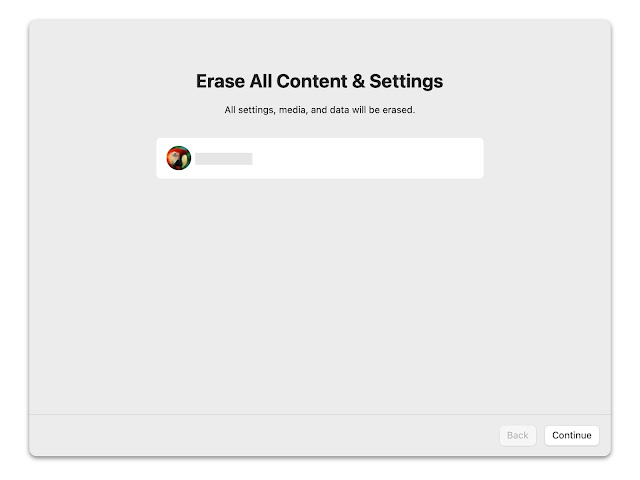
3. **Sử dụng “Erase All Content and Settings”:** Trên các phiên bản macOS Monterey trở lên, bạn sẽ tìm thấy tùy chọn mạnh mẽ này giúp xóa sạch dữ liệu và cài lại macOS một cách trực tiếp và nhanh chóng. 💨
4. **Cài đặt lại macOS:** Sau khi xóa, hãy làm theo các chỉ dẫn trên màn hình để thiết lập lại máy với các tùy chọn cá nhân của bạn. 🖱️
Factory reset là chìa khóa để mang lại một trải nghiệm MacBook hoàn toàn mới mẻ và hiệu quả. 🎉 Chúc bạn thực hiện thành công và tận hưởng chiếc máy như mới! 👍
Cái này cũ rồi, mình post lên Group lâu rồi, nhưng có bạn vẫn ko biết nên post lại. Các phiên bản macOS trước đây khi muốn Factory Reset, bạn cần vào Recovery và cài lại hoặc tạo USB để cài lại toàn bộ máy, tuy nhiên từ phiên bản macOS Monterey, Apple đã tích hợp tính năng Factory Reset tương tự như trên iPhone, để reset máy trở về trạng thái ban đầu, bạn chỉ cần làm theo hướng dẫn sau:
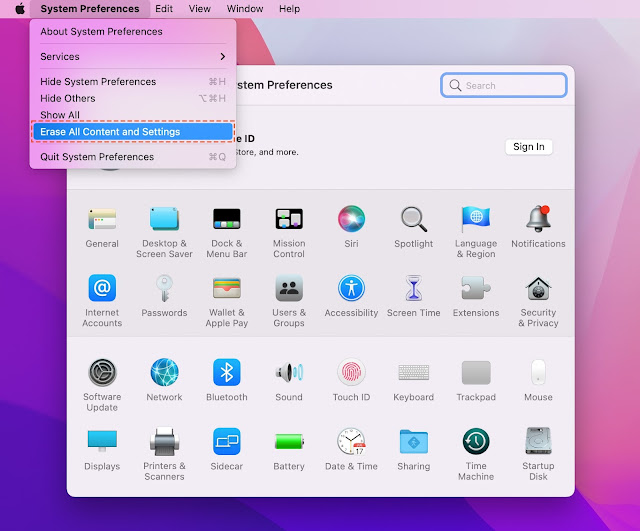
Bước 1: Vào System Preferences> Sau đó nhìn lên góc trên tay trái nhấn vào chữ System Preferences> chọn Erase All Content and Settings.
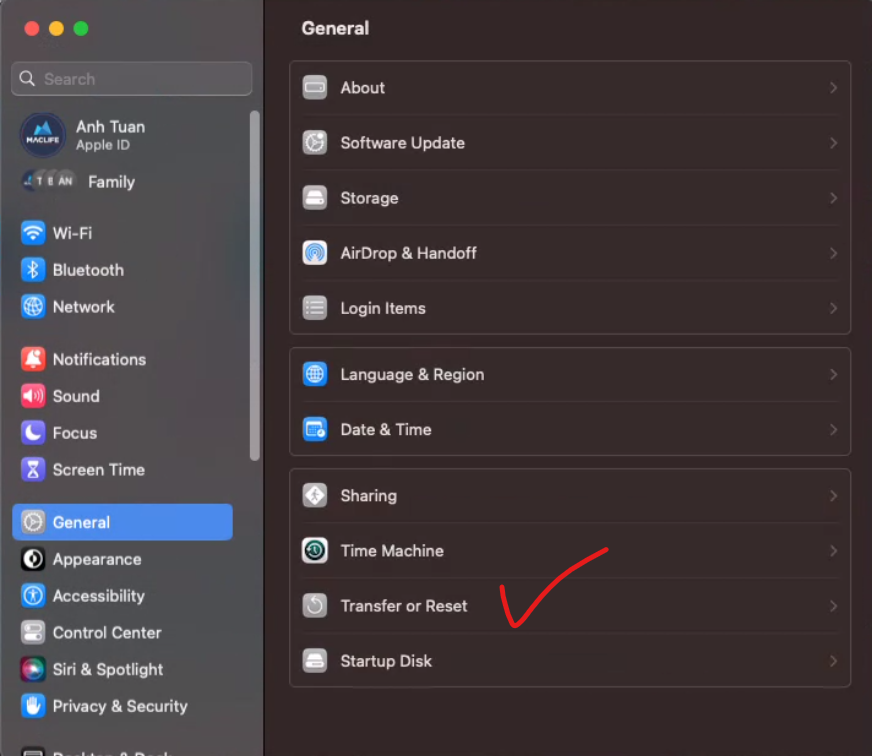
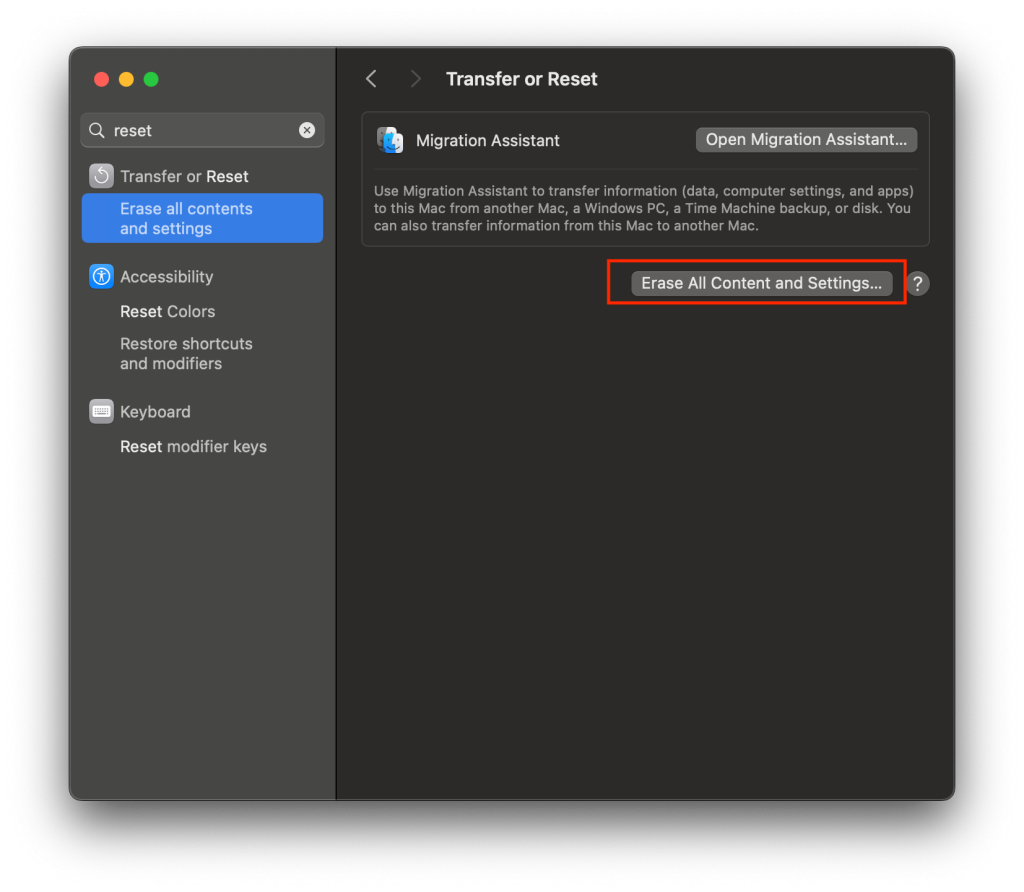
Trên Ventura thì vào System Setting> General> Transfer or Reset> Erase all content and setting
Trên Ventura trở lên thì mở System Setting lên nhấn chữ Reset vào ô tìm kiếm là ra
Bước 2: Nhập mật khẩu đăng nhập máy và nhấn OK
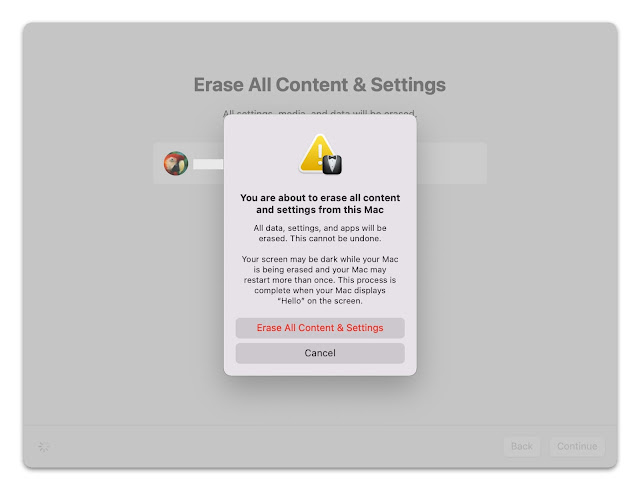
Bước 3: Xác nhận lại 1 lần nữa bằng cách nhấn vào chữ Erase All Content and Settings. Quá trình reset sẽ bắt đầu
Trong quá trình xóa, màn hình có thể bị đen và restart lại vài lần.
Factory Reset sẽ giúp bạn đưa máy trở lại giống như “cái mới” lại hoàn toàn macOS nhưng đơn giản hơn rất nhiều và thời gian thì chưa tới 10 phút.