Cách đưa đồ thông minh Xiaomi xài Mi Home lên Homekit
Tuyệt vời! Dưới đây là bài giới thiệu chi tiết về cách đưa các thiết bị thông minh Xiaomi (sử dụng Mi Home) lên Apple HomeKit, hướng đến người dùng cá nhân trên MacBook. ✨
—
**Cách Đưa Đồ Thông Minh Xiaomi (Mi Home) Lên HomeKit Trên MacBook 🏡🍎**
Bạn yêu thích hệ sinh thái đồ thông minh của Xiaomi với ứng dụng Mi Home, nhưng lại mong muốn tích hợp chúng vào Apple HomeKit để điều khiển tập trung và tận dụng Siri? 🤩 Đừng lo, giờ đây bạn hoàn toàn có thể biến điều đó thành hiện thực ngay trên chiếc MacBook của mình! 💻✨
Để thực hiện việc này, chúng ta thường cần đến sự hỗ trợ của các giải pháp *phần mềm trung gian* hoặc *bộ điều khiển trung tâm* (hub) tương thích. Một trong những phương pháp phổ biến là sử dụng các ứng dụng hoặc dịch vụ của bên thứ ba như **AddtoHomeKit**, cho phép bạn tạo cầu nối giữa Mi Home và HomeKit. 🔗
**Yêu cầu về Hệ điều hành và Cấu hình:**
Để trải nghiệm mượt mà, bạn nên sử dụng macOS phiên bản **10.15 Catalina trở lên** 🚀. Về cấu hình tối thiểu, một chiếc MacBook với chip Intel Core i3 trở lên, **4GB RAM** 🐏 và dung lượng ổ cứng trống khoảng **10GB** 💽 là đủ để cài đặt và vận hành các phần mềm hỗ trợ này một cách ổn định. 🛠️
Quá trình này tuy có thể cần một chút tỉ mỉ ban đầu, nhưng thành quả mang lại sẽ vô cùng xứng đáng. Bạn sẽ có thể điều khiển đèn 💡, ổ cắm 🔌, cảm biến 🌡️, và nhiều thiết bị Xiaomi khác chỉ bằng giọng nói qua Siri hoặc qua ứng dụng Home trên iPhone, iPad và cả MacBook của mình. 🗣️📱
Hãy tận hưởng sự tiện lợi và thông minh tối đa cho ngôi nhà của bạn! 🎉🏡💯
Thấy có anh em cần nên lại gõ luôn. Vẫn chỉ áp dụng cho anh em nào có NAS hoặc Ras pi… có cài sẵn Homebridge. Cách cài Homebridge trên NAS Synology mình có gõ ở đây
Vô đề luôn
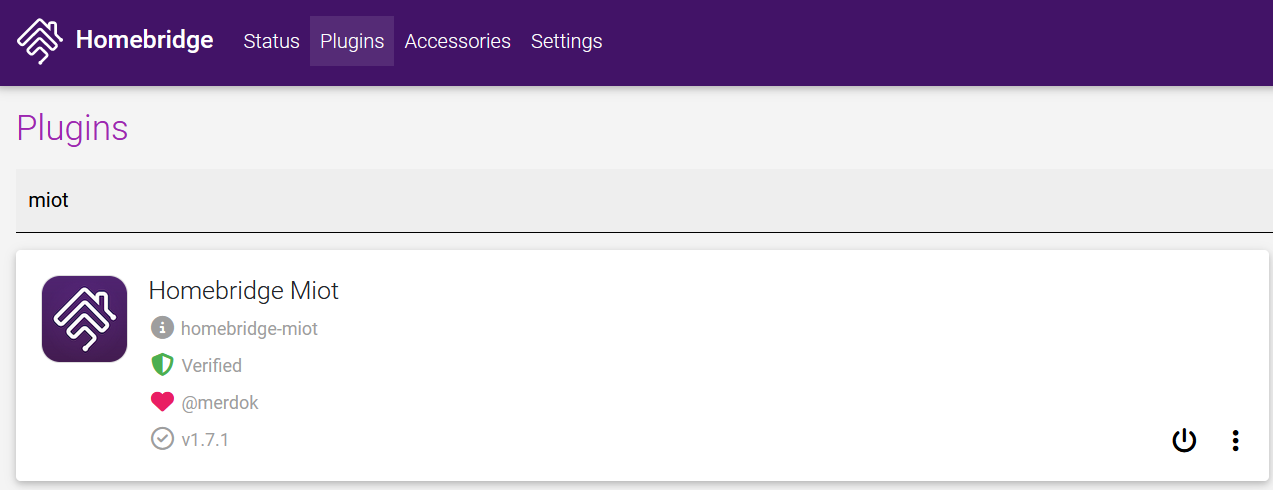
Bước 1: Sau khi đã có Homebridge thì anh em vào Plugin> gõ Miot để tìm Plugin tên Homebridge Miot
Bước 2: Plugin Config
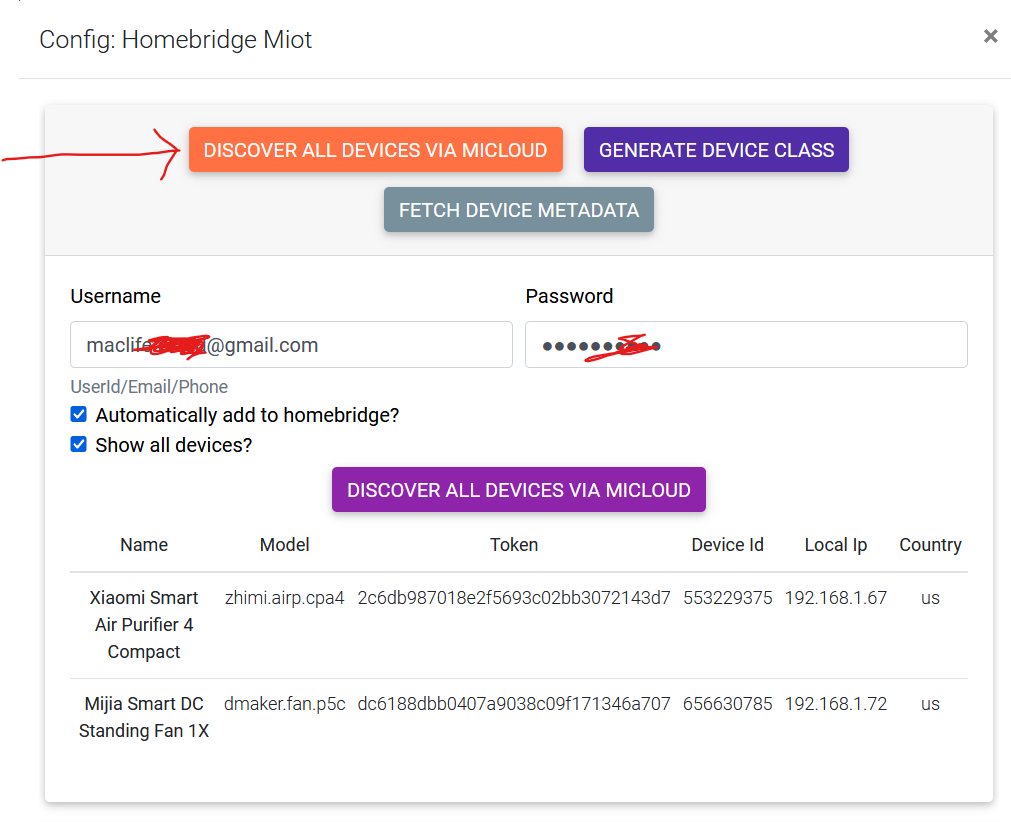
Cách nhanh và dễ nhất là chọn Discover all Devices via MiCloud> Nhập User/Pass tài khoản Mi Home> Plugin sẽ liệt kê hết các thiết bị đang kết nối với tài khoản và add vào luôn. Xong bấm Save lại
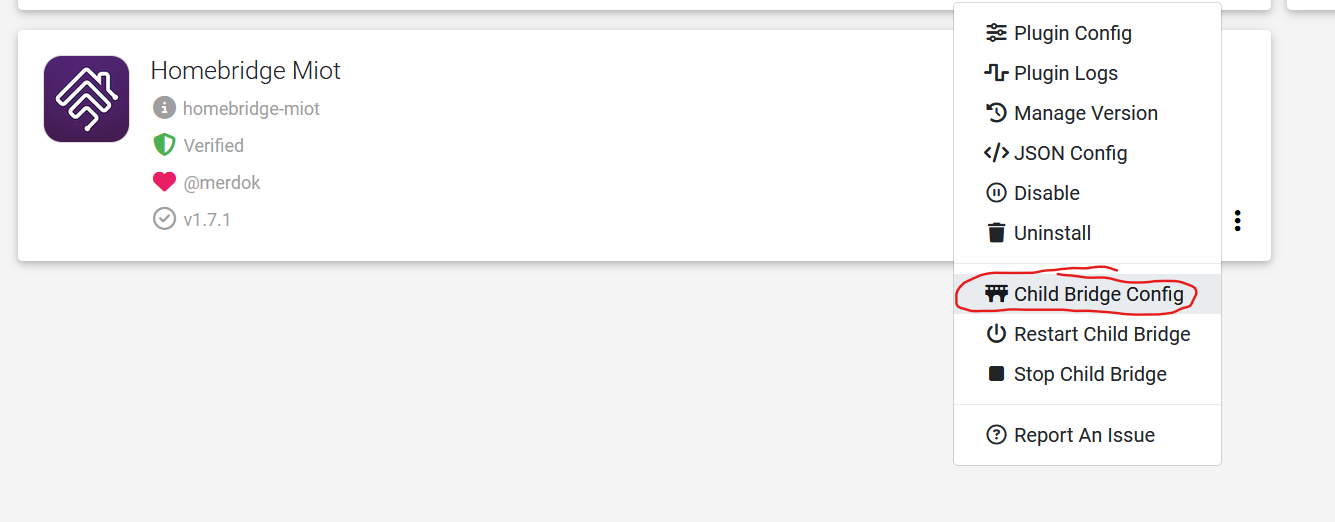
Bước 3: Trở lại Homebridge Plugin> chọn Child Bridge Config> Mã QR hiện ra, mở Home lên Scan để add vào thôi.


 Bước 2: Plugin Config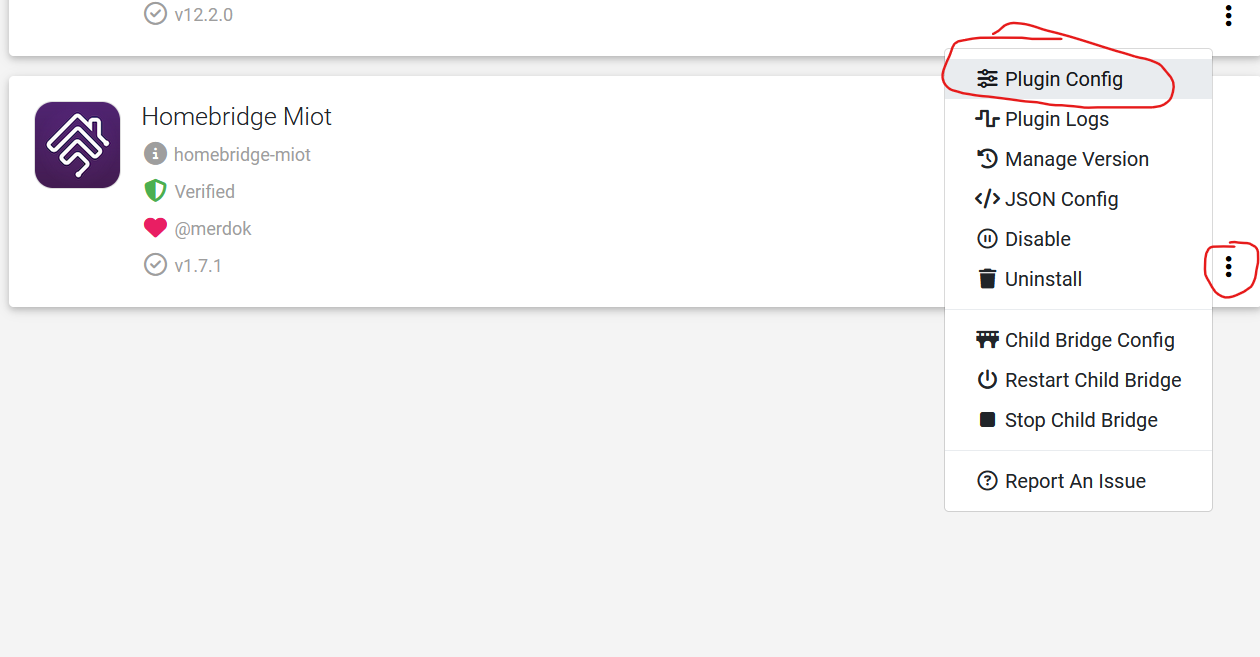
 Bước 3: Trở lại Homebridge Plugin> chọn Child Bridge Config> Mã QR hiện ra, mở Home lên Scan để add vào thôi.
 Vậy là xong.






