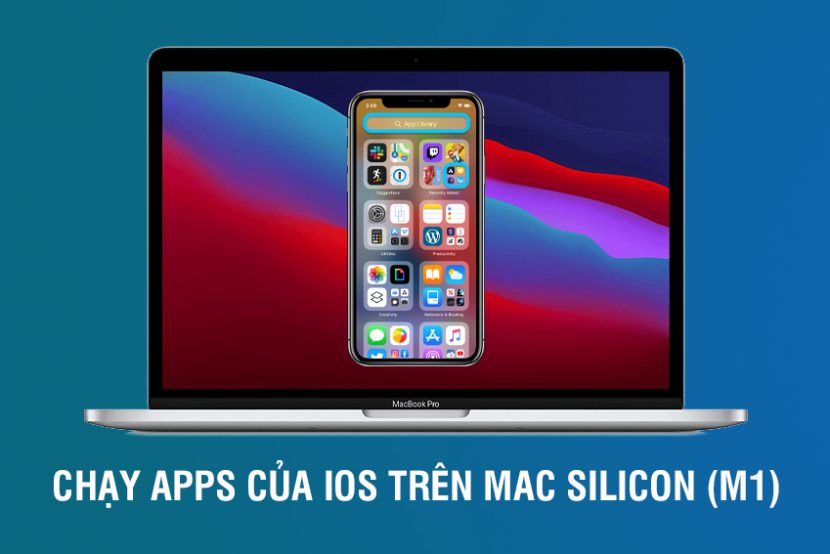
Chắc mọi người cũng đã biết, Macbook dùng chip Apple Silicon (Macbook M1) có thể cài được các ứng dụng trên iOS, iPadOS, hôm nay mình sẽ hướng dẫn các bạn cài ứng dụng bất kỳ của iOS lên chiếc Macbook dùng chip Apple M1 này.
Lưu ý: Máy không được tắt SIP, nếu tắt SIP các app sau khi cài sẽ không chạy
Cách 1: Cài trực tiếp từ App Store
Cách này đơn giản nhất, dễ nhất. Đầu tiên bạn mở App Store lên. Sau đó đăng nhập vào tài khoản Apple ID của bạn.
Sau khi đăng nhập, chọn vào tên tài khoản, sau đó chọn vào Tab iPhone & iPad Apps như hình:
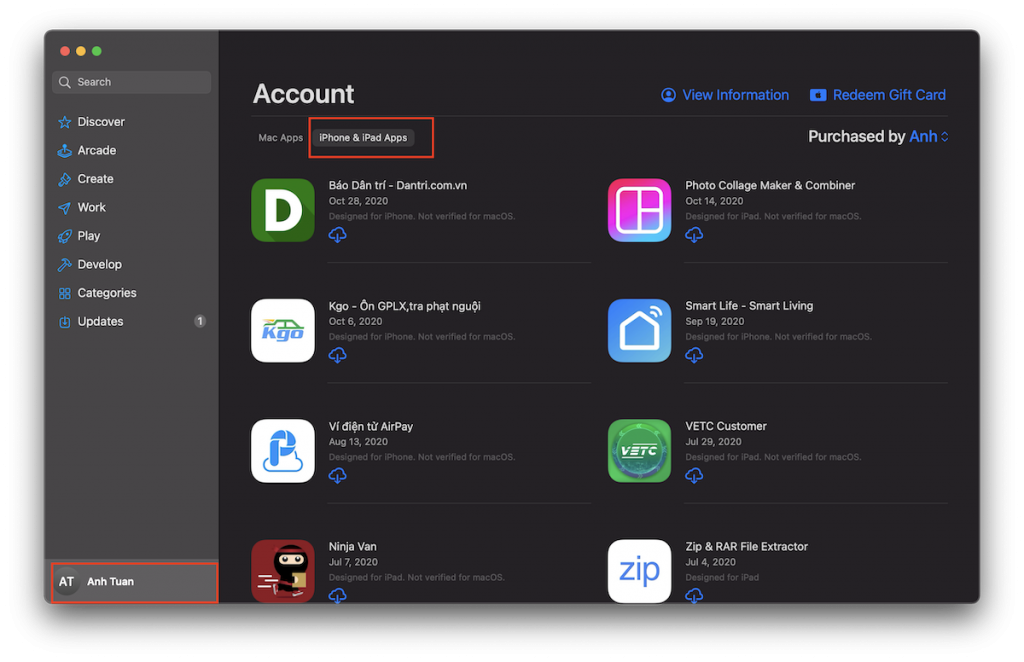
Sau đó bạn tìm và chọn vào các ứng dụng cần tải rồi nhấn tải thôi. Ứng dụng sẽ tự động được đưa vào Application và xuất hiện trên Lauchpad. Bạn chỉ việc chạy thôi.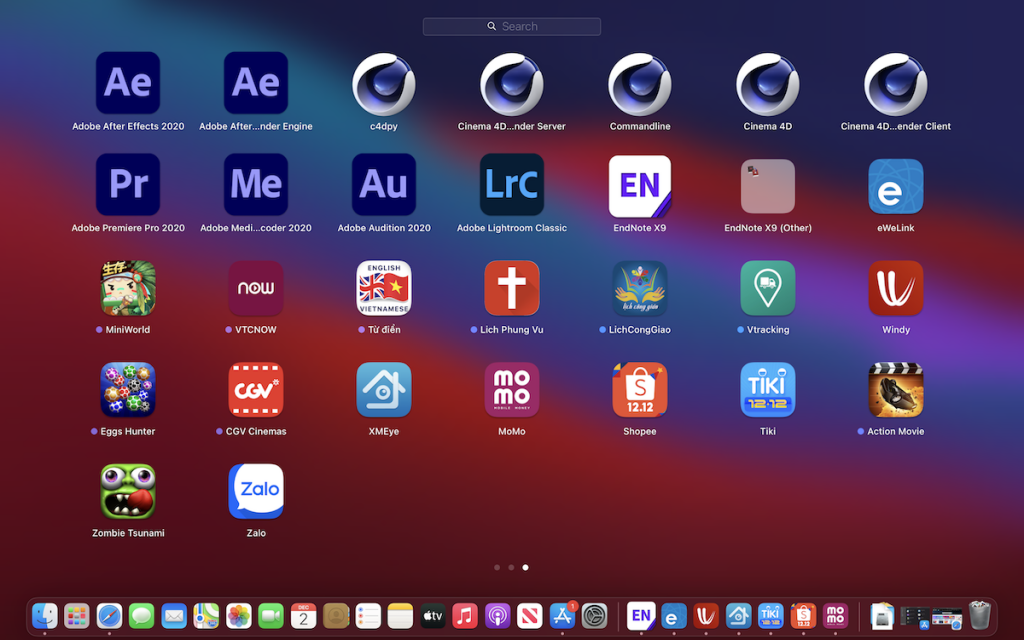
 Tuy nhiên, có một số ứng dụng lại không xuất hiện ở đây. Lúc này bạn chuyển sang cách 2 để có thể cài được bất kỳ ứng dụng nào trên iOS (miễn là cài được trên iPhone của bạn).
Cách 2: Cài ứng dụng iOS bất kỳ lên Macbook dùng Chip Apple M1 bằng iMazing
Đầu tiên các bạn tải và cài iMazing tại đây
– Kết nối tiện thoại với iMazing, các thao tác nhấn Trust, nhập mật khẩu trên iPhone để xác nhận mình không nêu chi tiết ra đây 🙂
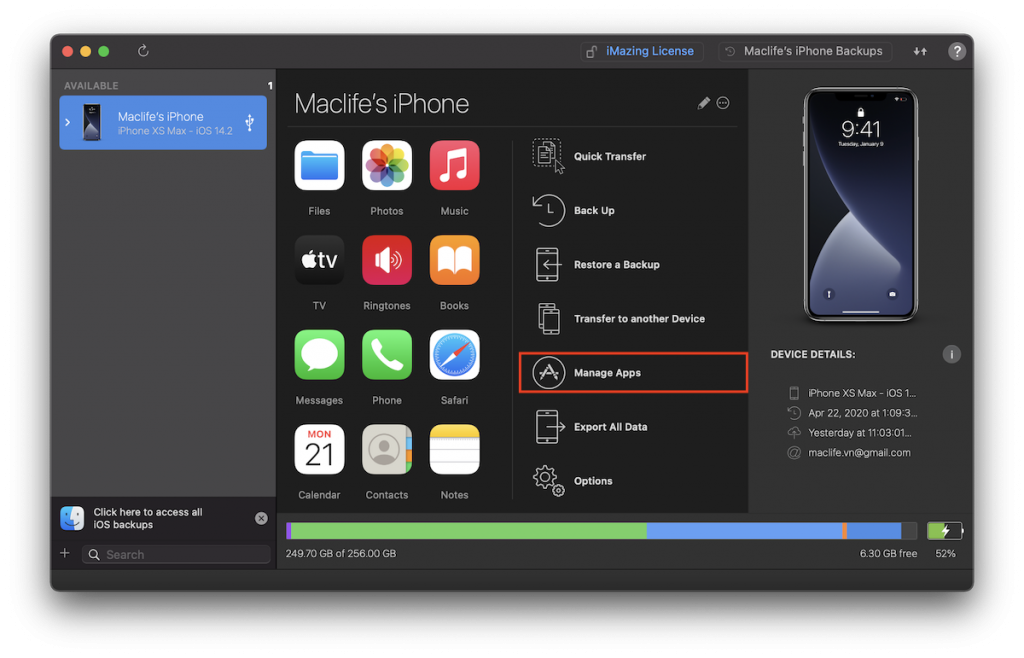
– Sau khi kết nối, các bạn chọn vào Manage Apps
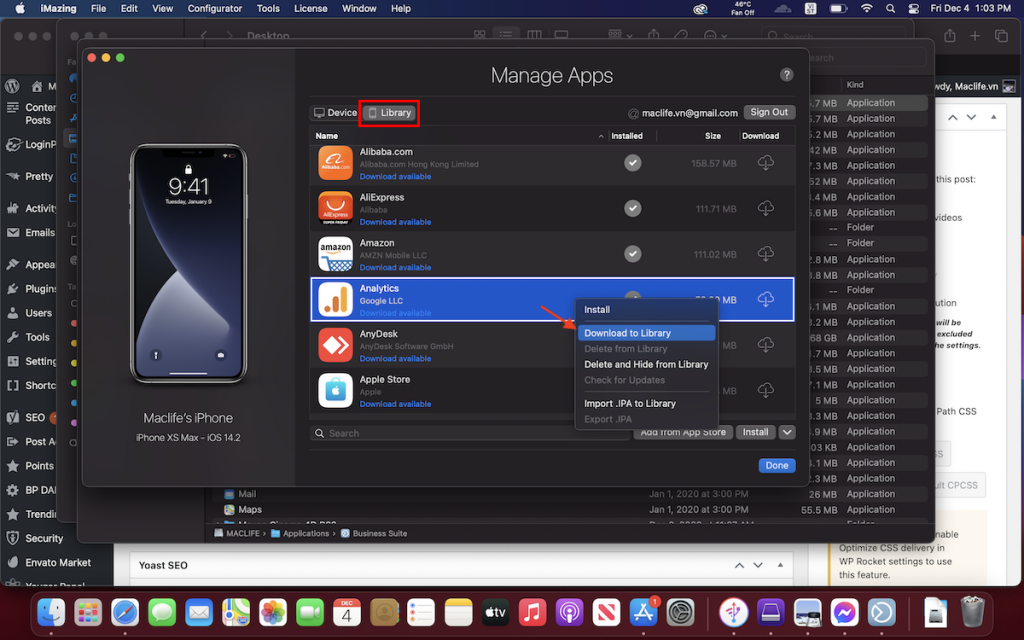
Sau đó bạn chọn sang tab Library tìm và chọn vào ứng dụng cần cài, click chuột phải chọn Download to Library
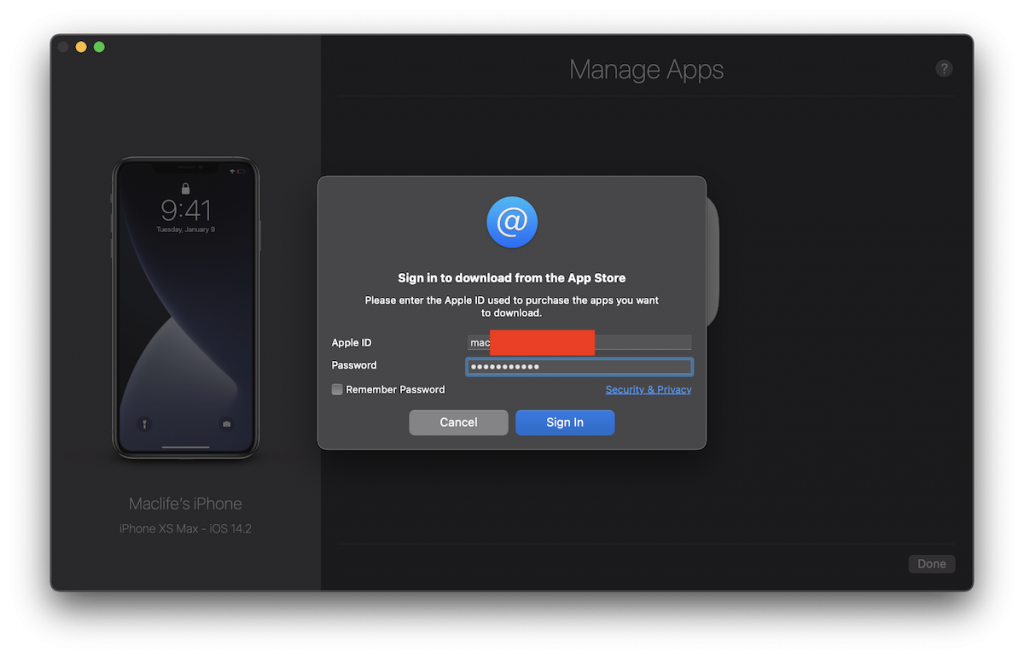
Ở bước này nếu yêu cầu nhập Apple ID bạn cần nhập đúng Apple ID đã tải App này trên thiết bị IOS nha:
Tiếp theo click chuột phải vào chọn Export .IPA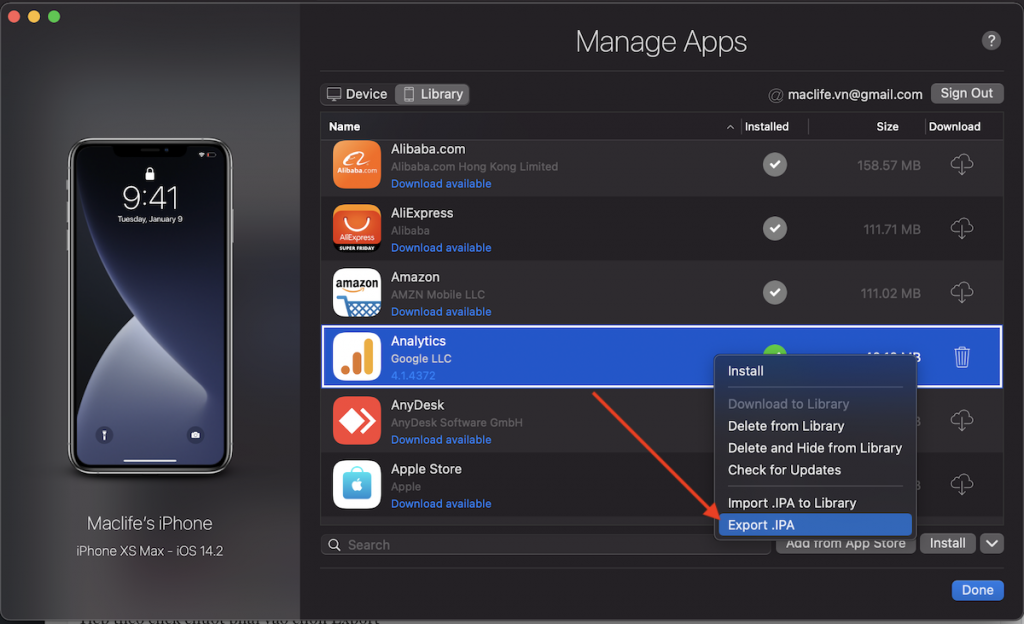
Chọn lưu ở đâu đó tuỳ bạn. Có thể để ngay ngoài Desktop hoặc tạo 1 thư mục riêng để chứa các file .IPA này
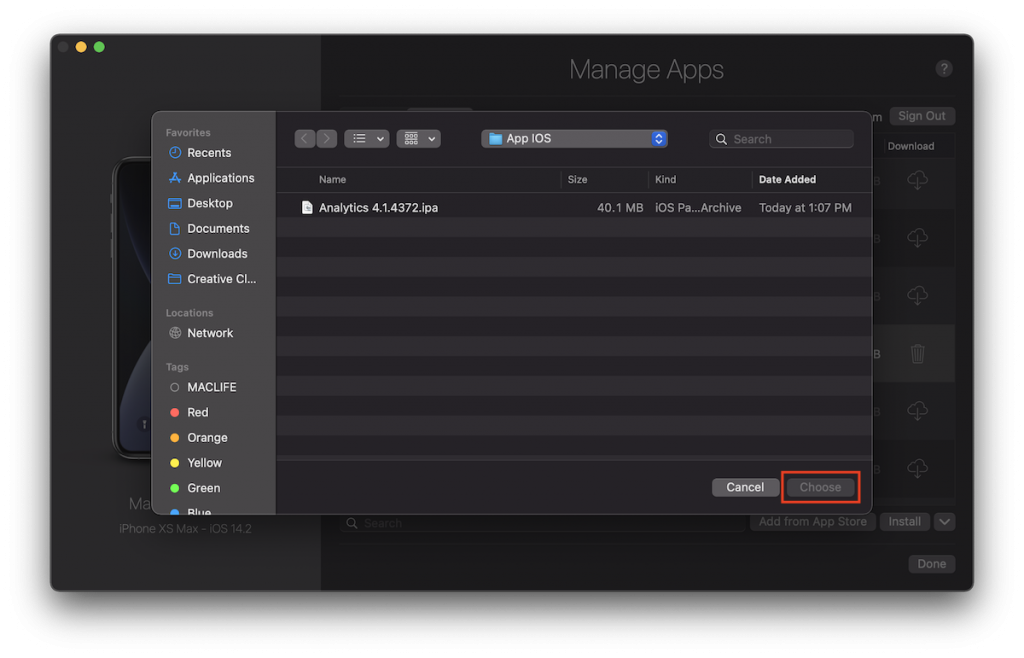
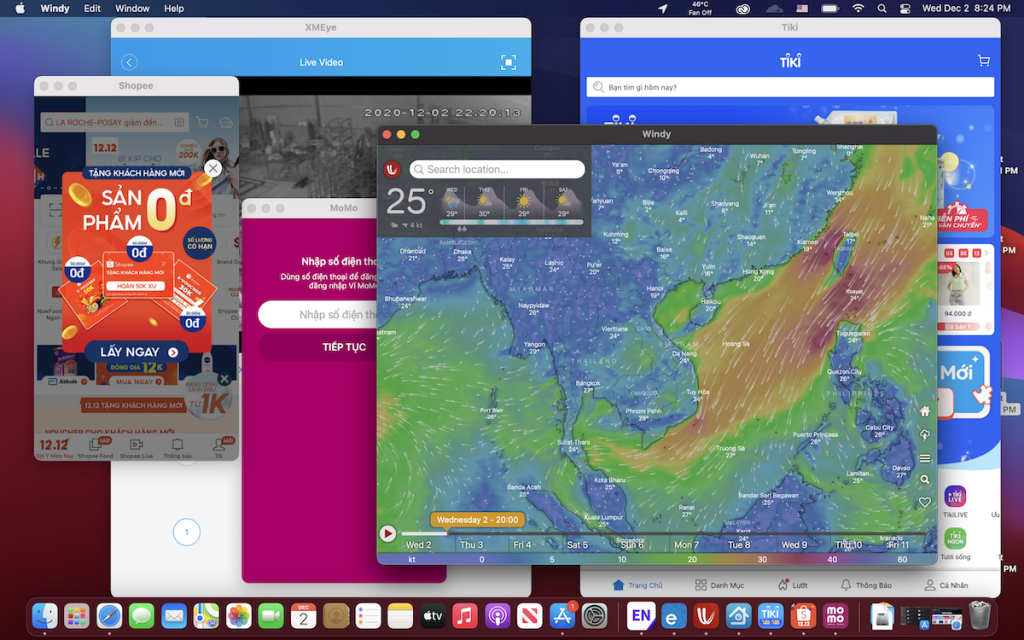
– Tiếp theo bạn mở thư mục chứa file .IPA vừa Export ra, Click đôi để cài. Sau khi cài xong App của bạn sẽ xuất hiện trong Application như bình thường, bạn có thể nhấn vào Launchpad tìm và chạy. Ví dụ mình vừa cài các app sau:
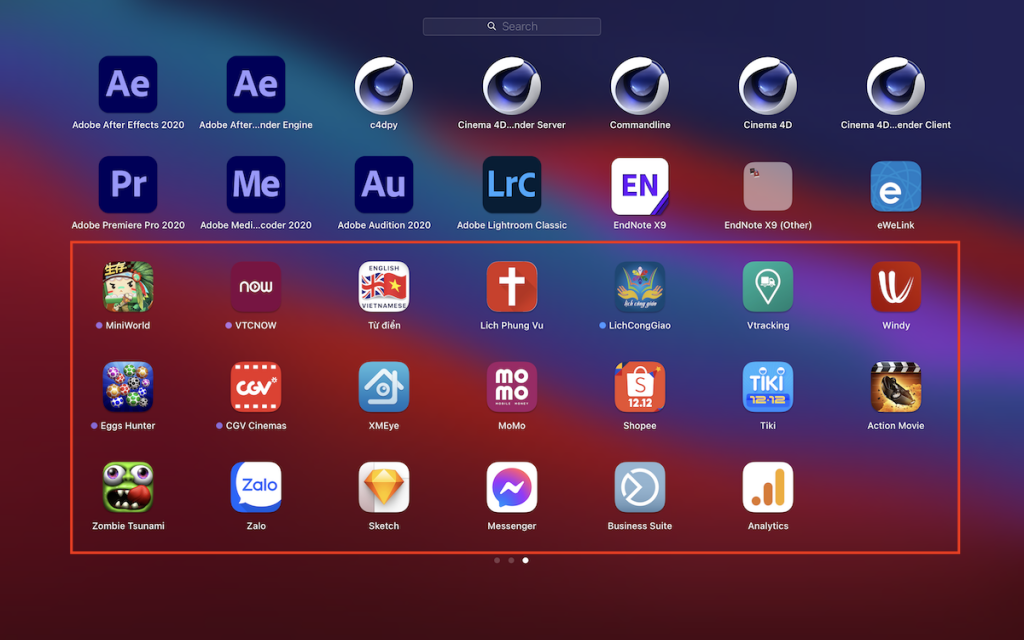
Tất cả các App chạy được trên iPhone, iPad của bạn đều có thể chạy được trên Macbook dùng chip Apple M1 với cách này.
Chúc các bạn thành công – maclife.io