Tuyệt vời! ✨ Dưới đây là bài giới thiệu chi tiết về cách cài đặt Driver máy in HP Laserjet 1020 trên Mac, dành riêng cho người dùng cá nhân:
**Cách Cài Driver Máy In HP Laserjet 1020 Trên Mac 💻**
Chào bạn! 👋 Sở hữu một chiếc máy in HP Laserjet 1020 bền bỉ nay lại càng dễ dàng hơn trên chiếc Mac yêu quý của bạn. Đừng lo lắng nếu bạn nghĩ việc này phức tạp, bài viết này sẽ hướng dẫn bạn từng bước một cách rõ ràng và sinh động nhất! 🚀
* **Bước 1: Chuẩn bị 🛠️**
* Tắt hoàn toàn máy in HP Laserjet 1020.
* Tải về gói driver phù hợp cho Mac. Bạn có thể tìm kiếm driver tại các nguồn uy tín như trang hỗ trợ của Apple hoặc các diễn đàn công nghệ.
* **Bước 2: Cài đặt Driver 💾**
* Mở file driver đã tải về (thường có dạng .dmg hoặc .pkg).
* Chạy trình cài đặt và làm theo các hướng dẫn trên màn hình. Bạn có thể cần nhập mật khẩu quản trị máy Mac để hoàn tất.
* **Bước 3: Hoàn tất & Kết nối ✅**
* Khởi động lại máy Mac của bạn.
* Bật máy in, sau đó kết nối máy in với Mac bằng cáp USB.
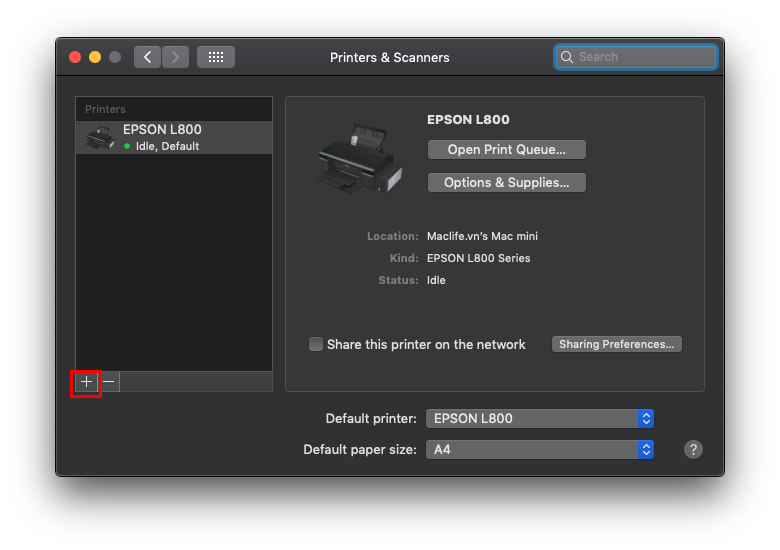
* Vào `System Preferences` (Tùy chọn Hệ thống) > `Printers & Scanners` (Máy in & Máy quét).
* Nhấn dấu `+` để thêm máy in, tìm và chọn `HP LaserJet 1020` cùng với driver tương ứng.
**Yêu cầu Hệ điều hành & Cấu hình Tối thiểu ⚙️**
* **Phiên bản macOS:** Khuyến nghị sử dụng các phiên bản macOS cũ hơn (như macOS X 10.6 Snow Leopard) nếu bạn muốn cài driver chính thức. Tuy nhiên, với các giải pháp từ cộng đồng như Gutenprint hoặc Foo2zjs, bạn có thể cài đặt trên các phiên bản macOS mới hơn.
* **Cấu hình tối thiểu:** Máy Mac của bạn cần có đủ dung lượng trống để cài đặt driver và kết nối USB. Quá trình này thường không đòi hỏi cấu hình quá cao, nhưng một kết nối Internet ổn định là cần thiết để tải driver.
Chúc bạn thành công và có những trải nghiệm in ấn tuyệt vời! 🎉
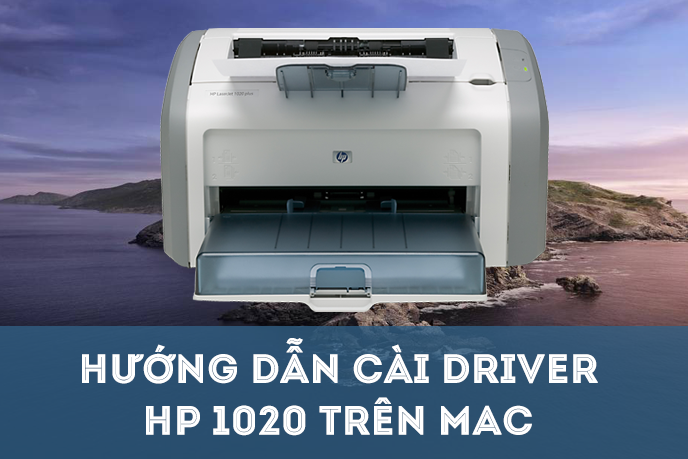
Ngoài Canon 2900 thì HP 1020 cũng là 1 trong những máy in bền bỉ và tiết kiệm, ngoài ra HP 1020 dùng chung hộp mực với Canon 2900 (đều là 12A) nên trước đây dòng này cũng rất thịnh. Do đó số người còn sử dụng dòng này hiện cũng rất nhiều, hôm nay mình chia sẻ các bạn cách cài Driver HP 1020 trên Mac
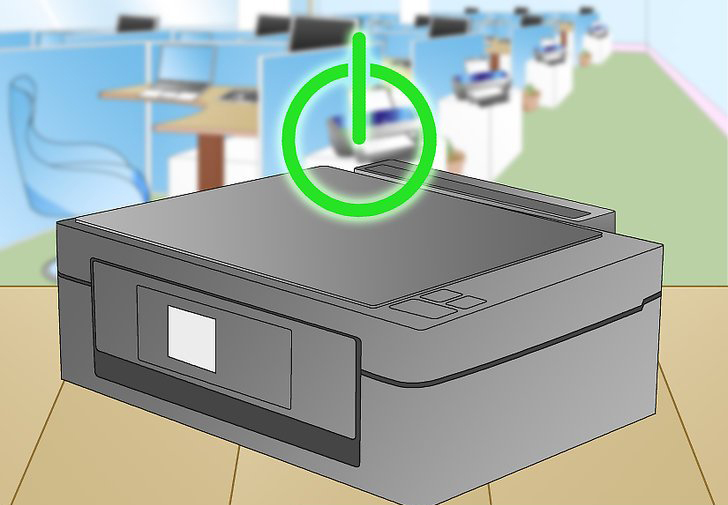
Bước 1: Tắt hoàn toàn máy in
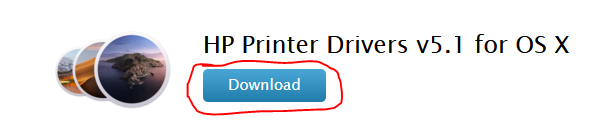
Bước 2: Các bạn tải Driver HP 1020 dành cho Mac tại đây:
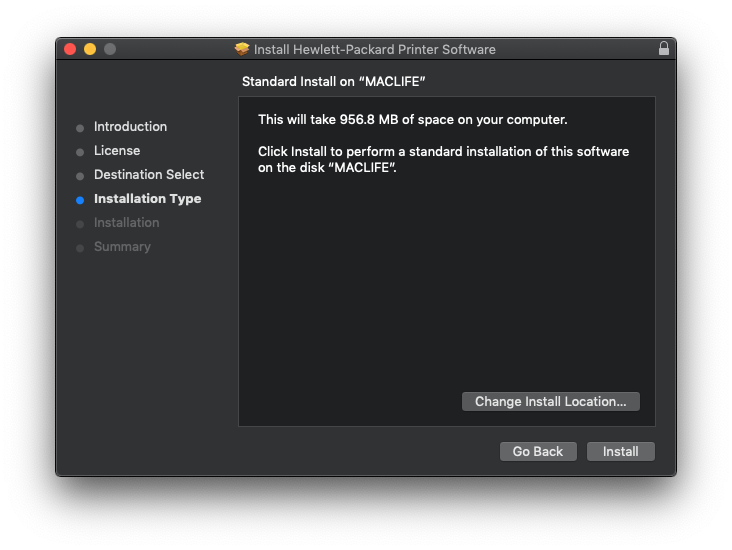
Bước 3: Mở file: HewlettPackardPrinterDrivers.dmg và chạy file HewlettPackardPrinterDrivers.pkg bên trong để cài như bình thường như các phần mềm khác. Trong quá trình cài yêu cầu nhập mật khẩu thì nhập mật khẩu đăng nhập máy
Bước 4: Khởi động lại máy
Bước 5: Mở máy in, cắm cáp kết nối.
Bước 6. System Preferences > Printers & Scanners. Nhấn dấu + để thêm Driver cho máy in.
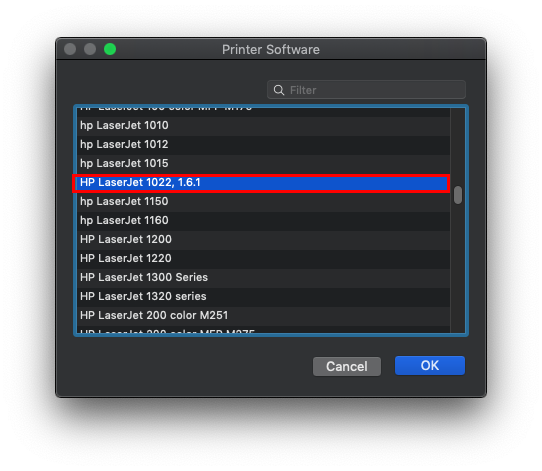
Tìm tới HP LaserJet 1020, 1.6.1 như hình
Sau đó nhấn OK để Add máy in và thoát. Sau đó các bạn có thể in được rồi