
Adobe Lightroom Classic MacOs 2026 – Phần mềm chỉnh ảnh

Tuyệt vời! Dưới đây là bài giới thiệu về Adobe Lightroom Classic 2026, tập trung vào người dùng cá nhân trên MacBook, kèm theo các biểu tượng sinh động:
✨ **Adobe Lightroom Classic 2026 – Người Bạn Đồng Hành Lý Tưởng Cho Nhiếp Ảnh Gia Cá Nhân Trên MacBook** ✨
Khám phá sức mạnh sáng tạo không giới hạn với Adobe Lightroom Classic 2026 📸, phần mềm chỉnh sửa ảnh chuyên nghiệp được Adobe thiết kế tinh tế cho người dùng cá nhân. Biến những khoảnh khắc đời thường thành những tác phẩm nghệ thuật đỉnh cao ngay trên chiếc MacBook yêu quý của bạn 💻.
Với Lightroom Classic 2026, bạn có thể dễ dàng quản lý, chỉnh sửa và làm nổi bật vẻ đẹp tiềm ẩn trong từng bức ảnh. Từ việc tinh chỉnh màu sắc, ánh sáng đến loại bỏ những chi tiết không mong muốn, mọi thao tác đều trở nên mượt mà và trực quan. 🎨
**Yêu cầu Hệ thống cho MacBook:**
* **Phiên bản macOS:** Để trải nghiệm tốt nhất, hãy đảm bảo MacBook của bạn đang chạy macOS Sonoma (phiên bản 14.0) trở lên. 🚀
* **Cấu hình Tối thiểu:**
* Bộ xử lý: Bộ xử lý Intel đa nhân 64-bit hoặc bộ xử lý Apple Silicon. 🍎
* RAM: Tối thiểu 8 GB RAM.
* Dung lượng ổ cứng: Cần 8 GB dung lượng trống để cài đặt. 💾
* Card đồ họa: Hỗ trợ Metal, với 2GB VRAM.
Nâng tầm nhiếp ảnh của bạn với Adobe Lightroom Classic 2026 – nơi sự sáng tạo gặp gỡ công nghệ! 🌟
Adobe Lightroom Classic là phiên bản phần mềm chỉnh sửa và quản lý ảnh chuyên nghiệp dành cho máy tính. Phần mềm này giúp tối ưu hóa quy trình làm việc, tổ chức thư viện ảnh hiệu quả và cho phép chia sẻ ảnh trực tiếp từ máy tính.
Các công cụ chỉnh sửa ảnh mạnh mẽ
-
Cung cấp các tính năng chỉnh sửa chuyên sâu, cho phép bạn tùy chỉnh màu sắc, ánh sáng, độ tương phản và nhiều thông số khác để tạo nên những bức ảnh ấn tượng.
Hiệu suất hoạt động vượt trội
-
Tốc độ nhập ảnh, xem ảnh và chuyển đổi giữa các module được cải thiện đáng kể, giúp quá trình xử lý ảnh diễn ra nhanh chóng hơn.
Tính năng Masking và lựa chọn vùng chi tiết
-
Hỗ trợ range masking, cho phép bạn chọn vùng ảnh dựa trên màu sắc, độ sáng hoặc độ sâu, phục vụ cho việc chỉnh sửa chính xác từng chi tiết.
Tích hợp HDR & Panorama
-
Cho phép kết hợp các ảnh chụp phơi sáng cao (HDR) và ảnh panorama thành một tác phẩm hoàn chỉnh ngay trong Lightroom.
Quản lý thư viện ảnh khoa học
-
Bạn có thể dễ dàng sắp xếp, gắn nhãn màu, tạo các bộ sưu tập (collections) và bộ sưu tập thông minh (smart collections) để quản lý kho ảnh của mình.
Hỗ trợ thiết bị và định dạng mới nhất
-
Lightroom Classic 2024 cập nhật hỗ trợ các dòng máy ảnh và profile ống kính mới, đảm bảo khả năng làm việc hiệu quả với ảnh RAW từ các thiết bị hiện đại.
Tối ưu hóa quy trình xuất và chia sẻ ảnh
-
Cung cấp các cải tiến giúp xuất ảnh với nhiều định dạng khác nhau và chia sẻ ảnh một cách hiệu quả hơn.
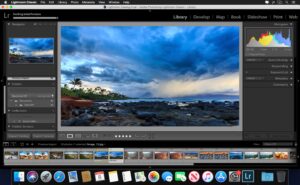
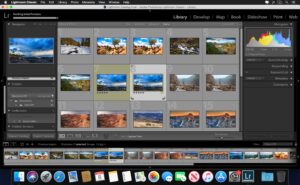
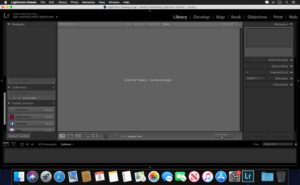
Adobe Lightroom Classic phiên bản 15.1.1
Tải về tại đây: www.fshare.vn/file/D1O33Y816HOM
Lightroom Classic phiên bản 15.2
Tải về tại đây: www.fshare.vn/file/HPTPTOQDB7S2
Hướng dẫn cài đặt phiên bản 15.2
Trước tiên, bạn cần tắt Gatekeeper trên máy.
1. Cài đặt Mini Creative Cloud (Chọn file cài phù hợp cho Chip M hoặc Intel).
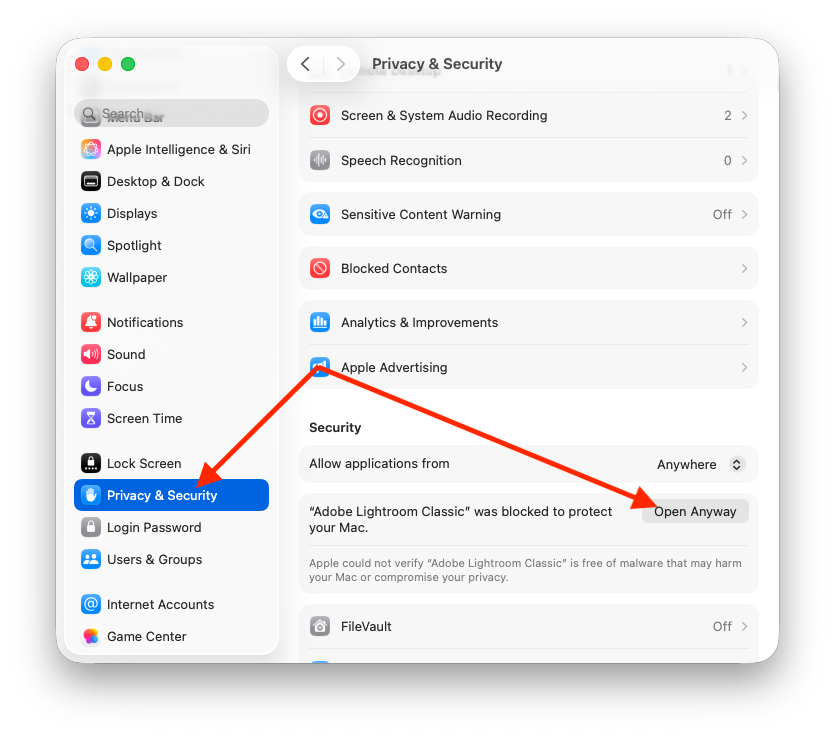
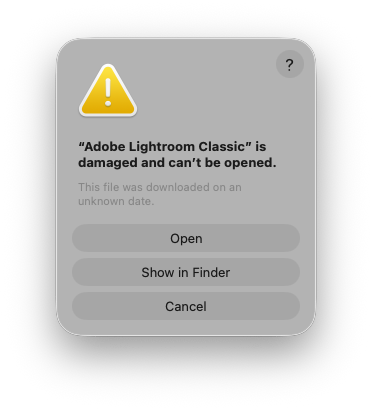
2. Nhấp chuột phải vào File Install và chọn cài đặt. Nếu gặp lỗi như hình minh họa:
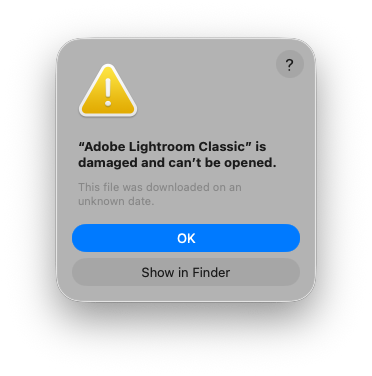
Vào System Settings > Security & Privacy > Chọn Open Anyway > Chọn tiếp Open > Nhập mật khẩu quản trị để tiếp tục cài đặt.
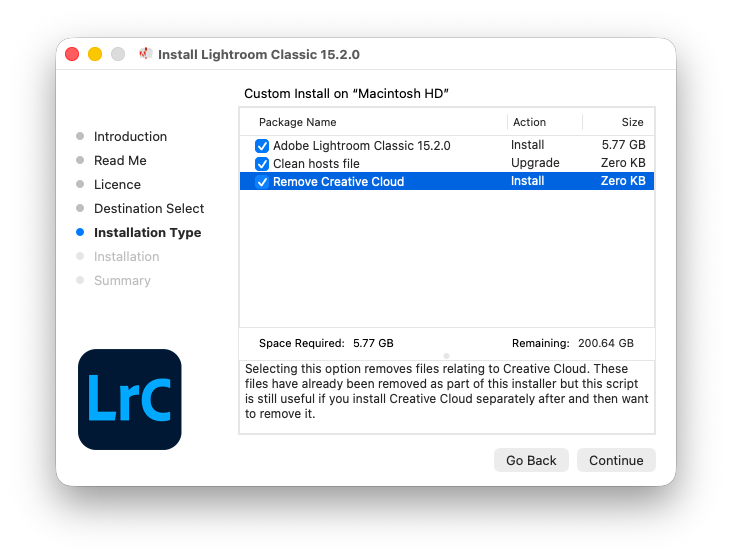
Trong quá trình cài đặt, hãy chọn theo hướng dẫn trong hình:
Sau khi cài đặt hoàn tất, khi mở ứng dụng lần đầu, bạn cần đăng nhập bằng một tài khoản Adobe bất kỳ (tài khoản miễn phí cũng được). Bạn có thể chọn đăng nhập bằng Gmail.

Hoàn tất quá trình cài đặt.
Lưu ý quan trọng:
– Lần đầu mở ứng dụng có thể gặp lỗi Crash, vui lòng thử mở lại lần thứ hai.
– Phiên bản 15.2 này không tương thích với các công cụ như Radio Silence hoặc chỉnh sửa file hosts để chặn kết nối Adobe. Thực hiện sẽ gây ra lỗi tự động thoát ứng dụng.
Hướng dẫn cài đặt phiên bản 15.1.1
Đảm bảo bạn đã tắt Gatekeeper trước khi tiến hành.
1. Cài đặt Creative Cloud.
2. Nhấp chuột phải vào file Install và chọn Open để cài đặt (nếu không có phản hồi, hãy thử khởi động lại máy).
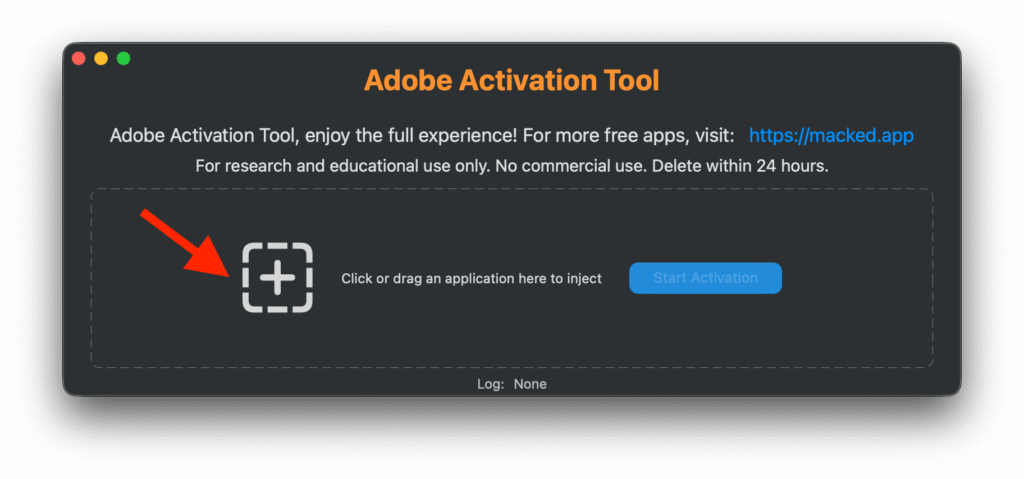
3. Mở công cụ Activation Tool > Nhấn vào biểu tượng dấu + > Chọn Application > Tìm đến thư mục Adobe Lightroom > chọn tiếp Adobe Lightroom. Sau đó tiến hành kích hoạt.
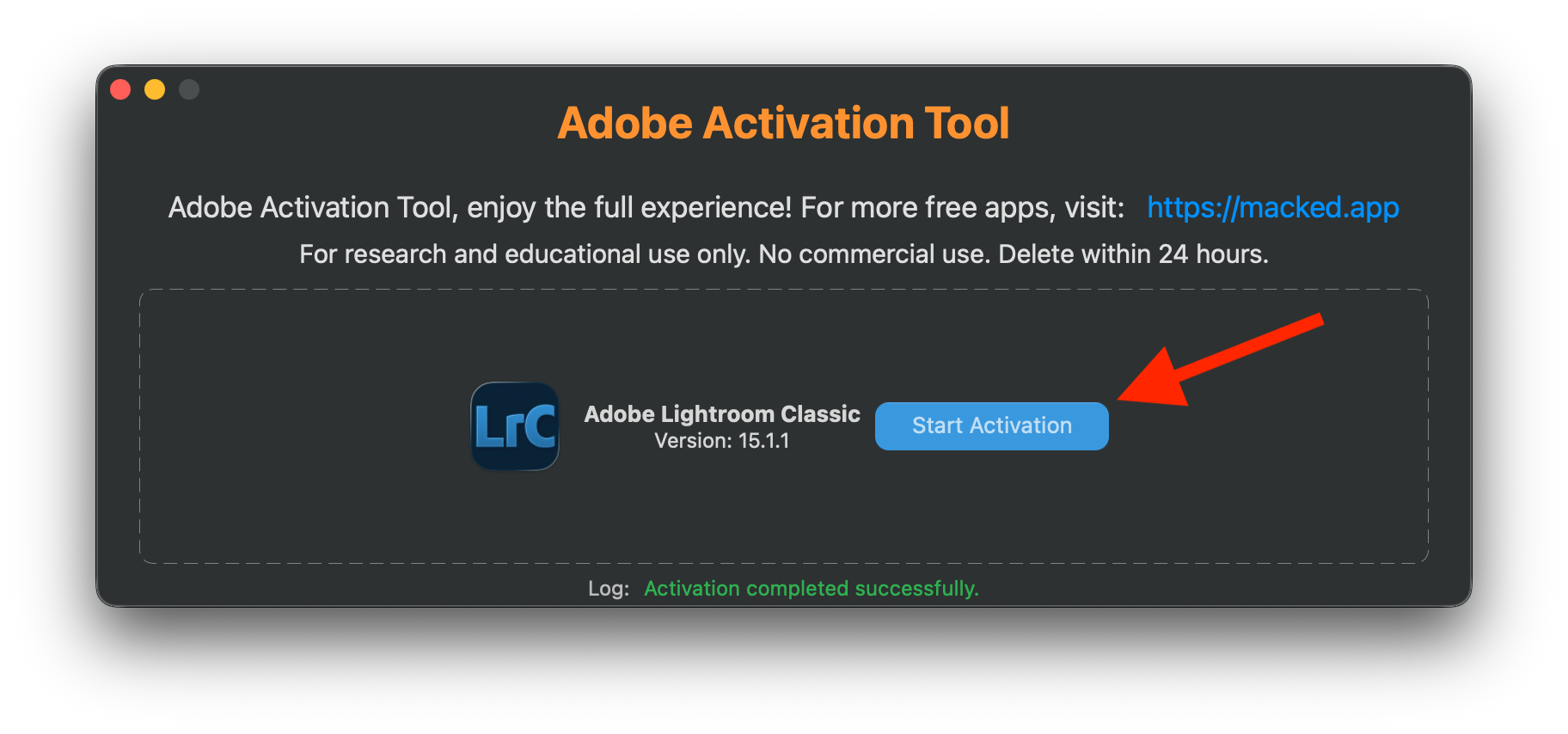
Lưu ý: Lần đầu mở ứng dụng có thể gặp lỗi Crash, vui lòng thử mở lại lần thứ hai để khắc phục.