Adobe InDesign 2024 – Công cụ dàn trang chuyên dụng
1
| Feature | Requirement |
| :—— | :———- |
| Processor | Multi-core Intel processor or Apple silicon/M1/M2/M3/M4 |
| Operating System (macOS) | macOS version 10.15 (Catalina) or above |
| RAM | 8GB minimum (16GB recommended) |
| Storage | 3.6 GB of available hard-disk space for installation (SSD recommended) |
| Display Resolution | 1920 x 1080 recommended |
| GPU (for GPU Performance) | Minimum 1024 MB of VRAM (2 GB recommended), supporting OpenGL version 4.0 or greater. |
## Adobe InDesign 2024 – Công cụ dàn trang chuyên dụng cho cá nhân 🎨
Chào mừng bạn đến với thế giới sáng tạo không giới hạn cùng Adobe InDesign 2024! ✨ Đây là công cụ dàn trang chuyên nghiệp, mạnh mẽ, nay đã được tối ưu hóa để trở thành người bạn đồng hành đắc lực cho mọi cá nhân sáng tạo, đặc biệt là trên chiếc Macbook yêu quý của bạn. 💻 Dù bạn là nhà thiết kế tự do, blogger, hay đơn giản là muốn tạo ra những ấn phẩm độc đáo, InDesign 2024 sẽ giúp bạn biến ý tưởng thành hiện thực một cách dễ dàng và hiệu quả. 🚀
Với giao diện trực quan và các tính năng tiên tiến, InDesign 2024 cho phép bạn dễ dàng tạo ra mọi loại tài liệu, từ brochure 📄, tạp chí 📰, ebook 📖, đến các bài thuyết trình ấn tượng 📊. Khả năng làm việc với văn bản, hình ảnh 🖼️ và đồ họa 🌟 chưa bao giờ mượt mà đến thế.
Để trải nghiệm Adobe InDesign 2024 một cách tốt nhất trên macOS, bạn cần đảm bảo hệ thống của mình đáp ứng các yêu cầu sau:
* **Phiên bản macOS:** Yêu cầu macOS phiên bản 10.15 (Catalina) trở lên. 🍎
* **Cấu hình tối thiểu:**
* Bộ xử lý: Bộ xử lý Intel đa nhân hoặc Apple silicon (M1/M2/M3/M4). ⚡
* RAM: Tối thiểu 8GB, khuyến nghị 16GB để xử lý mượt mà. 💾
* Dung lượng ổ cứng: Cần ít nhất 3.6GB dung lượng trống để cài đặt (khuyến nghị SSD). 💨
* Độ phân giải màn hình: Khuyến nghị 1920 x 1080. 🖥️
Hãy bắt đầu hành trình sáng tạo của bạn với Adobe InDesign 2024 ngay hôm nay! 🎉
Thiết kế nhanh hơn và thông minh hơn với các công cụ được xây dựng để cộng tác. InDesign tích hợp hoàn toàn với Adobe InCopy CC để bạn có thể làm việc trên bố cục đồng thời với người viết và người chỉnh sửa. Nhập nhận xét và chỉnh sửa từ các tệp PDF để xem tất cả phản hồi của bạn. Và chia sẻ văn bản, màu sắc, đồ họa, v.v
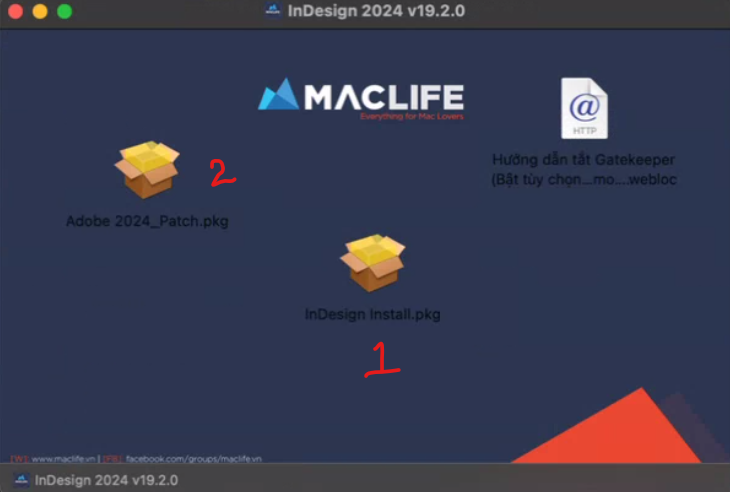
2. Kéo file Install vào Application. Sau đó mở terminal chạy lệnh sau:
xattr -cr /Applications/Install.app
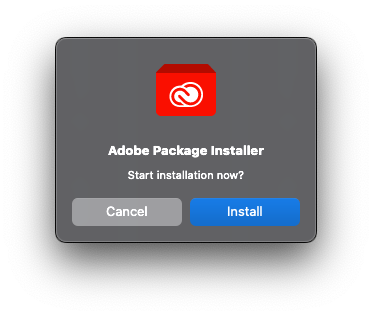
3. Vào Application> Click chuột phải vào file Install, chọn Open> Chọn Install để cài như bình thường.
4. Cài xong mở lên 1 lần, login bằng Google (hoặc Apple, Facebook gì tùy). Tài khoản hết hạn cũng ko sao, sau khi login xong nó hiện màn hình đòi mua thì đóng lại. Đóng App lại.
Lưu ý: Acc phải có Location là US. Để chắc ăn thì anh em vào Adobe.com rồi đăng ký một tài khoản mới, trong lúc đăng ký để ý những lưu ý sau: [Location và Date of birthday là 2 cái ảnh hưởng tới việc có xài được tính năng Generative Fill hay không]
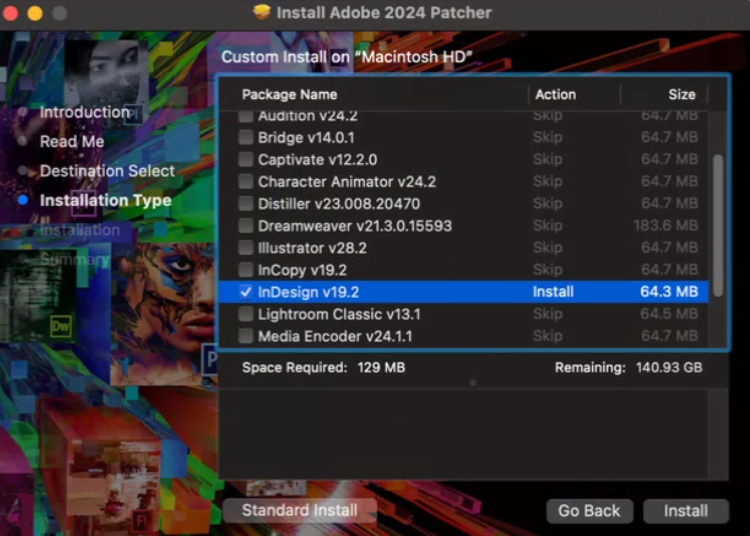
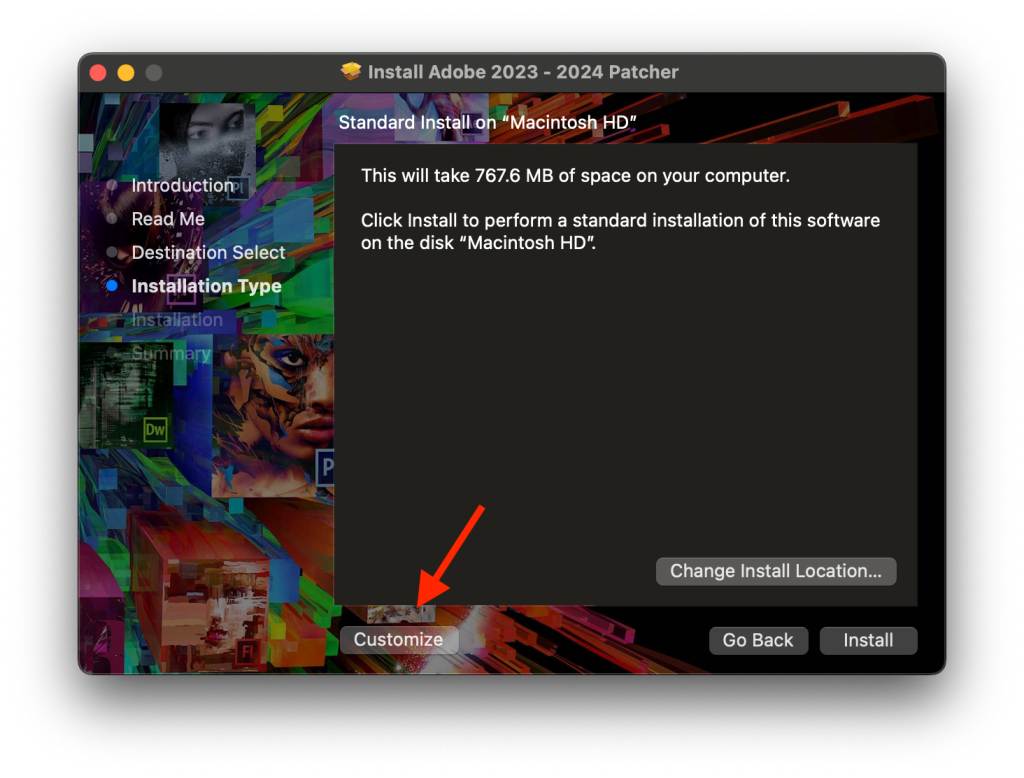
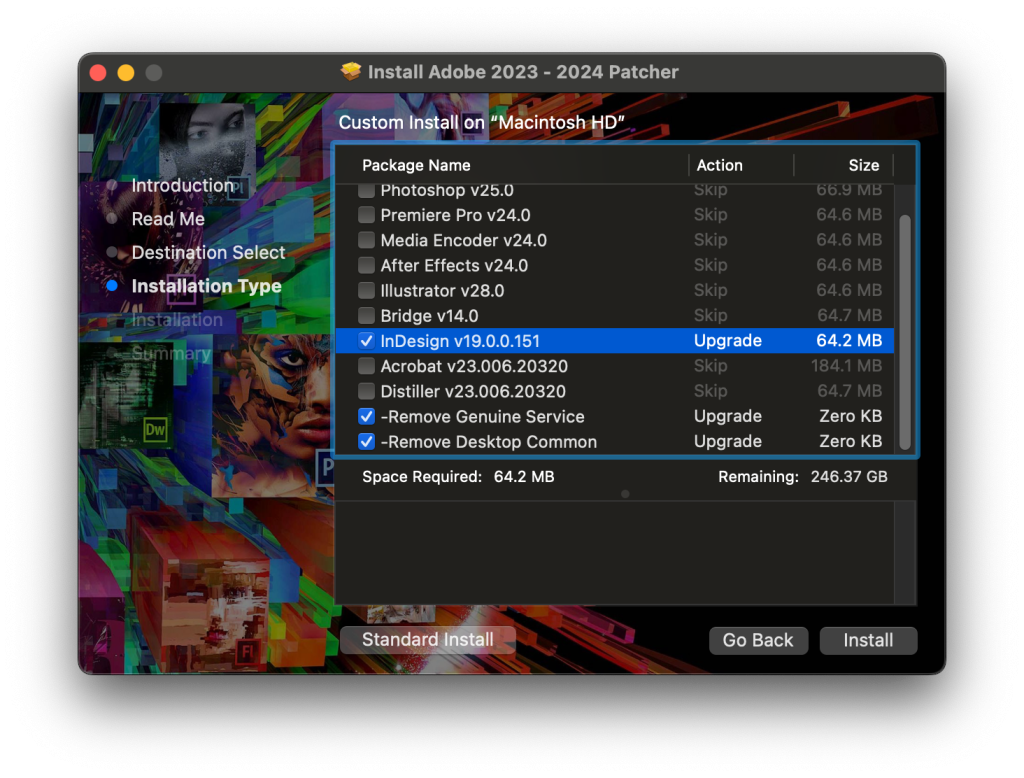
5. Sau đó quay lại bộ cài, chạy file Patch để thuốc là xong. Lúc chạy file Patch lưu ý đoạn này. Chọn đúng phiên bản đang cài để tránh ảnh hưởng tới các phần mềm khác
Lưu ý: Sau khi cài xong tất cả ứng dụng trong bộ Adobe. Dùng cách 1 ở đây để không bị hiện thông báo của Ad0be: maclife.vn/fixad0be
Đọc thật kĩ bài này nếu phát sinh lỗi, tránh post câu hỏi đã có trên Group: Một số lỗi khi cài bộ Adobe và cách khắc phục