
Adobe Audition là một phần mềm dùng để xử lý âm thanh chuyên nghiệp, hỗ trợ ghi âm, sửa đổi các tệp âm thanh (chèn thêm, cắt bỏ đoạn âm thanh, thêm bớt hiệu ứng…) và lưu thành nhiều định dạng phổ biến.
Adobe.Audition.2024.v24.0
Audition 2024 v24.0.3.3
Audition 2024 v24.2.0
File patch rời: V24.2
Cách cài bản mới nhất
1. CàiAnticc, Chạy file cài, mở app lên 1 lần, login tài khoản Adobe. rồi chạy file Patch là xong
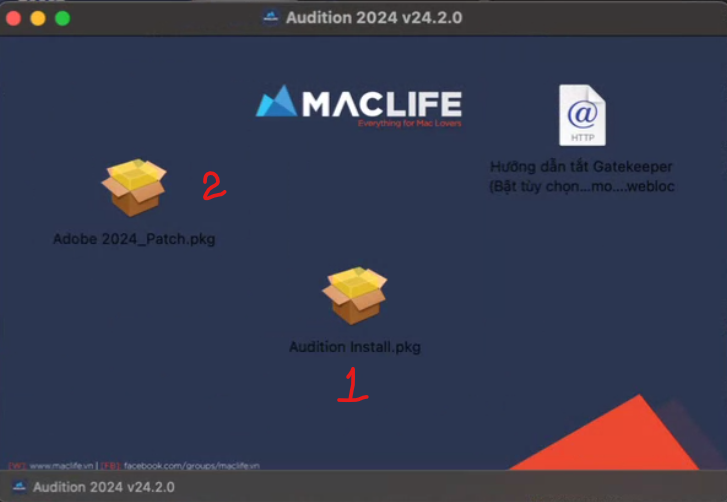
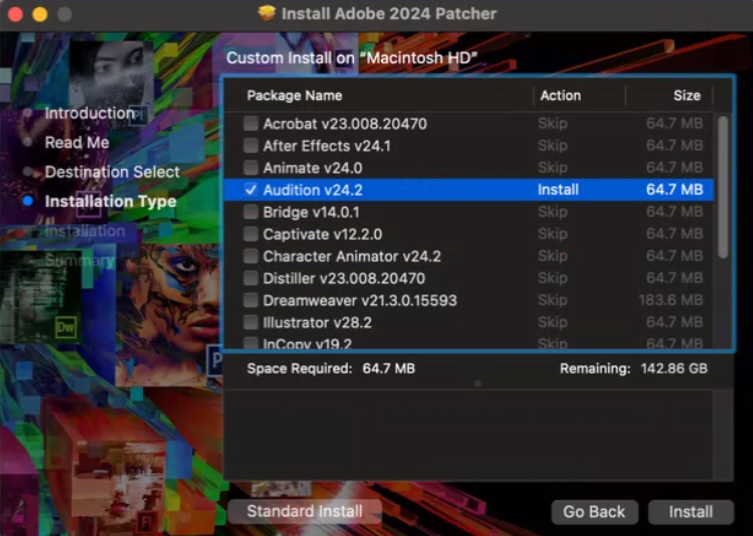
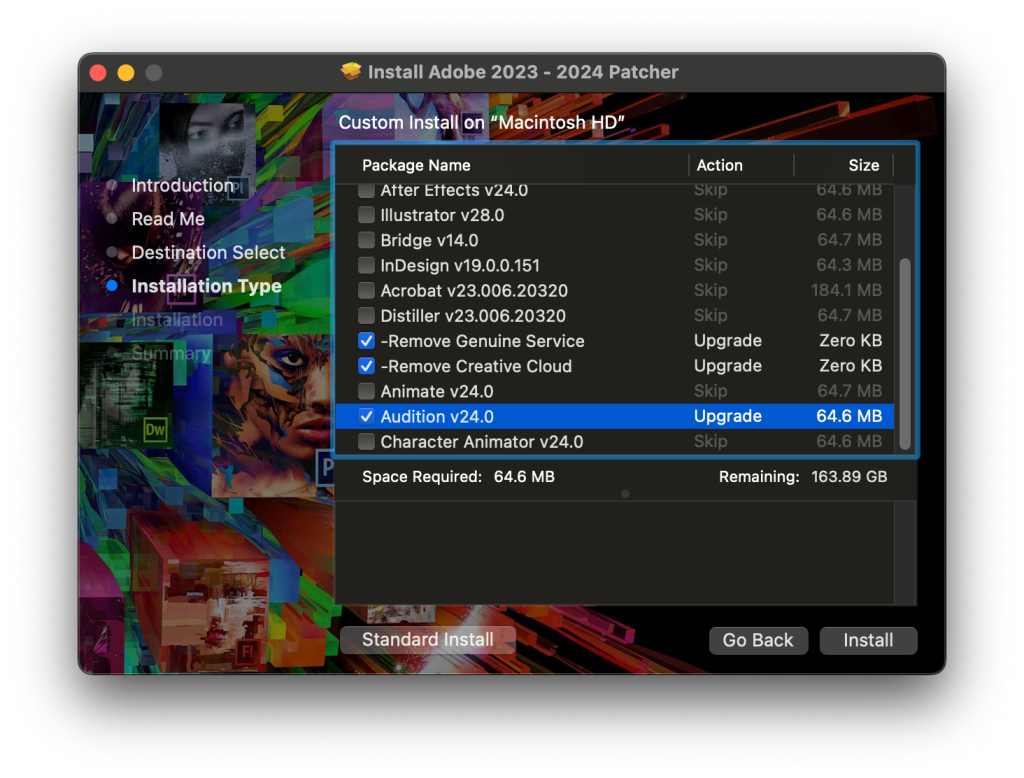
Lúc chạy file Patch nhớ chọn riêng Audition thôi để không ảnh hưởng tới các ứng dụng khác trong bộ Adobe
Hướng dẫn cài bản cũ hơn:
1. Cài Anticc
2. Kéo file Install vào Application. Sau đó mở terminal chạy lệnh sau:
xattr -cr /Applications/Install.app
3. Vào Application> Click chuột phải vào file Install, chọn Open> Chọn Install để cài như bình thường.
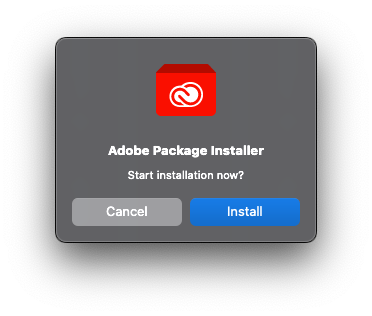
4. Cài xong mở lên 1 lần, login bằng Google (hoặc Apple, Facebook gì tùy). Tài khoản hết hạn cũng ko sao, sau khi login xong nó hiện màn hình đòi mua thì đóng lại. Đóng App lại.
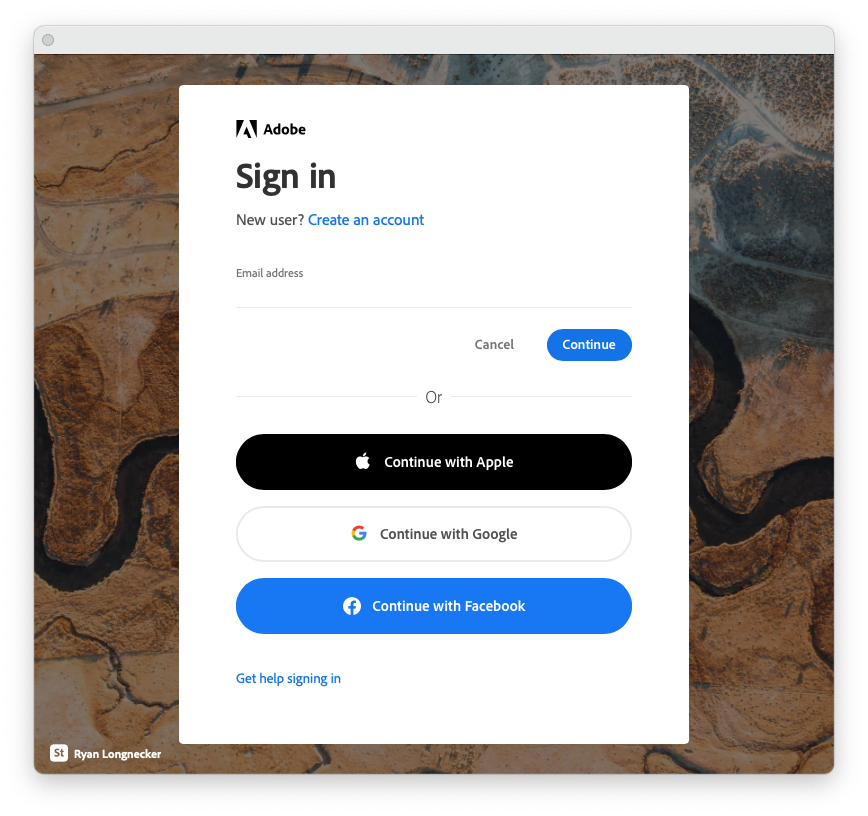
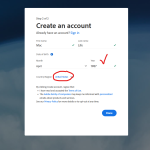
Lưu ý: Acc phải có Location là US. Để chắc ăn thì anh em vào Adobe.com rồi đăng ký một tài khoản mới, trong lúc đăng ký để ý những lưu ý sau: [Location và Date of birthday là 2 cái ảnh hưởng tới việc có xài được tính năng Generative Fill hay không]
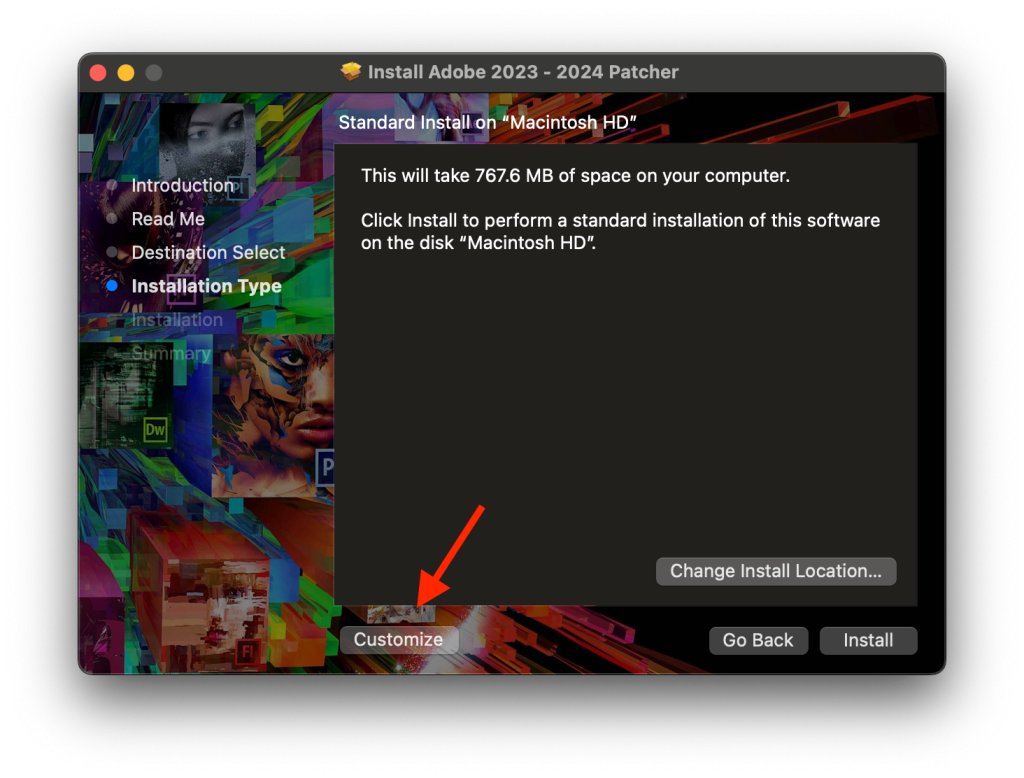
5. Sau đó quay lại bộ cài, chạy file Patch để thuốc là xong. Lúc chạy file Patch lưu ý đoạn này. Chọn đúng phiên bản đang cài để tránh ảnh hưởng tới các phần mềm khác
Lưu ý: Sau khi cài xong tất cả ứng dụng trong bộ Adobe. Dùng cách 1 ở đây để không bị hiện thông báo của Ad0be: maclife.vn/fixad0be
Đọc thật kĩ bài này nếu phát sinh lỗi, tránh post câu hỏi đã có trên Group: Một số lỗi khi cài bộ Adobe và cách khắc phục







