
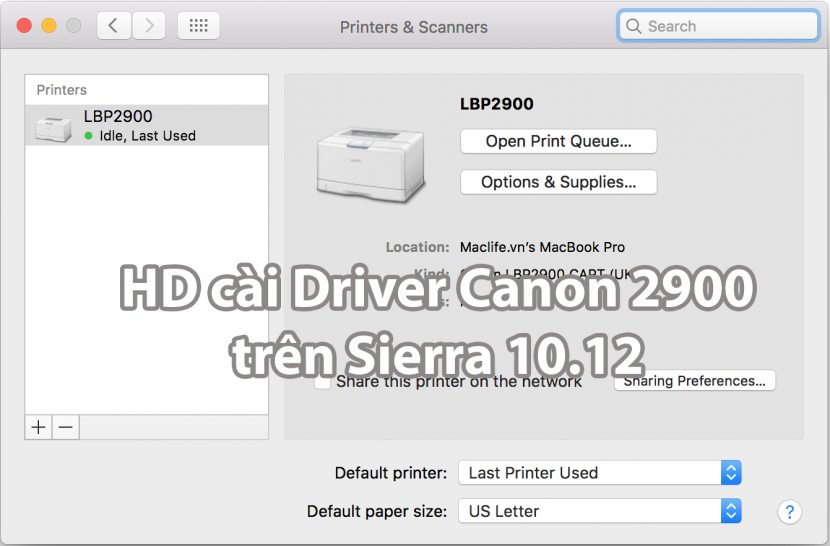
Canon 2900 là máy in văn phòng phổ biến nhất hiện nay. Từ lúc Apple nâng cấp macOS Sierra thì việc cài Driver máy in cho Canon 2900 khá khó khăn. Tình cờ hôm nay trên Facebook của Hội Macbook Việt có người hỏi và 1 bạn có nick Facebook Nguyễn Văn Phúc đã cài thành công. Mình test lại thì đúng là đã cài thành công Driver Canon 2900 trên macOS Sierra 10.12 (máy mình là bản mới nhất Sierra 10.12.5 luôn). Sau đây mình sẽ hướng dẫn chi tiết cho các bạn các bước cài đặt. Chú ý là các bạn phải làm đúng theo hướng dẫn chi tiết nếu không sẽ gặp trường hợp nhận máy in nhưng khi ra lệnh máy in sẽ đứng im và không nhận được lệnh. Chúng ta bắt đầu:
*** Chú ý: Các bạn phải gỡ sạch Driver cũ nếu trước đó có cài bản Driver nào khác!
Cách cài Driver Canon 2900, 3000… trên macOS Sierra 10.12, High Sierra 10.13
Bước 1: Các bạn tải File sau đây về: Mac_CAPT_V393_uk_EN.dmg
Hoặc bạn nào dùng macOS High Sierra 10.13 thì tải bản mới nhất tại trang chủ Canon luôn cũng được: CAPT Printer Driver & Utilities for Mac V10.0.1
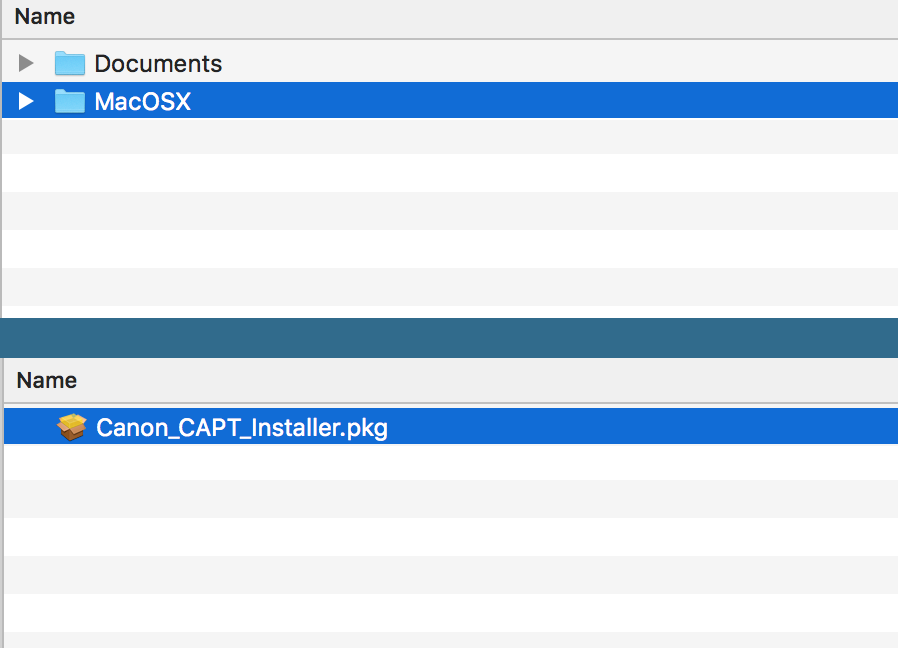
1.1: Sau khi tải về, click đúp vào file để mount và vô thư mục MacOSX > Chạy file Canon_CAPT_Installer.pkg để cài đặt
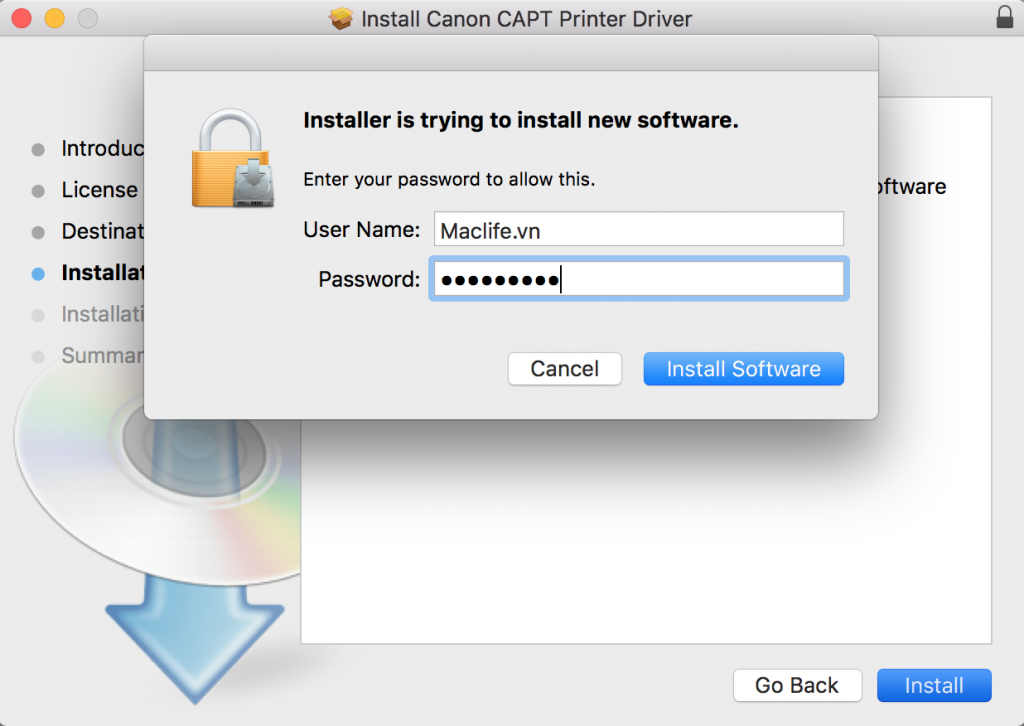
1.2 Trong quá trình cài. Máy yêu cầu nhập mật khẩu thì các bạn nhập mật khẩu đăng nhập máy như khi cài các phần mềm khác
Bước 2: Các bạn tiếp tục tải File Patch sau đây về: Canon_LBP3000_to_LBP2900_patcher
2.1 Các bạn giả nén và cũng cài đặt bản Patch này tương tự như trên. Nếu được yêu cầu nhập mật khẩu thì nhập mật khẩu và nhấn next. Sau đó khởi động lại máy!
Bước 3: Add Driver máy in Canon 2900, Canon 3000
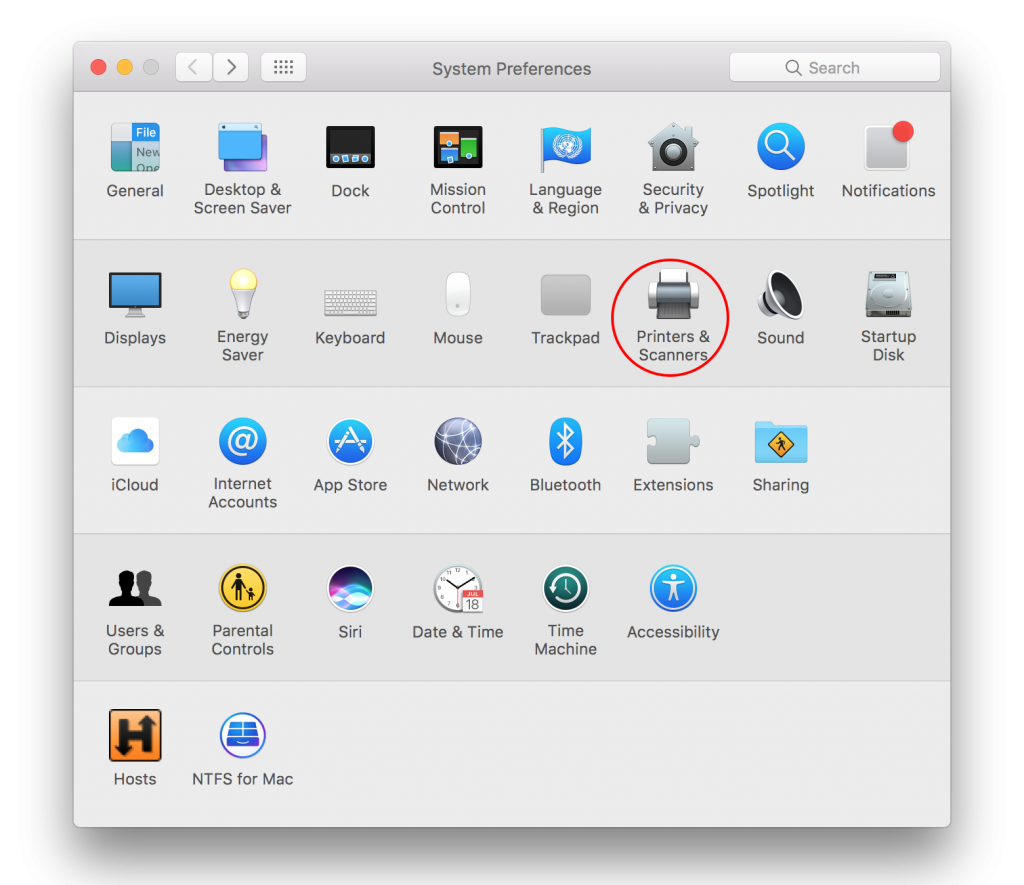
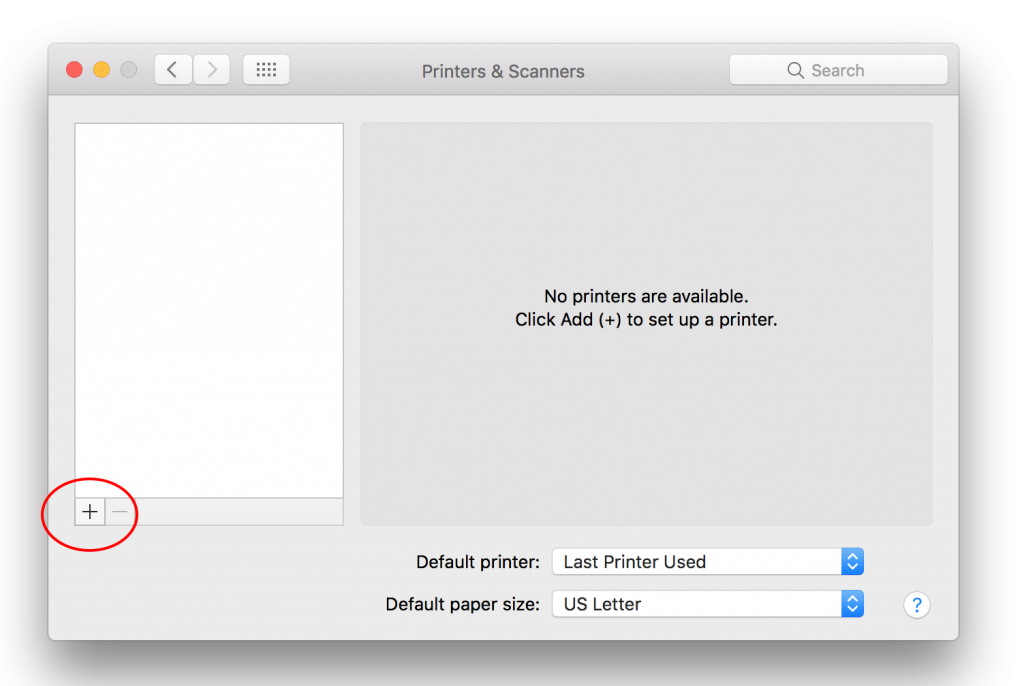
3.1. Các bạn cắm Cáp, mở máy in. Sau đó vào System Preference> chọn Printer & Scanner (như hình)
3.2 Tiếp theo nhấn vào dấu + ở góc dưới để thêm Driver máy in.
3.3 Chọn vào tên máy in mà bạn đang muốn cài Driver. Trong hình mình đang cài driver cho Canon 2900. Ở Dòng Choose a Driver bạn thả xuống và chọn như hình. 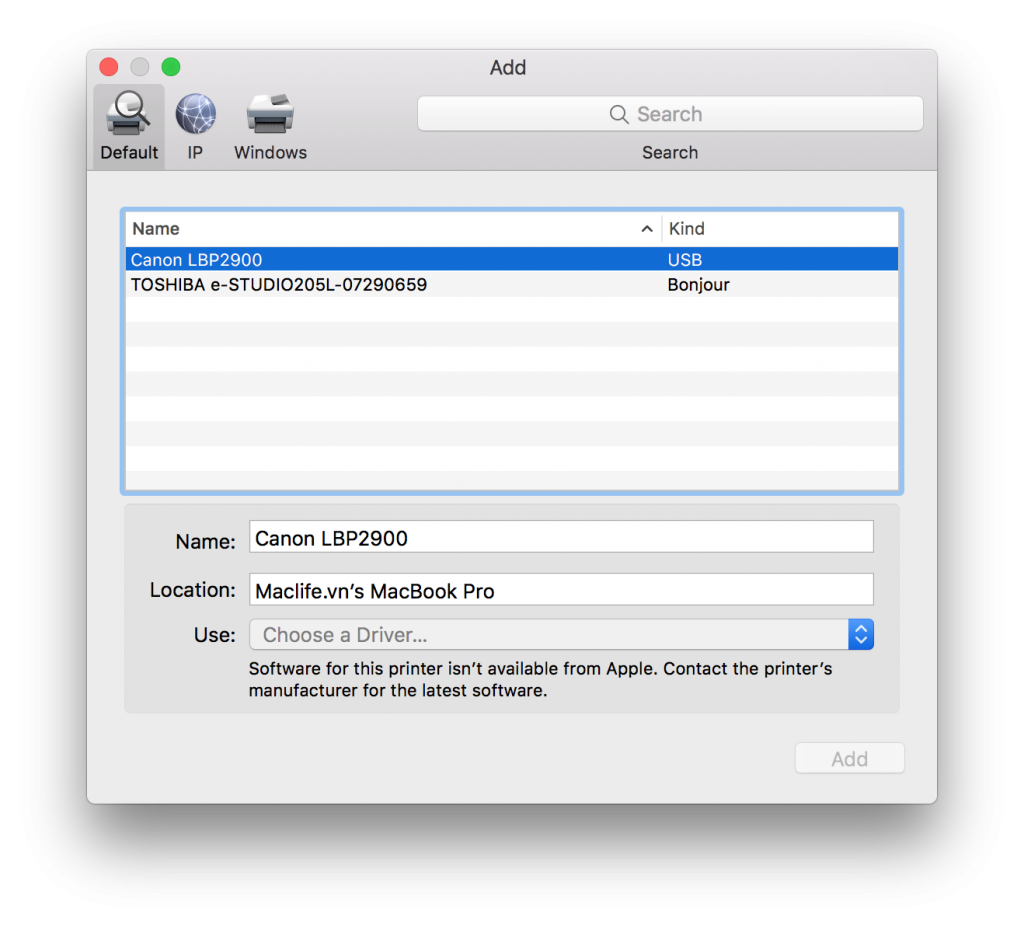
Ô Choose a Driver chọn Select Software như hình: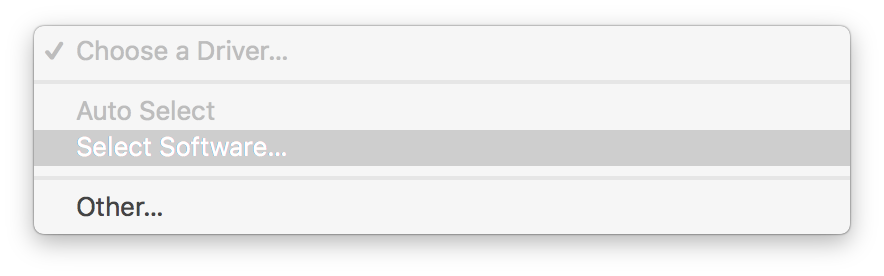
3.4 chọn vào Driver máy in mà bạn đang muốn cài. Ở đây mình cài Driver cho Canon 2900 nên chọn vào Canon LBP2900 CAPT(UK)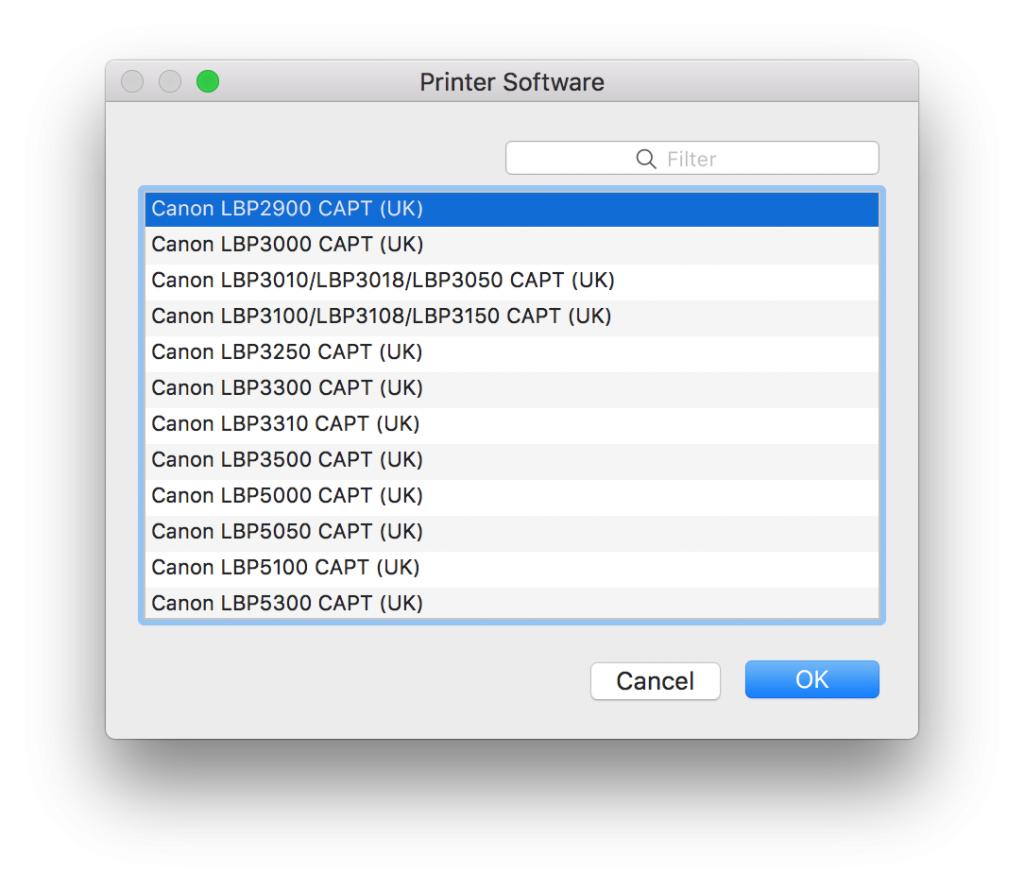
Sau khi cài đặt xong.
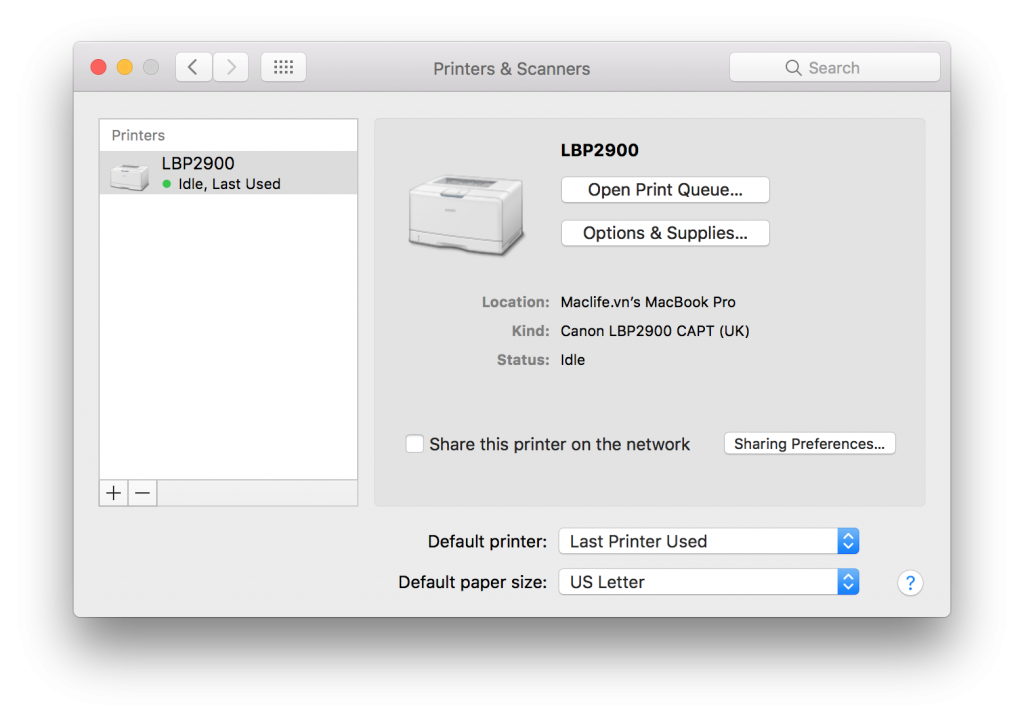
Những lỗi có thể gặp
* Ra lệnh nhưng máy không nhận:
Một số bạn sau khi cài đặt xong gặp lỗi ra lệnh nhưng máy in không nhận lệnh mà chạy cái vèo 1 cái rồi mất tiêu. Mình cũng gặp lỗi này trên 1 số máy. Khi gặp lỗi ra lệnh in nhưng máy không nhận lệnh. Khi gặp lỗi này. Các bạn chạy lại file Patch ở bước 2. Sau đó Restart lại là được hoặc các bạn cũng có thể thử tắt máy in mở lại sau đó in lại thử ^_^
* Báo lỗi khi chạy file Patch.
Thường thì nếu có lỗi thì các bạn chỉ gặp lỗi như hình sau:
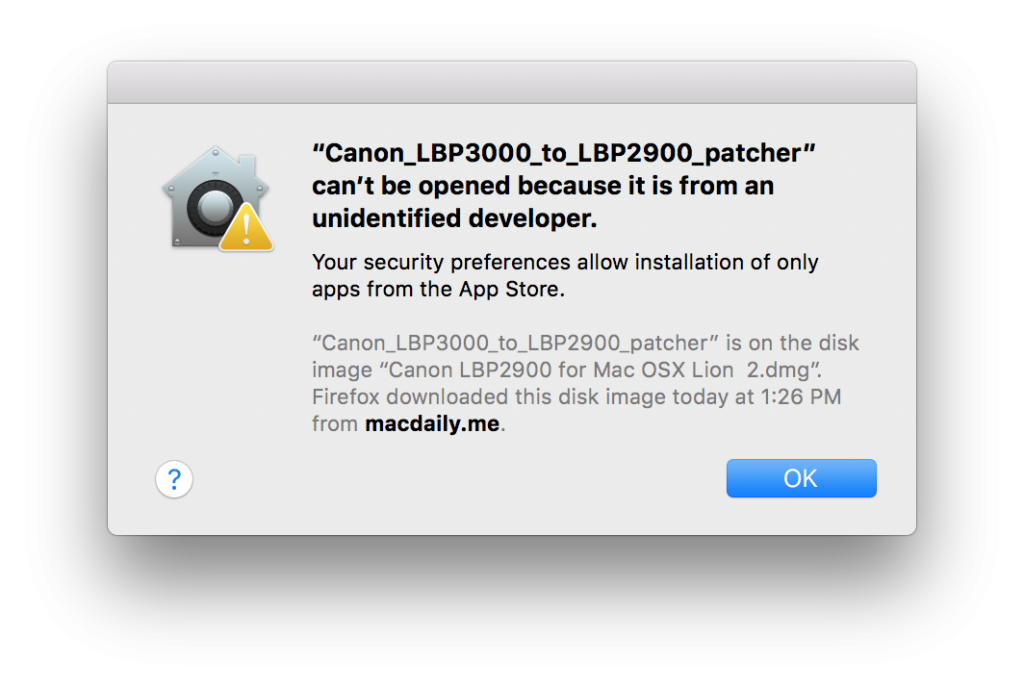
Đây là lỗi khá cơ bản khi sử dụng Mac. Các bạn chỉ cần làm theo hướng dẫn ở link sau đây: Hướng dẫn tắt Gatekeeper (Bật tùy chọn Anywhere) trên Macos Sierra 10.12 để cài ứng dụng bên ngoài App Store
Sau đó chạy lại file Patch như bình thường sẽ không còn báo lỗi nữa.
Video cài thành công trên máy của mình
Chúc các bạn thành công. Các bạn còn bất cứ lỗi gì có thể comment bên dưới. Mình sẽ hỗ trợ! – maclife.io







