Tuyệt vời! Dưới đây là bài giới thiệu chi tiết về cách nâng cấp lên macOS 10.15 Catalina Beta, với phong cách rõ ràng và nhiều biểu tượng sinh động, hướng đến khách hàng cá nhân.
—
## 🚀 Hướng dẫn nâng cấp lên macOS 10.15 Catalina Beta: Trải nghiệm tương lai ngay hôm nay! ✨
Bạn đã sẵn sàng khám phá những tính năng đột phá và giao diện mới mẻ của macOS Catalina (10.15) Beta trên chiếc Mac yêu quý của mình chưa? 🤩 Phiên bản Beta mang đến cơ hội trải nghiệm sớm nhất những cải tiến từ Apple, giúp bạn luôn đi đầu xu hướng công nghệ. Hãy cùng chúng tôi thực hiện quy trình nâng cấp một cách an toàn và hiệu quả nhé! 📝
### 🧐 Yêu cầu hệ thống cần biết trước khi “lên đời” 🌟
Để đảm bảo trải nghiệm mượt mà và ổn định, chiếc Mac của bạn cần đáp ứng các tiêu chí sau:
* **Phiên bản macOS hiện tại:** Máy Mac của bạn cần đang chạy **OS X Mavericks (10.9) hoặc mới hơn**. Nếu bạn đang dùng các phiên bản cũ hơn (10.7-10.10), hãy nâng cấp lên **OS X El Capitan (10.11)** trước. ⬆️
* **Cấu hình tối thiểu:**
* **MacBook Air/Pro:** Sản xuất từ giữa năm 2012 trở đi. 💻
* **iMac:** Sản xuất từ cuối năm 2012 trở đi. 🖥️
* **Mac Mini:** Sản xuất từ cuối năm 2012 trở đi. 🏢
* **Mac Pro:** Sản xuất từ cuối năm 2013 trở đi. ⚙️
* **MacBook:** Sản xuất từ đầu năm 2015 trở đi. 📱
* **iMac Pro:** Tất cả các model. 👍
* **Dung lượng lưu trữ:** Cần trống ít nhất **12.5 GB** (nếu đang chạy El Capitan trở lên) hoặc lên đến **18.5 GB** (nếu đang chạy Mavericks/Yosemite). Hãy dọn dẹp bớt dữ liệu không cần thiết nhé! 🧹💾
### ✅ Các bước nâng cấp cơ bản 🛠️
1. **Sao lưu dữ liệu quan trọng:** Đây là bước **TỐI QUAN TRỌNG**! 🚨 Hãy sử dụng Time Machine hoặc một ổ cứng ngoài để sao lưu toàn bộ dữ liệu của bạn.
2. **Tải về macOS Catalina Beta:** Truy cập **Apple Beta Software Program** hoặc **Apple Developer Program** để tải về bản cài đặt. 🌐
3. **Cài đặt:** Chạy file cài đặt và làm theo các hướng dẫn trên màn hình. Quá trình này có thể mất một chút thời gian. ⏳
4. **Khởi động lại máy:** Sau khi cài đặt hoàn tất, hãy khởi động lại Mac để áp dụng các thay đổi. 🔄
**Lưu ý:** Phiên bản Beta có thể còn lỗi hoặc chưa tương thích hoàn toàn với một số ứng dụng/phần mềm bên thứ ba. Hãy cân nhắc kỹ trước khi nâng cấp để có trải nghiệm tốt nhất! 😊
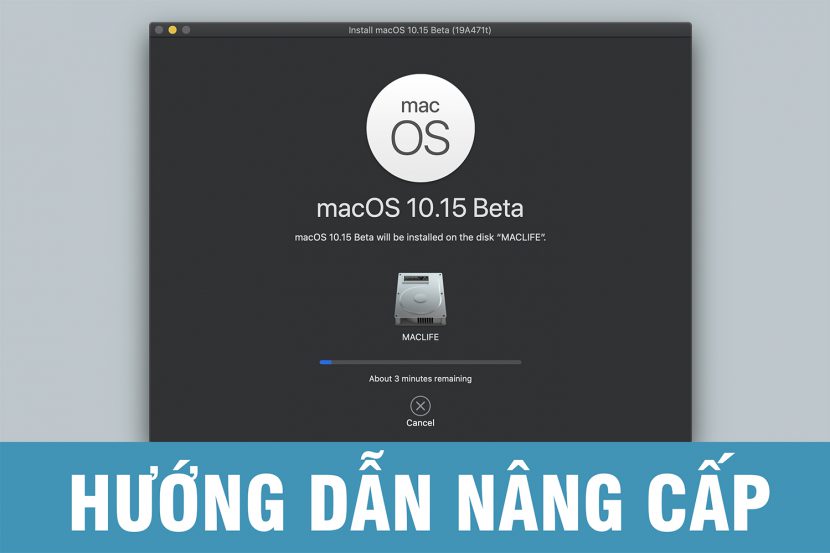
Hôm qua 03/6, Apple đã chính thức giới thiệu macOS 10.15 Catalina, và ngay sau sự kiện thì Apple đồng thời cũng cho phép tải bản dùng thử macOS 10.15 Catalina beta. Với những bạn thích vọc vạch, muốn nâng cấp phiên bản macos của mình lên 10.15 Catalina để trải nghiệm, mình sẽ hướng dẫn các bạn ngay sau đây.
Note:
Nhắc lại, đây chỉ là bản beta nên có thể không tránh khỏi các lỗi vặt, việc nâng cấp ở thời điểm mình viết bài này (04/6) chỉ thích hợp cho các bạn thích vọc vạch, trải nghiệm ^_^
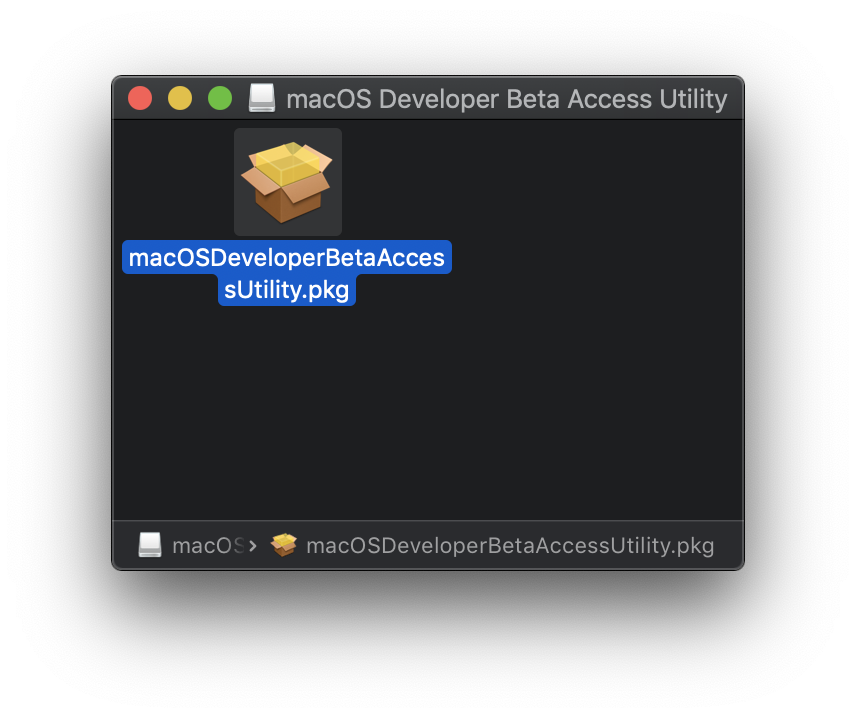
B2: Chạy file macOSDeveloperBetaAccessUtility.dmg sau đó chạy tiếp file macOSDeveloperBetaAccessUtility.pkg để cài đặt Profile Developer vào máy.
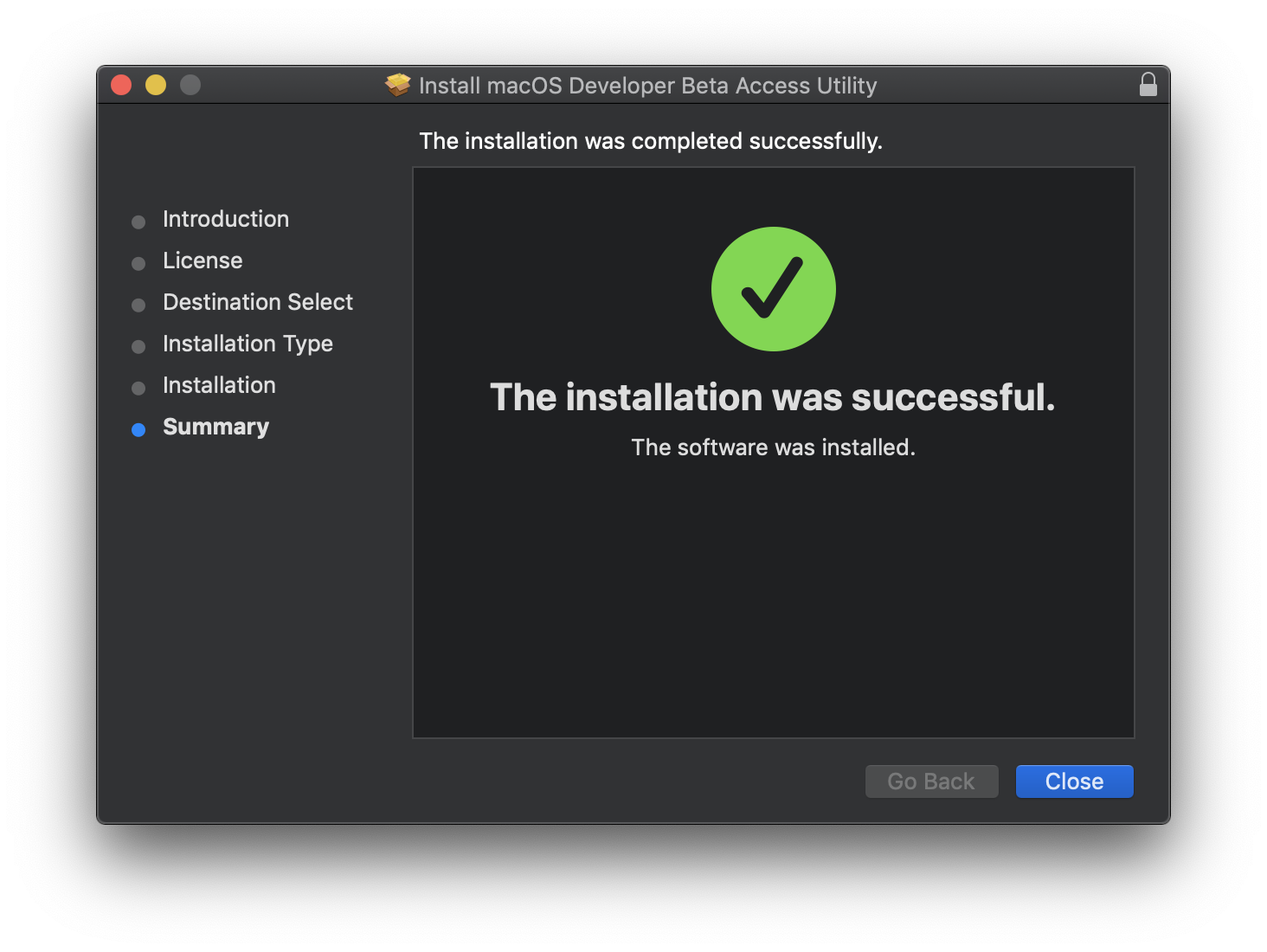
Các bạn chỉ việc nhấn next, nhập mật khẩu đăng nhập máy để cài như bình thường:
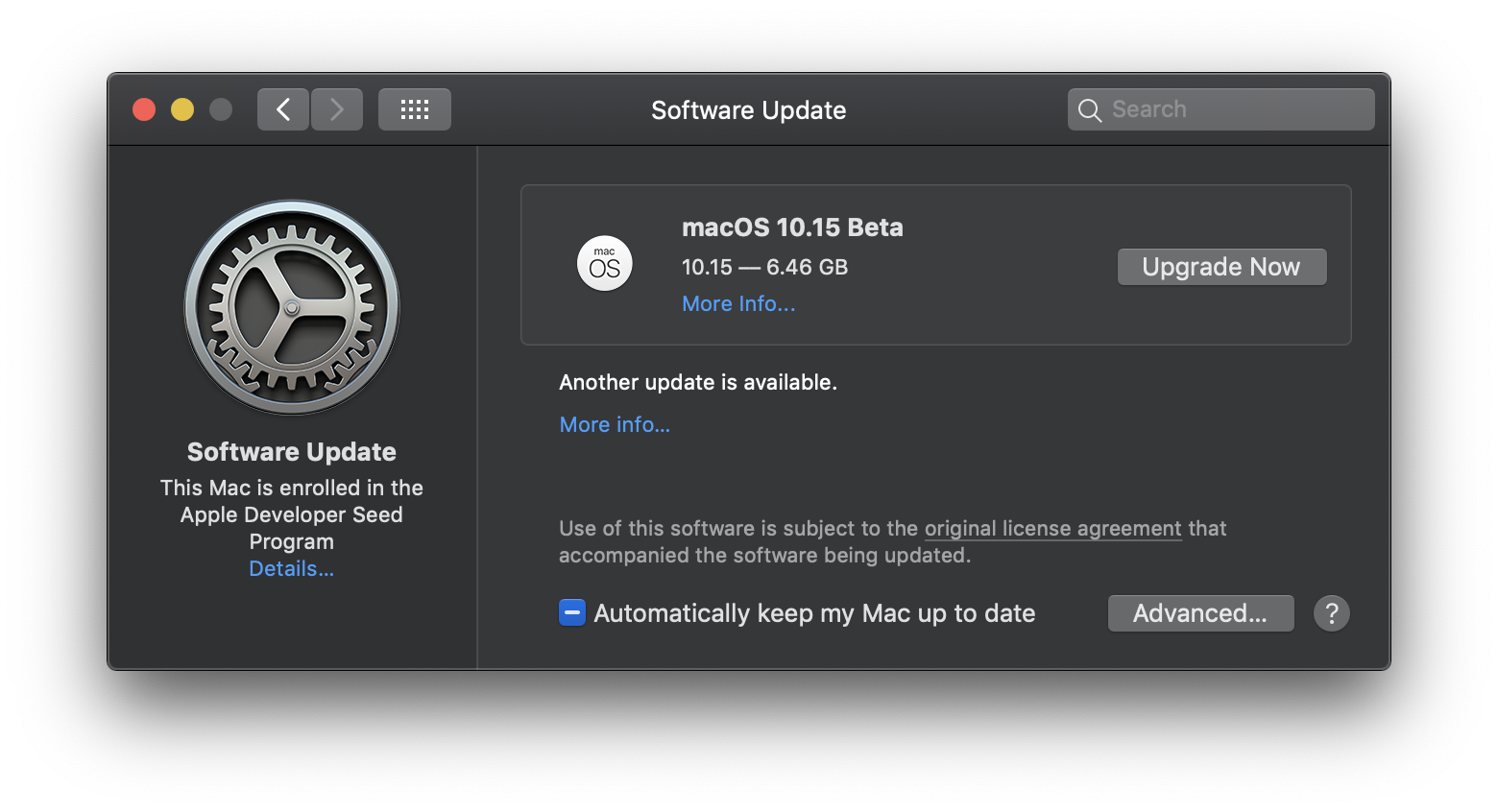
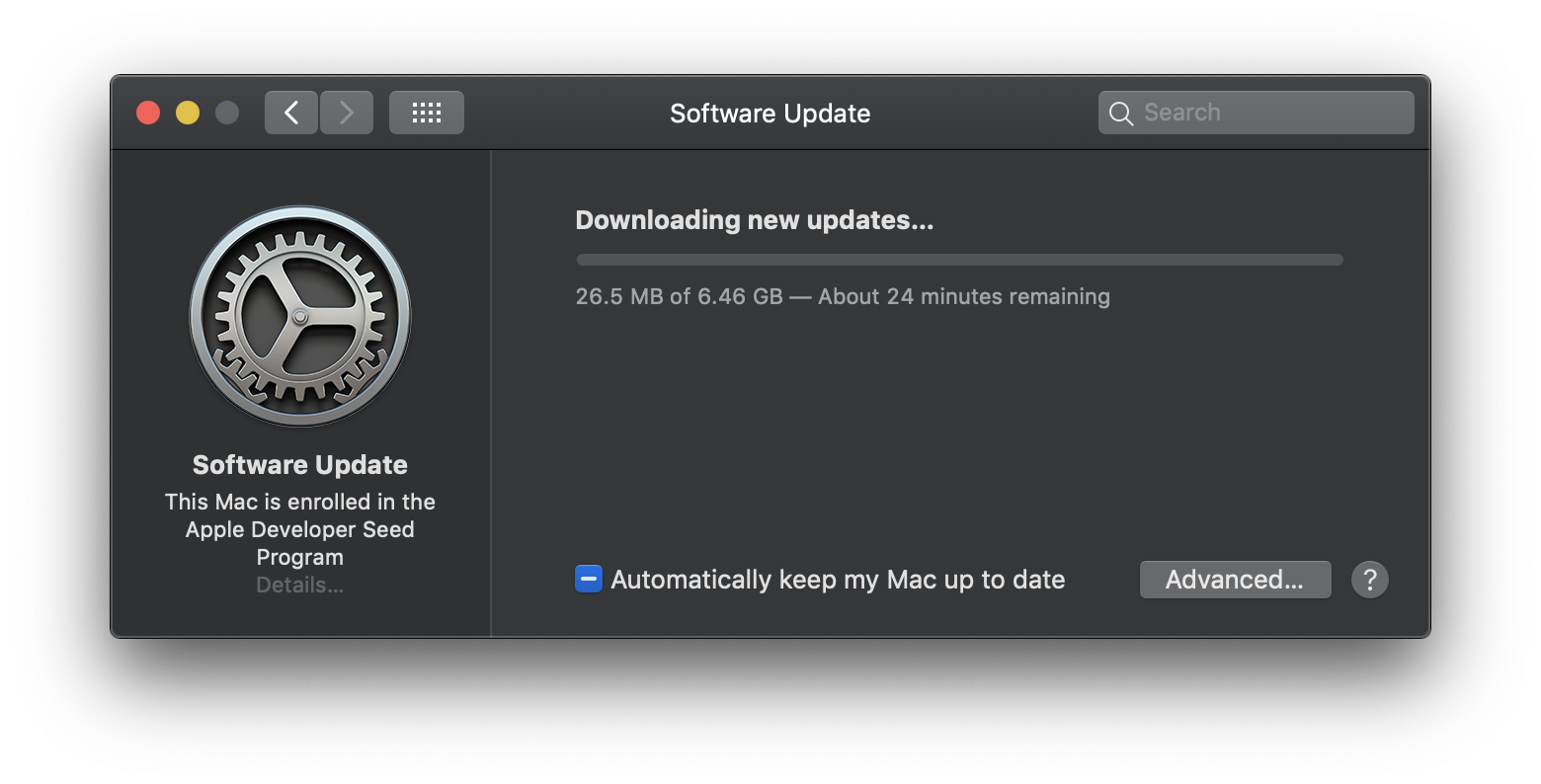
Sau khi cài xong. Cửa sổ Software Update sẽ hiện ra, bạn đợi cho hiện macos 10.15 Beta như hình dưới, để nâng cấp bạn nhấn vào Upgrade Now
Đợi cho máy tải bản cập nhật
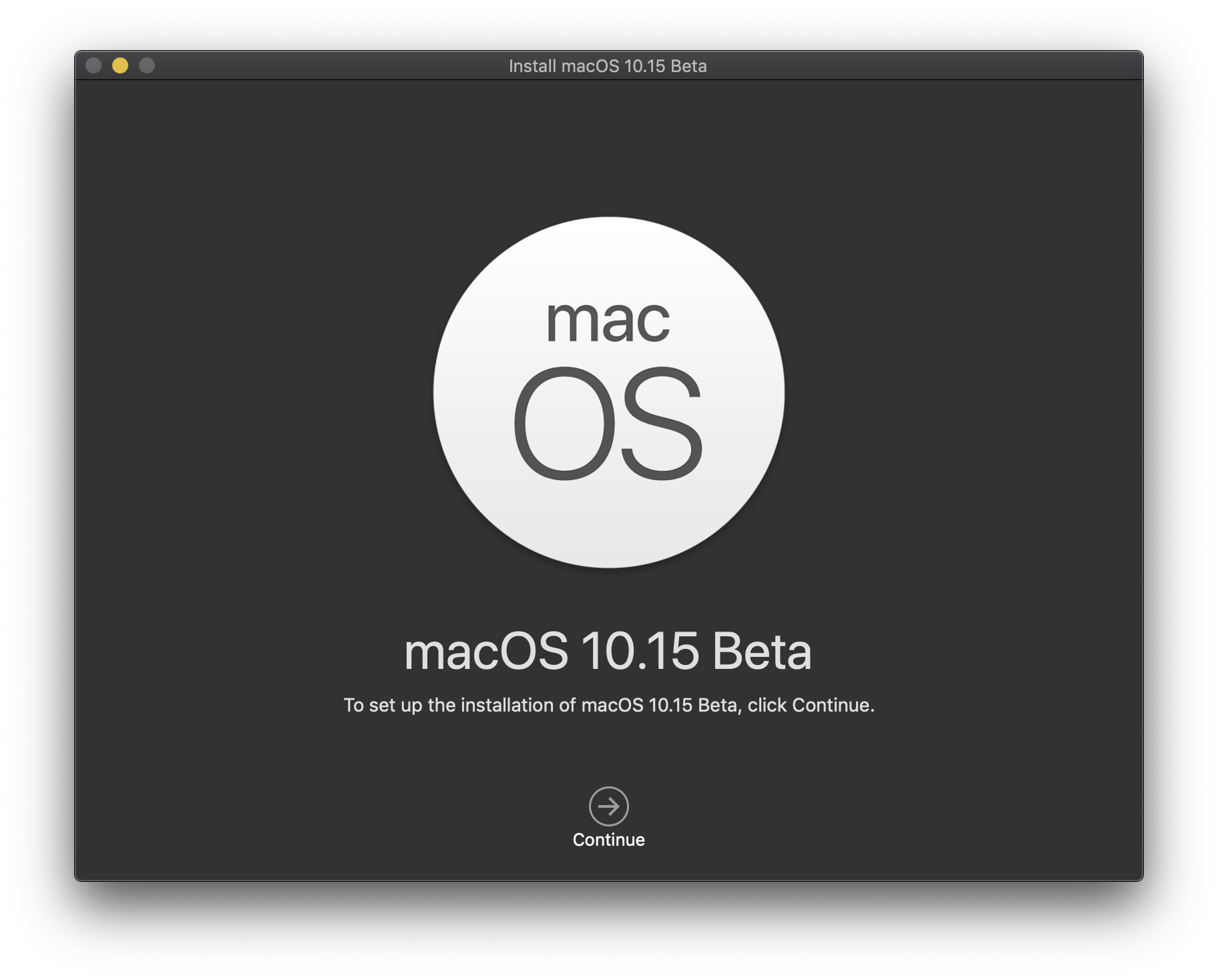
Sau khi tải xong màn hình cài đặt sẽ hiện ra bạn nhấn vào Continue và làm theo các hướng dẫn để nâng cấp.
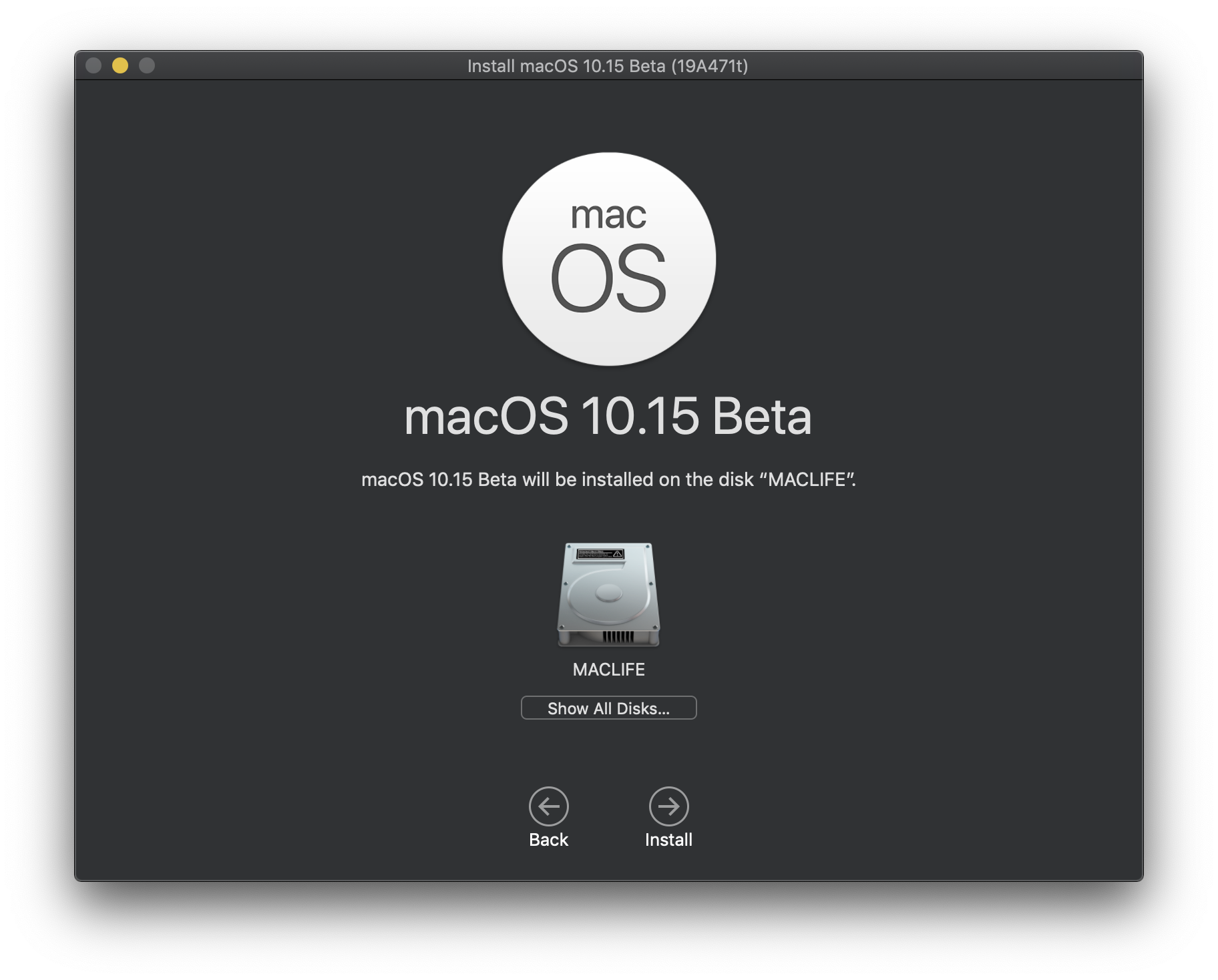
Màn hình chọn ổ đĩa, máy tự nhận ổ chứa macOS hiện tại
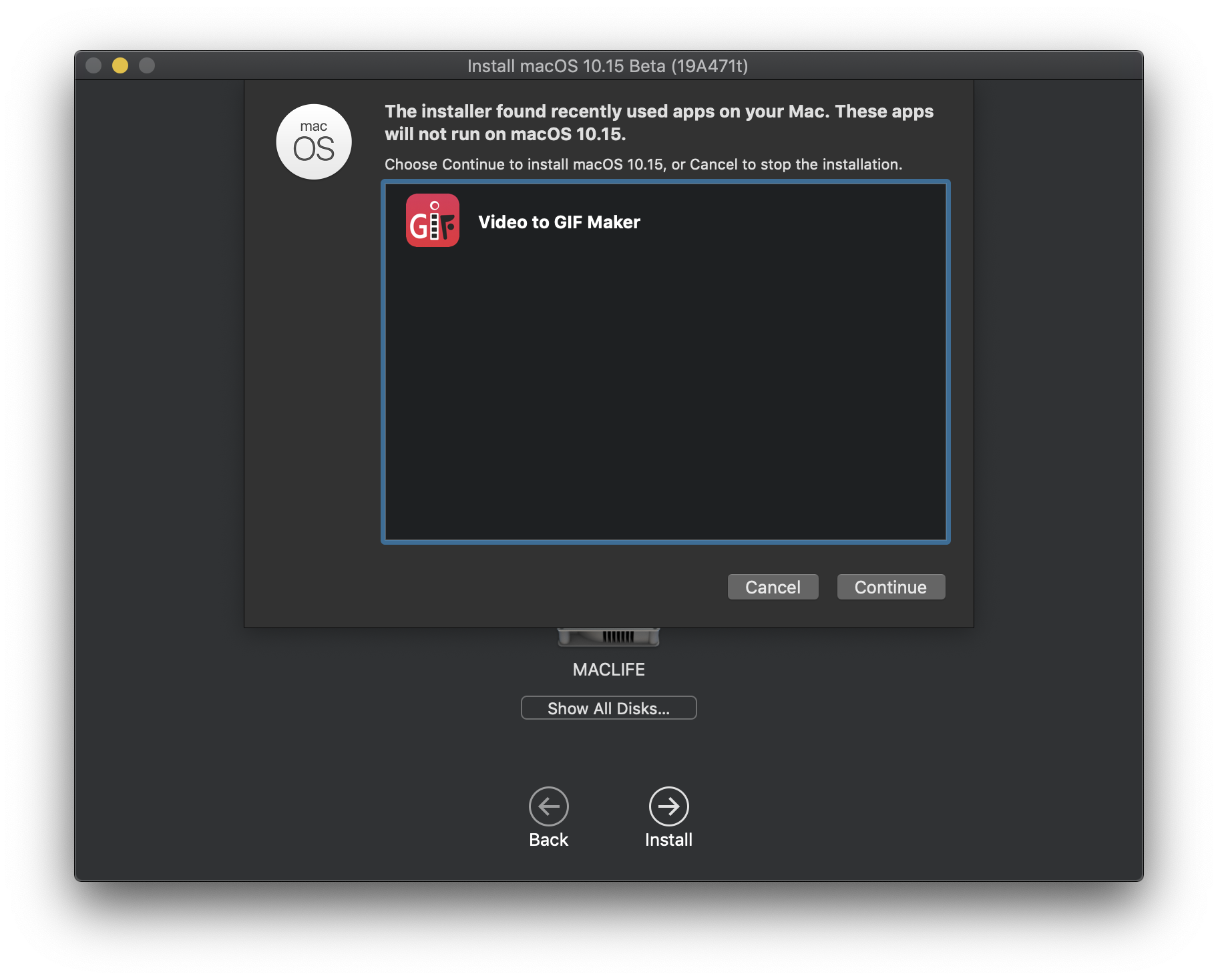
Sau khi nhấn Install. Có cửa sổ thông báo các phần mềm có thể sẽ không hoạt động trên phiên bản macOS mới. Bạn nên cân nhắc cửa sổ này để đưa ra quyết định cài đặt.
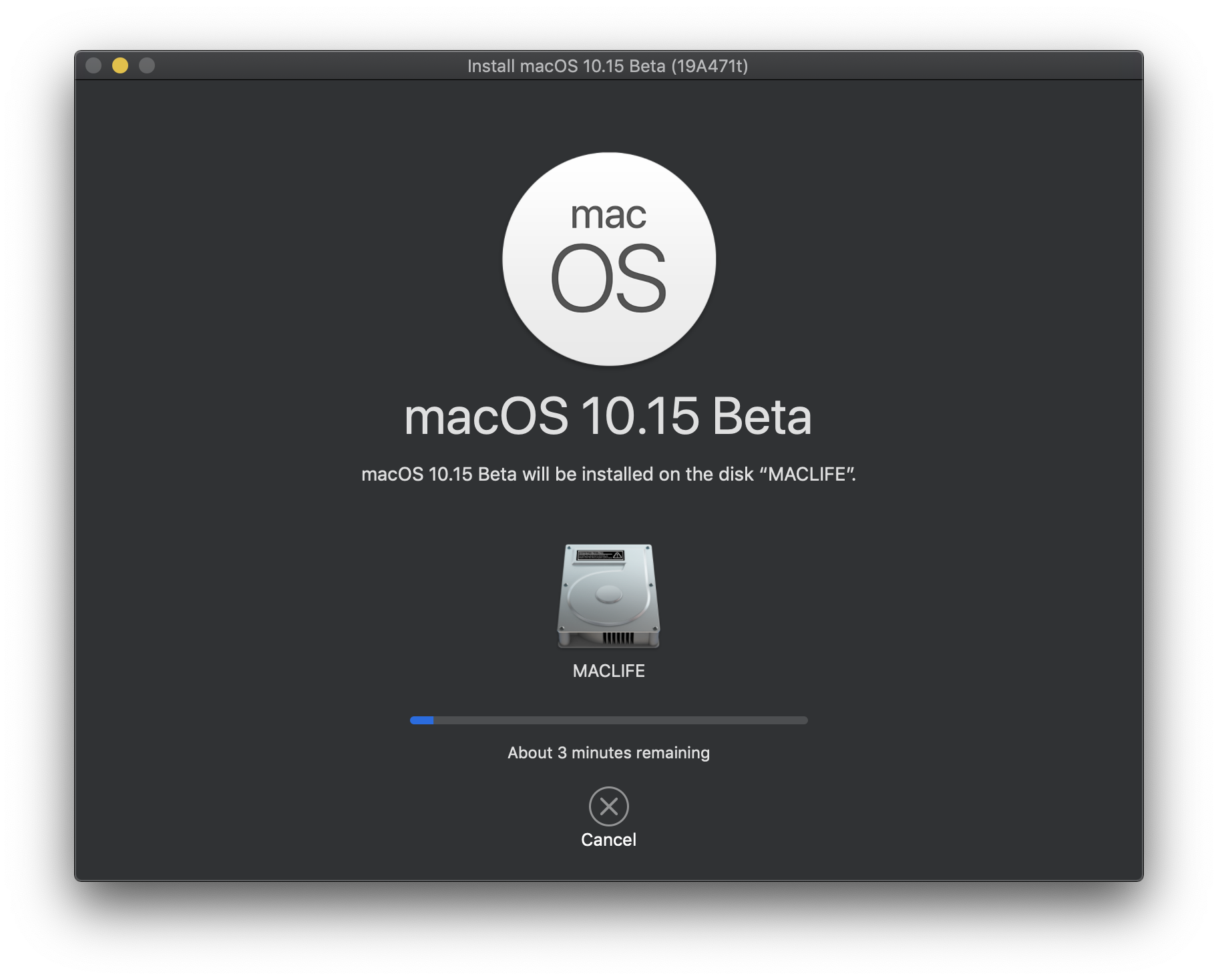
Nhấn Continue ở bước trên là bạn đã hoàn tất các tuỳ chọn, đợi bộ cài chuẩn bị khoảng 10 phút.
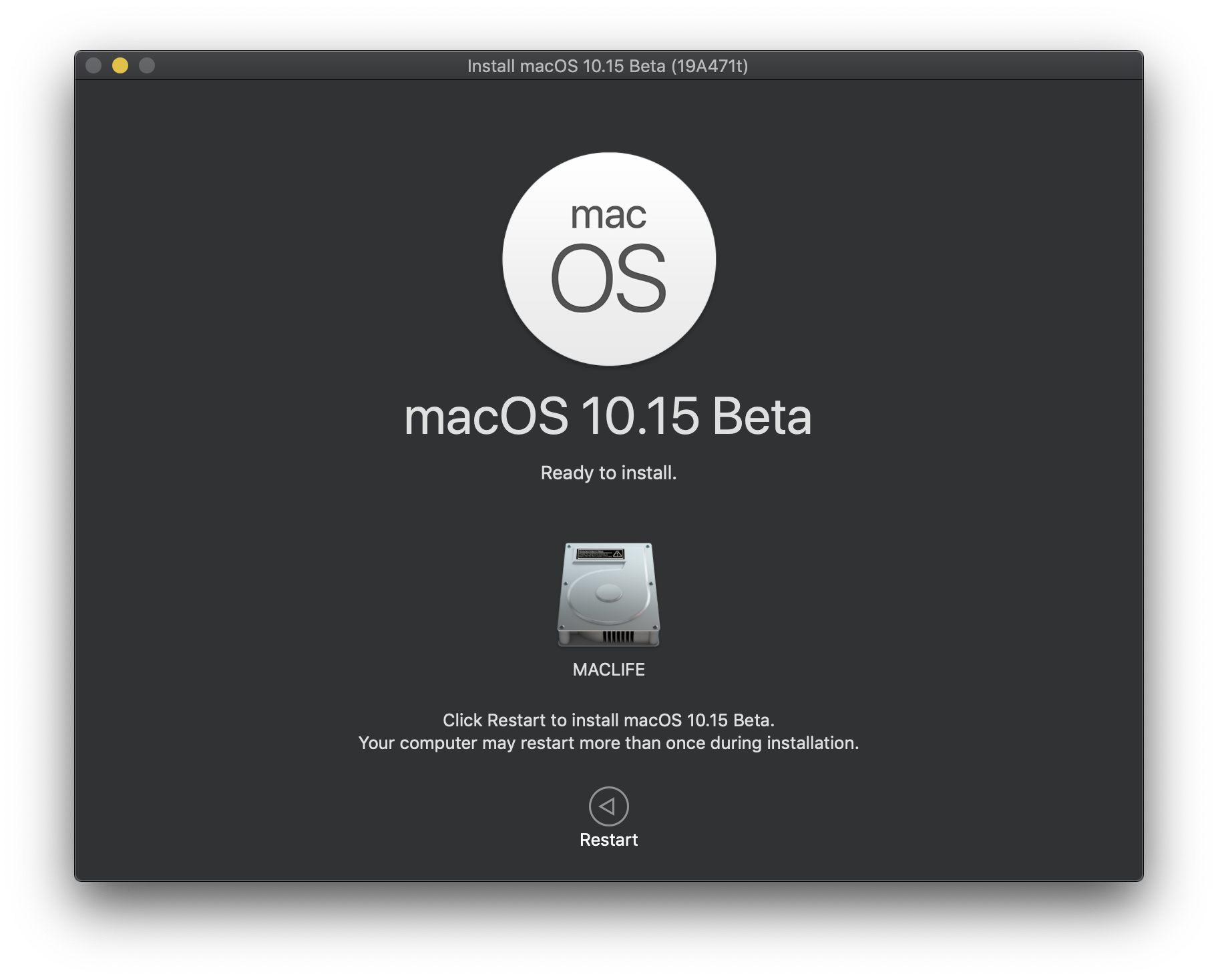
Sau đó các bạn nhấn Restart và đợi cho máy hoàn tất quá trình nâng cấp.
Cập nhật:
Mình vừa up xong và thử trải nghiệm từ trưa tới giờ thì máy cực kì lag, vòng tròn cầu vồng quay quay xuất hiện liên tục, TCPblock, Hand Off… báo ko tương thích nên nhiều phần mềm bị nhả thuoc => mình đang quay lại Mojave, ai hứng thú thì cứ lên thử tuy nhiên gần như chắc chắn các bạn sẽ phải cài lại máy sau khi upgrade nếu muốn sử dụng bình thường.