Hướng dẫn chi tiết cài đặt và sửa lỗi CorelDraw 2019 trên Mac
## Hướng Dẫn Chi Tiết Cài Đặt và Sửa Lỗi CorelDraw 2019 trên Mac 🚀
Xin chào các nhà sáng tạo cá nhân! ✨ Bạn đang tìm kiếm một công cụ thiết kế mạnh mẽ cho chiếc MacBook của mình? CorelDraw 2019 là lựa chọn tuyệt vời, mang đến khả năng thiết kế đồ họa vector ấn tượng. 🎨 Bài viết này sẽ hướng dẫn bạn cách cài đặt chi tiết và khắc phục các lỗi thường gặp, giúp bạn làm việc mượt mà trên nền tảng macOS. 💻
### 🌟 Yêu Cầu Hệ Thống & Phiên Bản MacOS 🌟
Để cài đặt CorelDraw 2019 trên Mac, bạn cần đảm bảo máy tính đáp ứng các yêu cầu sau:
* **Phiên bản macOS:** Yêu cầu tối thiểu là macOS 10.12 (Sierra) trở lên. Các phiên bản mới hơn như Mojave (10.14) hoặc Catalina (10.15) sẽ mang lại trải nghiệm tốt nhất. ⬆️
* **Cấu hình tối thiểu:**
* Bộ xử lý: Multicore Intel hoặc Apple Silicon. 🍎
* RAM: Tối thiểu 2 GB RAM (khuyến nghị 8 GB trở lên để hoạt động hiệu quả). 🧠
* Dung lượng ổ cứng: Cần khoảng 4 GB dung lượng trống cho các tệp ứng dụng (ổ cứng SSD được khuyến khích). 💾
* Màn hình: Độ phân giải 1280 x 800 pixels (khuyến nghị 1920 x 1080). 🖥️
### 🔧 Hướng Dẫn Cài Đặt Chi Tiết 🔧
1. **Tải Bộ Cài:** Tải về bộ cài đặt CorelDRAW Graphics Suite 2019 cho Mac.
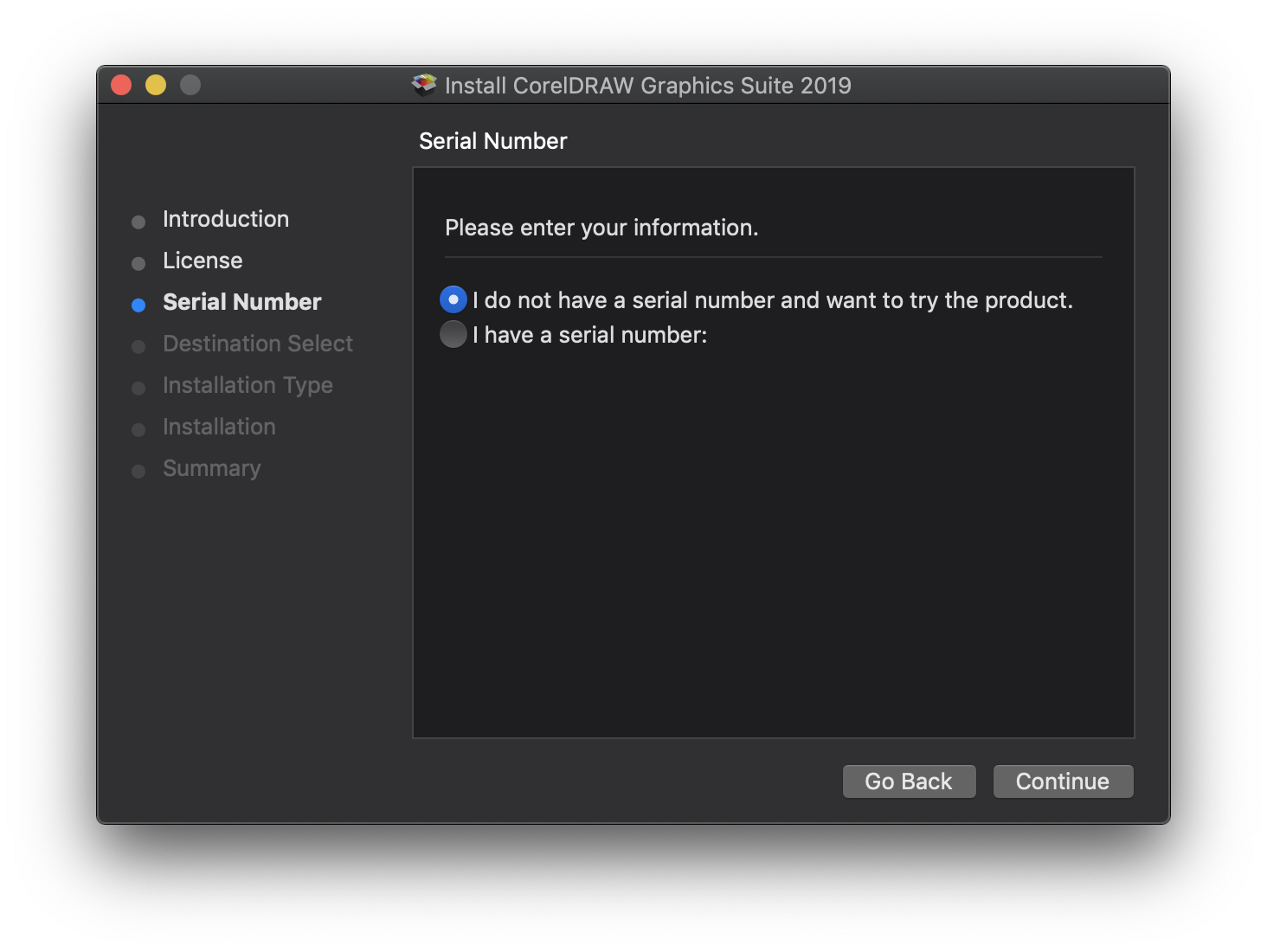
2. **Tiến Hành Cài Đặt:** Chạy tệp `CorelDRAW Graphics Suite 2019_MUL_REPACK.pkg` và làm theo các bước hướng dẫn trên màn hình. Nếu có tùy chọn “I do not have the serial number and want to try the product”, hãy chọn nó.
3. **Kích Hoạt (Crack):** Sau khi cài đặt xong, truy cập thư mục “Crack”, chạy tệp `CDGS2019U2.pkg` và cài đặt theo hướng dẫn để kích hoạt bản quyền.
4. **Khởi Động & Sử Dụng:** Mở CorelDraw 2019 và bắt đầu sáng tạo! 🎉
### ⚠️ Các Lỗi Thường Gặp & Cách Khắc Phục ⚠️
* **Lỗi “An unexpected error” hoặc CorelDraw không mở:**
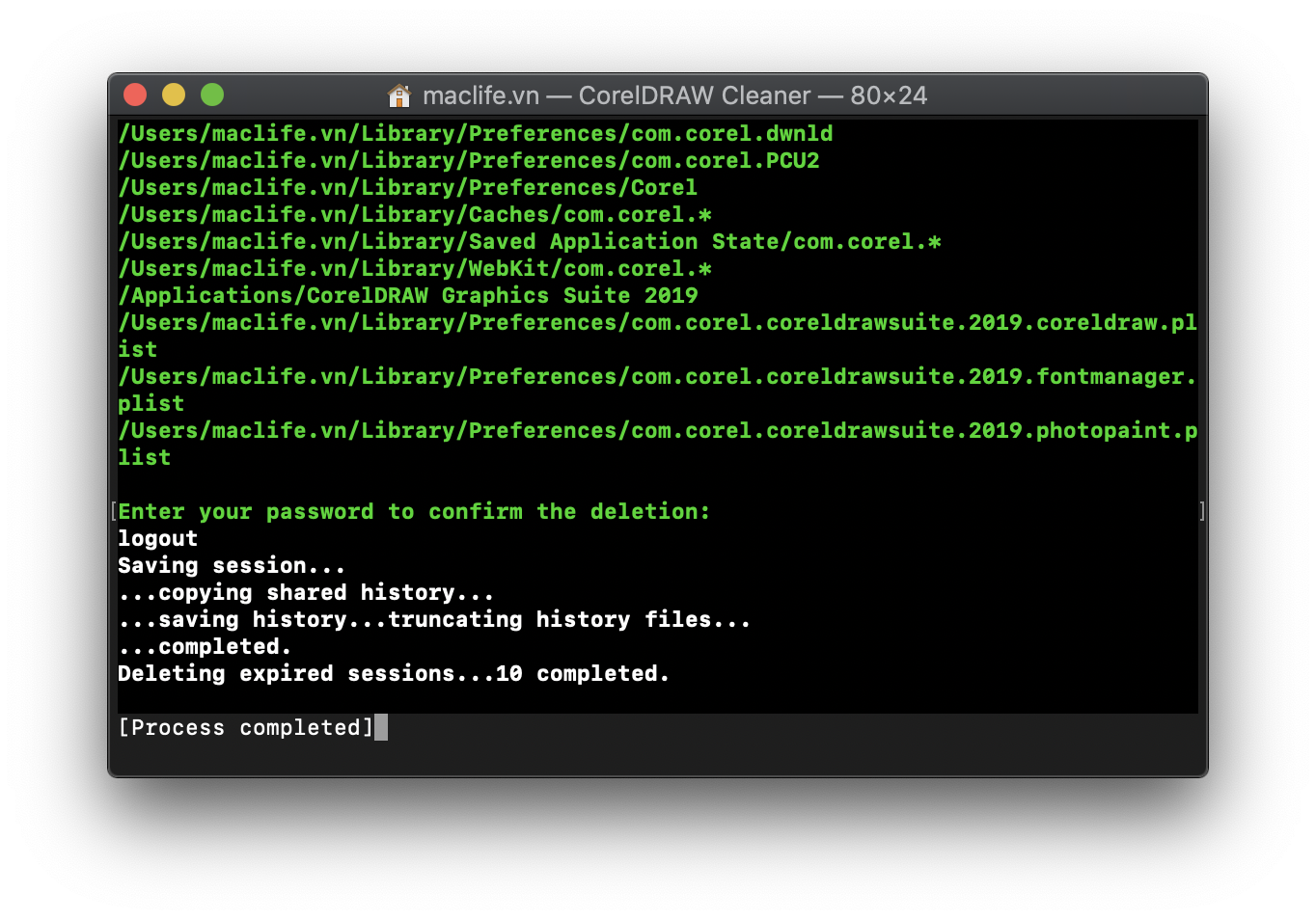
* Mở thư mục Crack, chạy ứng dụng `CorelDRAW Cleaner` (thường có icon màu đen).
* Nhập mật khẩu nếu được yêu cầu và khởi động lại máy.
* Thực hiện lại các bước cài đặt từ 1 đến 3.
* **Lỗi hết hạn dùng thử (Trial):**
* Chỉ cần chạy lại tệp `CDGS2019U2.pkg` trong thư mục Crack và khởi động lại CorelDraw.
Chúc bạn thành công và có những trải nghiệm thiết kế tuyệt vời cùng CorelDraw 2019 trên Mac! 🌟
Chào các bạn, gần đây nhiều bạn bị lỗi khi cài và sử dụng Corel trên Mac, hôm nay mình làm bài này để tổng hợp các lỗi và có bài chi tiết các sửa lỗi cho các máy bị lỗi khi cài đặt và sử dụng CorelDraw 2019 trên Mac
Đầu tiên. Các bạn tải CorelDraw 2019cho Mac tại đây:
Download CorelDraw 2019 cho Mac
File tải về (bản mới) gồm file: CorelDRAW Graphics Suite 2019_MUL_REPACK.Pkg và thư mục thuoc
1. Nếu bạn cài đặt CorelDraw 2019 trên Mac lần đầu
B1: Chạy file CorelDRAW Graphics Suite 2019_MUL_REPACK.pkg để cài đặt như bình thường, lúc cài gặp màn hình này các bạn chọn như hình
B2: Vào thư mục thuoc, Chạy file CDGS2019U2.pkg và cũng cài như bao phần mềm khác. Sau đó bạn mở CorelDraw 2019 thử xem ^_^
2. Nếu trước đó bạn đã có cài 1 bản CorelDraw 2019 cho Mac nào đó.
– Trường hợp bạn cài từ trang chủ hoặc có cài bản Corel nào đó mà sau đó bị lỗi trở về Trial (Vẫn mở lên được nhưng bị báo hết hạn). Bạn chỉ việc vào thư mục thuoc. Chạy file CDGS2019U2.pkg. Sau đó mở lại CorelDraw 2019 lại xem.
3. Trường hợp cài nhưng bị lỗi “an unexpected error” hoặc chạy nhưng “bị CorelDraw làm ngơ”.
Trường hợp bạn cài xong mở lên gặp thông báo lỗi “an unexpected error” hoặc chạy nhưng CorelDraw không mở, không có bất cứ dấu hiệu gì. Lúc này bạn làm như sau:
B1. Mở thư mục thuoc, chạy file CorelDRAW Cleaner (icon màu đen). Sau đó nhập mật khẩu và Enter (Như hình)
B2. Chay file CorelDRAW Graphics Suite 2019_MUL_REPACK.pkg để cài đặt như bình thường.
B3. Chạy file CDGS2019U2.pkg trong thư mục thuoc và cài đặt như bao phần mềm khác để thuoc.




![CorelDraw đã có phiên bản cho macOS, [Cập nhật] đã có thuốc](https://maclife.io.vn/wp-content/uploads/2025/12/corel-for-mac-2019-830x553-1-336x220.png)