Hướng dẫn chi tiết cách sử dụng Profiles & Preset Lightroom trên Mac
✨ **Hướng Dẫn Chi Tiết Cách Sử Dụng Profiles & Preset Lightroom trên Mac** ✨
Chào mừng bạn đến với thế giới sáng tạo ảnh không giới hạn! 🚀 Lightroom Classic trên Mac là công cụ mạnh mẽ giúp bạn biến hóa những bức ảnh thường ngày trở nên chuyên nghiệp chỉ với vài cú nhấp chuột. Đặc biệt, Profiles và Presets là những “vũ khí bí mật” giúp bạn tiết kiệm thời gian và tạo ra phong cách độc đáo cho riêng mình. 🎨
**Profiles & Presets là gì?** 🤔
* **Profiles:** Giúp thay đổi toàn diện giao diện màu sắc và tông màu của ảnh, như một lớp phủ tinh tế. ✨
* **Presets:** Là các bộ cài đặt sẵn (bao gồm nhiều thông số chỉnh sửa) giúp áp dụng nhanh một phong cách edit nhất định cho ảnh của bạn. 📸
**Yêu Cầu Cấu Hình Máy Mac:** 💻
Để trải nghiệm Lightroom mượt mà, máy Mac của bạn nên đáp ứng:
* **Hệ điều hành:** Tối thiểu macOS 10.14 Mojave, khuyến nghị macOS 13 Ventura trở lên để có hiệu năng tốt nhất. 🌟
* **Bộ xử lý:** Intel Core i5 hoặc Apple Silicon (M1, M2, M3…). 🚀
* **RAM:** Tối thiểu 8GB, lý tưởng là 16GB trở lên. 💡
* **Dung lượng lưu trữ:** Ít nhất 10GB trống trên ổ cứng SSD. 💽
**Cách Sử Dụng Profiles & Presets:** 👇
1. **Nhập Presets/Profiles:** Vào Library > Presets > Nhấp chuột phải > Import Presets… 📂
2. **Áp Dụng:** Chọn preset hoặc profile bạn thích trong bảng điều khiển bên trái, ảnh của bạn sẽ thay đổi tức thì! 😍
3. **Điều Chỉnh:** Sau khi áp dụng, bạn hoàn toàn có thể tinh chỉnh thêm các thông số để phù hợp nhất với bức ảnh. ✍️
Chúc bạn có những giờ phút sáng tạo thật vui vẻ và hiệu quả với Lightroom! 🎉
Do đặc tính công việc mình có sưu tập và sử dụng cả Preset & Profile Lightroom (Dân không chuyên mà ^_^). Và với phương châm chia sẻ tất cả, hôm nay mình sẽ hướng dẫn các bạn cách để sử dụng các Preset Lightroom được chia sẻ trên maclife.io (cũng như các trang khác).
Có thể bạn cũng quan tâm:
– Hướng dẫn chi tiết sử dụng Action, LUTs để chỉnh màu cho ảnh trên Photoshop
– Hướng dẫn chi tiết cách thêm và sử dụng LUTs trên Final Cut & Premiere
– Tổng hợp những Plugin cần thiết nên cài cho Photoshop trên Mac
Để tải Preset Lightroom các bạn có thể tìm bằng Tag: Preset Lightroom
Sau khi đã tải Preset mà mình thích, thường các Preset Lightroom sẽ có đuôi . lrtemplate hoặc .xmp. Bài này mình sẽ hướng dẫn các bạn import và sửa dụng Preset trên Lightroom bản mới nhất là Lightroom CC 2019
B1: Mở Lightroom lên và mở tấm hình mà bạn cần chỉnh sửa.
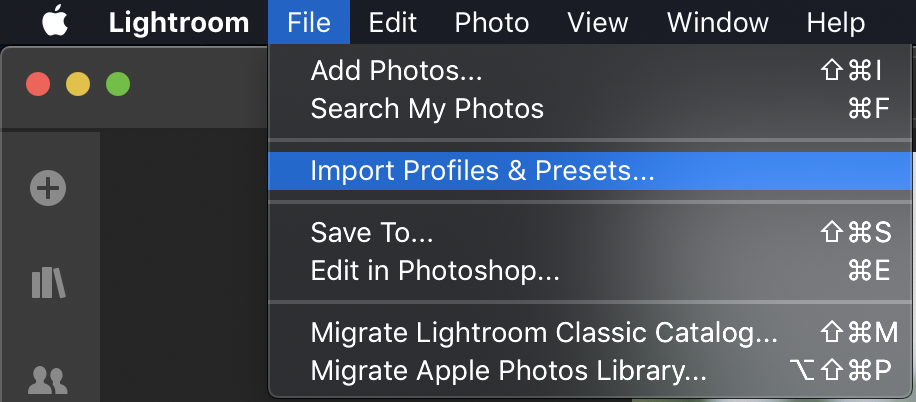
B2: Vào Menu File> Import Profiles & Preset
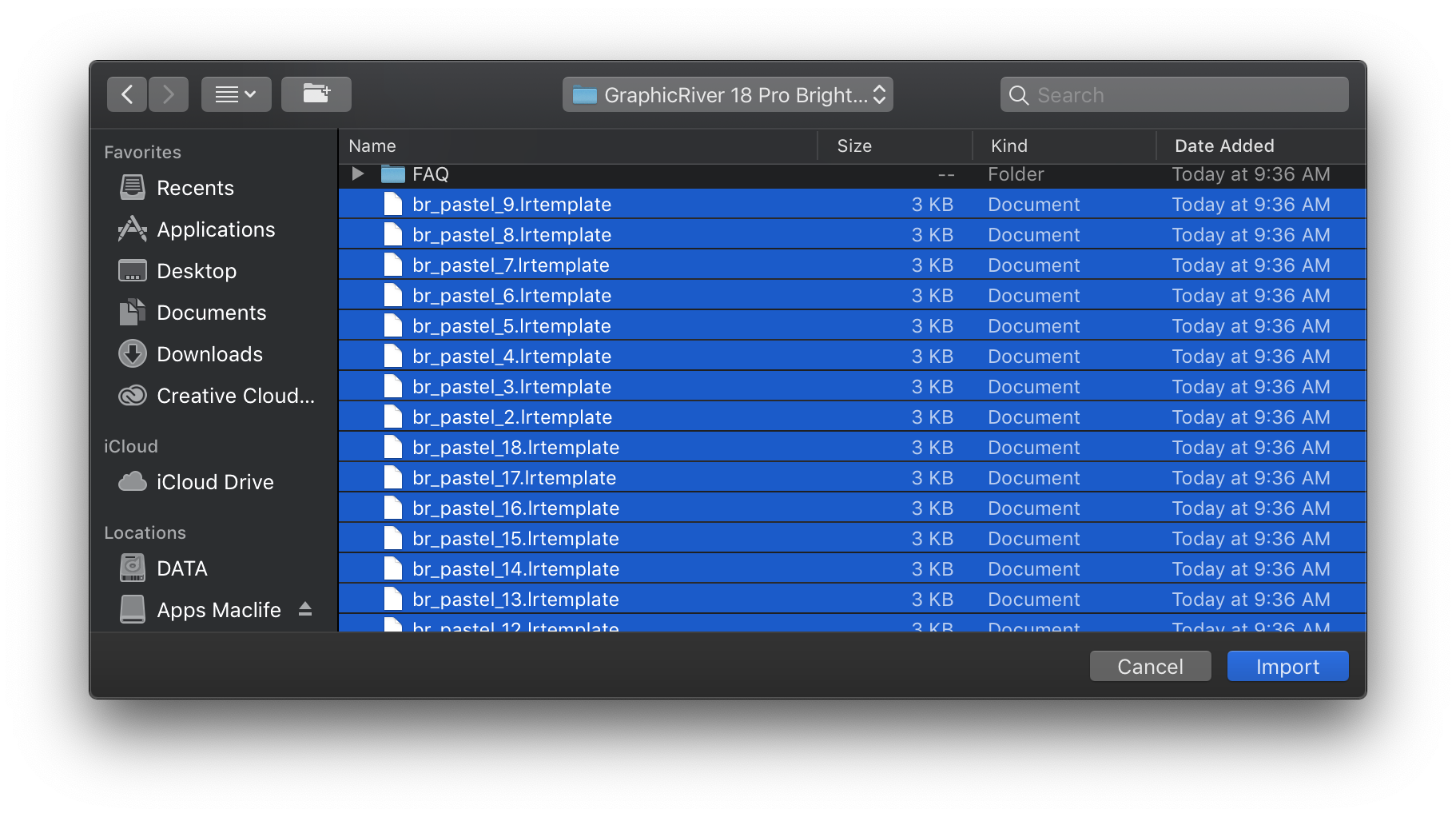
Sau đó tìm tới thư mục chứa các Profile hay Preset mà bạn đã tải ở trên.
Nhấn chọn Import là xong.
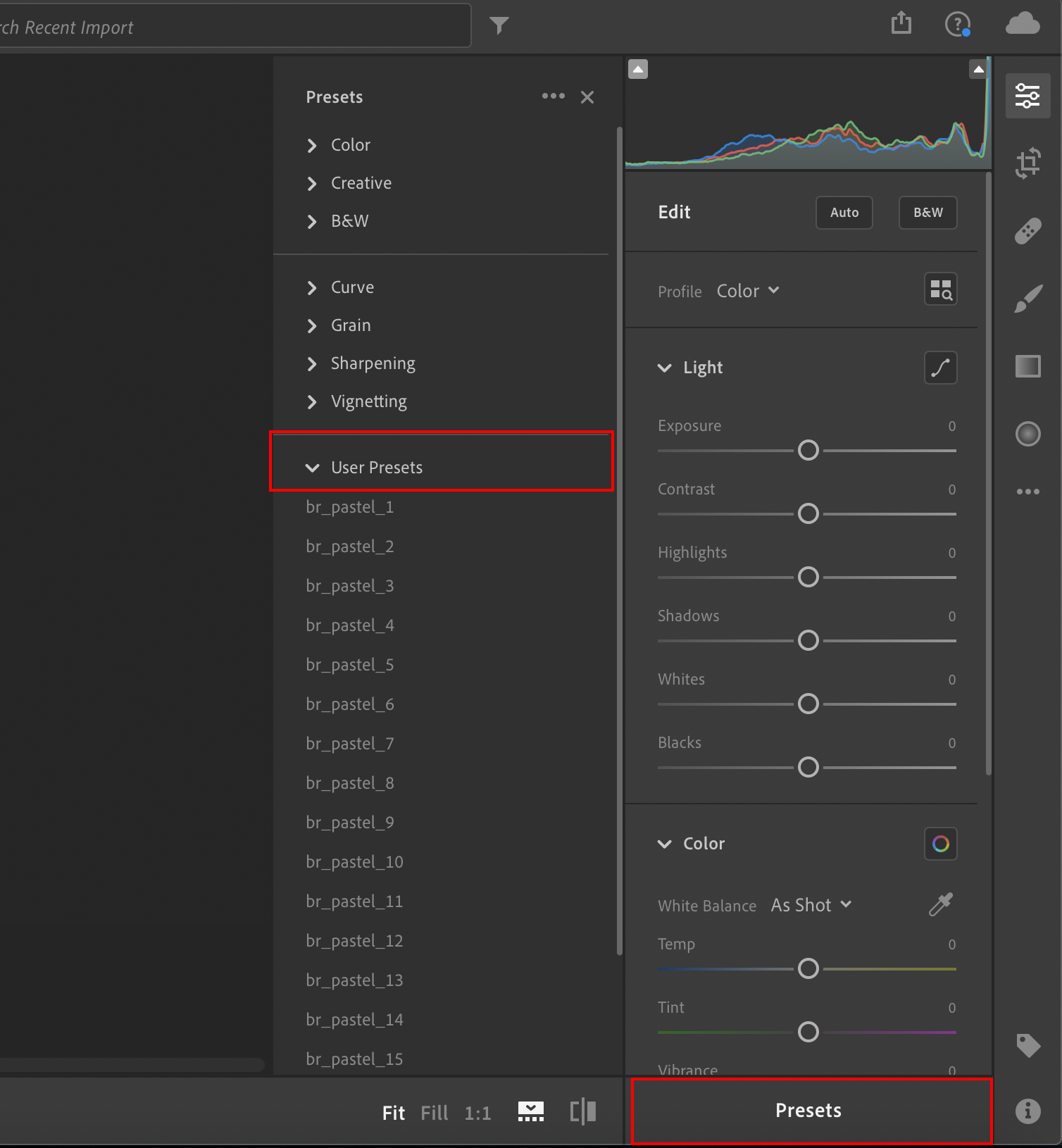
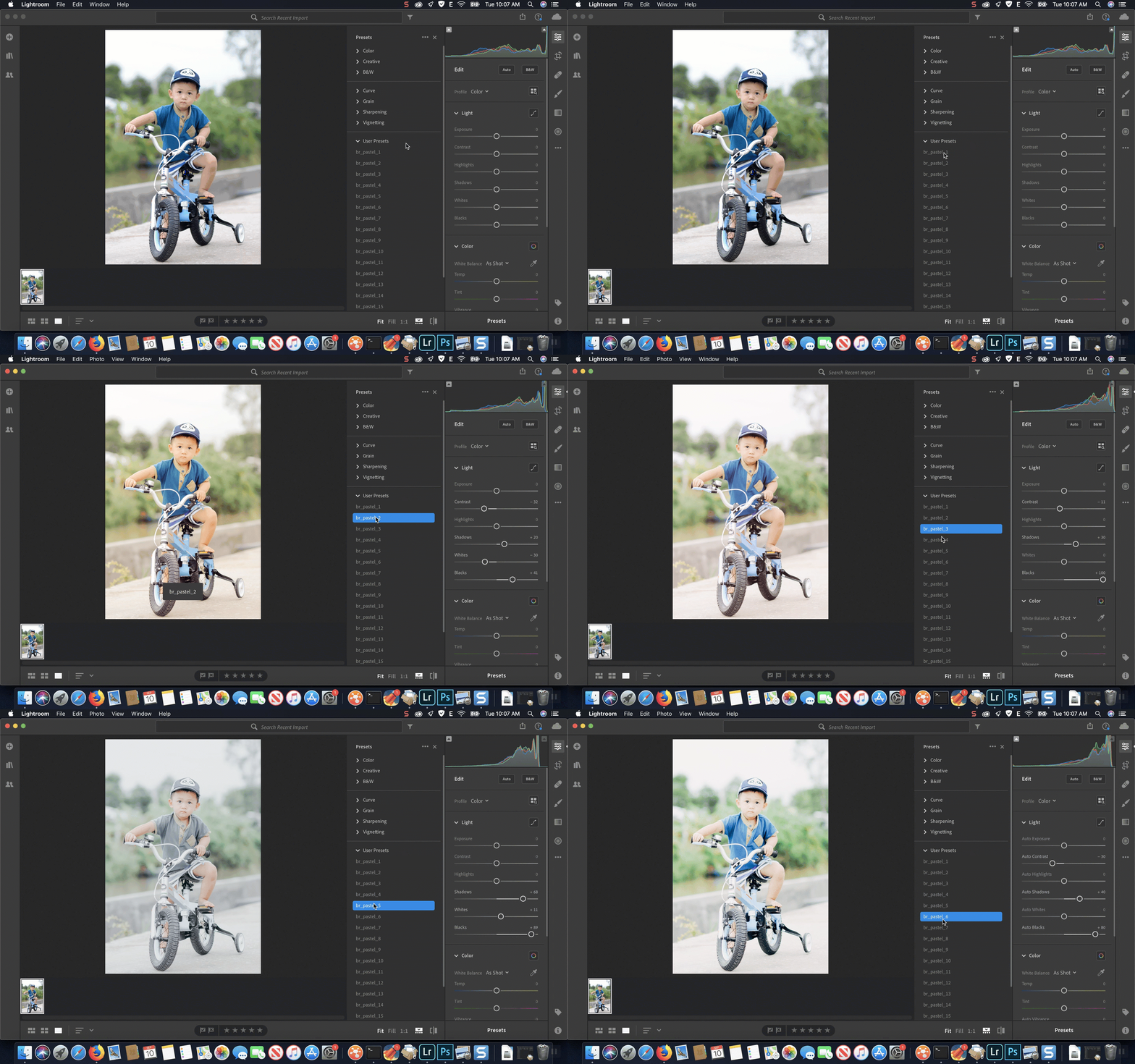
B3. Để áp dụng Preset vào hình, các bạn làm như sau: Nhấn vào nút PRESET>chọn User Presets và chọn vào Preset mà bạn muốn áp dụng (đã import ở bước 2)
Trong bài hướng dẫn này mình sử dụng Preset tải tại đây (khá đẹp và hợp với nhiều thể loại hình)
Hoàn toàn tương tự với các Profile màu. Thời gian sắp tới mình sẽ chia sẻ nhiều Profile và Preset dành cho Lightroom hơn.