
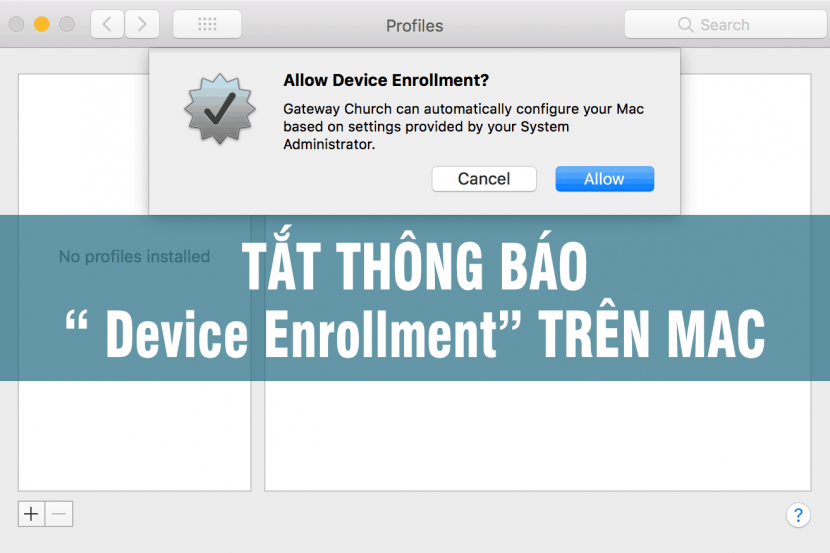
Nếu bạn tìm tới bài này, có lẽ máy của bạn đang bị dính Profile MDM (Mobile Device Management). Biểu hiện là ở góc phải phía trên màn hình liên tục xuất hiện thông báo: “Device Enrollment ” khá khó chịu, hoặc trong quá trình cài lại máy xuất hiện màn hình như sau:
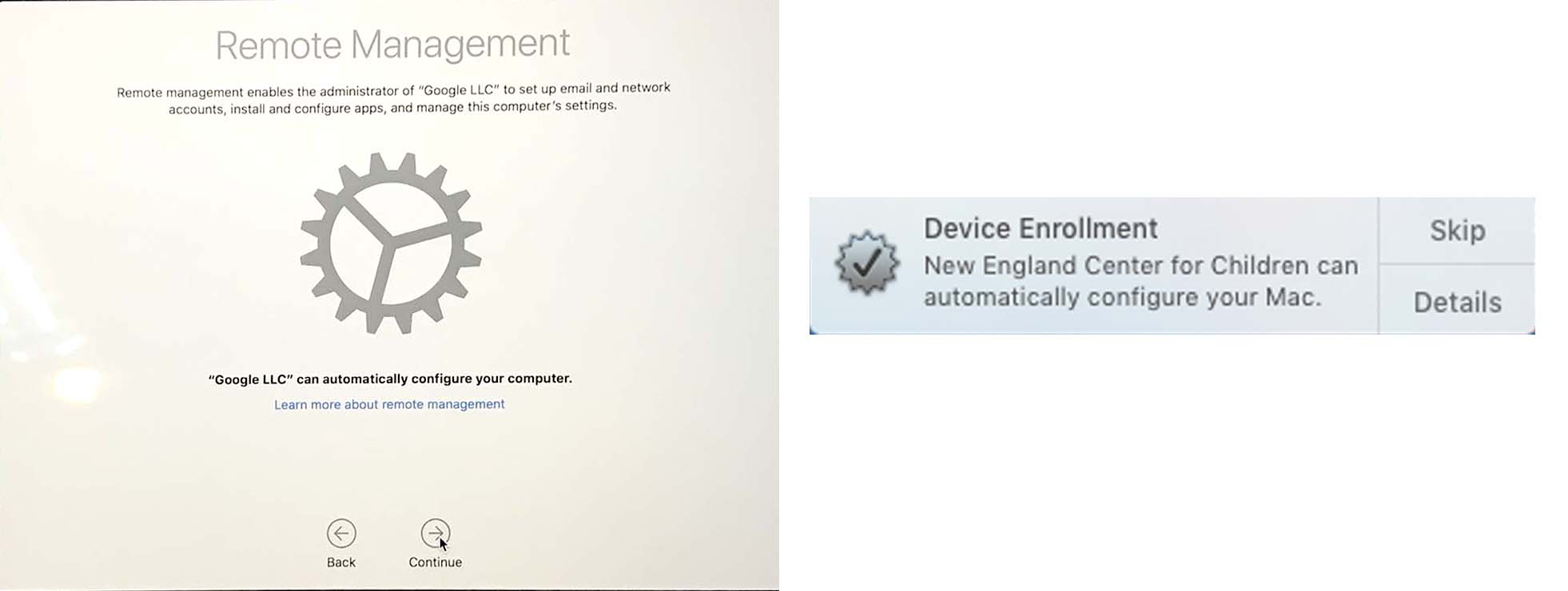
Bạn đã tìm trên Google nhưng những hướng dẫn trước đây dường như không có tác dụng trên macOS Catalina do cơ chế bảo mật của Catalina có chút thay đổi (Bảo mật cao hơn).
Tắt thông báo này không khó nếu bạn là người đã từng tự tay cài lại macOS, tuy nhiên với các chị em phụ nữ hoặc ai ít có khả năng tự vọc thì lại hơi khó. Tuy nhiên mình vẫn hướng dẫn ở đây để ai có cần thì có thể tham khảo.
Lưu ý: tuyệt đối không kết nối wifi trong quá trình làm, bạn nào lỡ kết nối trước đó mà không biết cách tắt thì chơi trò tắt Modem luôn cũng được. Tóm lại là dùng mọi cách không để máy kết nối vô Internet
Bước 1: Khởi động lại máy
Bước 2: Khi máy vừa tắt, bạn nhấn tổ hợp phím Command + R để vào chế độ Recovery
Bước 3: vào Terminal
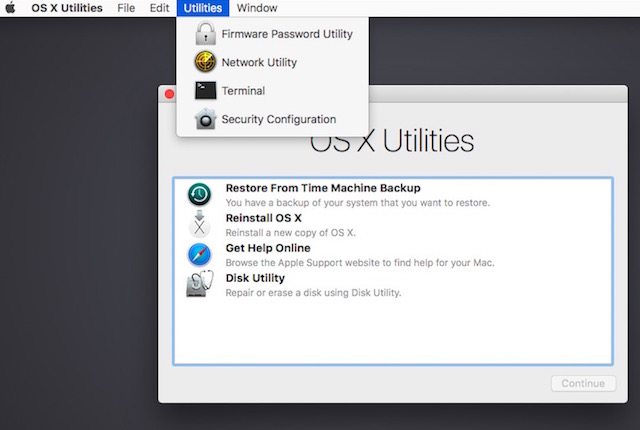
Bước 4: Gõ dòng lệnh sau:
csrutil disable
Sau đó gõ Reboot để restart lại máy.
Bước 5: Khởi động máy như bình thường. Sau khi khởi động, mở Terminal
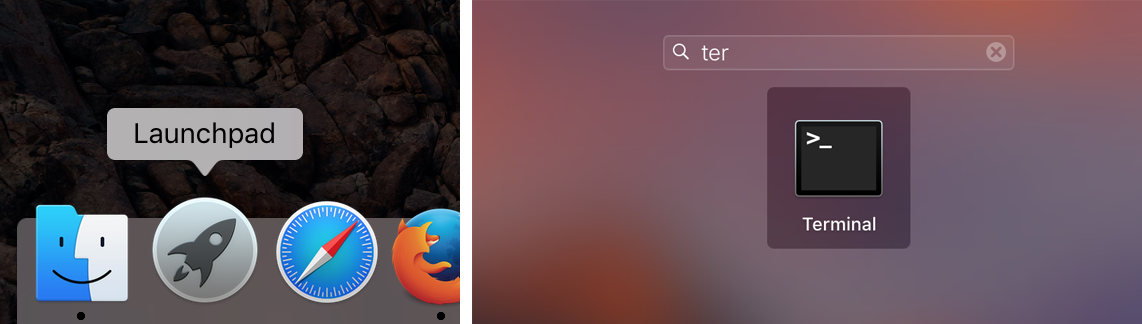
Bước 6: Copy dòng sau dán vào cửa sổ termial và Enter (nhập mật khẩu nếu yêu cầu)
sudo mount -uw /
Bước 7: Copy dán nguyên “đống” code bên dưới dán vào cửa sổ terminal
sudo mkdir /System/Library/LaunchAgentsDisabled; sudo mkdir /System/Library/LaunchDaemonsDisabled; sudo mv /System/Library/LaunchAgents/com.apple.ManagedClientAgent.agent.plist /System/Library/LaunchAgentsDisabled; sudo mv /System/Library/LaunchAgents/com.apple.ManagedClientAgent.enrollagent.plist /System/Library/LaunchAgentsDisabled; sudo mv /System/Library/LaunchDaemons/com.apple.ManagedClient.cloudconfigurationd.plist /System/Library/LaunchDaemonsDisabled; sudo mv /System/Library/LaunchDaemons/com.apple.ManagedClient.enroll.plist /System/Library/LaunchDaemonsDisabled; sudo mv /System/Library/LaunchDaemons/com.apple.ManagedClient.plist /System/Library/LaunchDaemonsDisabled; sudo mv /System/Library/LaunchDaemons/com.apple.ManagedClient.startup.plist /System/Library/LaunchDaemonsDisabled
Sau đó khởi động lại máy xem còn bị thông báo Device Enrollment nữa không?
Tắt thông báo Device Enrollment trên Big Sur bạn đọc bài này: maclife.co/cach-tat-thong-bao-mdm-tren-macos-big-sur-11.html
Chúc các bạn thành công – maclife.io







