
Cài font trên Mac rất đơn giản, tuy nhiên mình thấy vẫn có khá nhiều bạn thắc mắc không biết cài, hôm nay mình sẽ làm bài hướng dẫn chi tiết cách cài font trên Mac thông qua Font Book
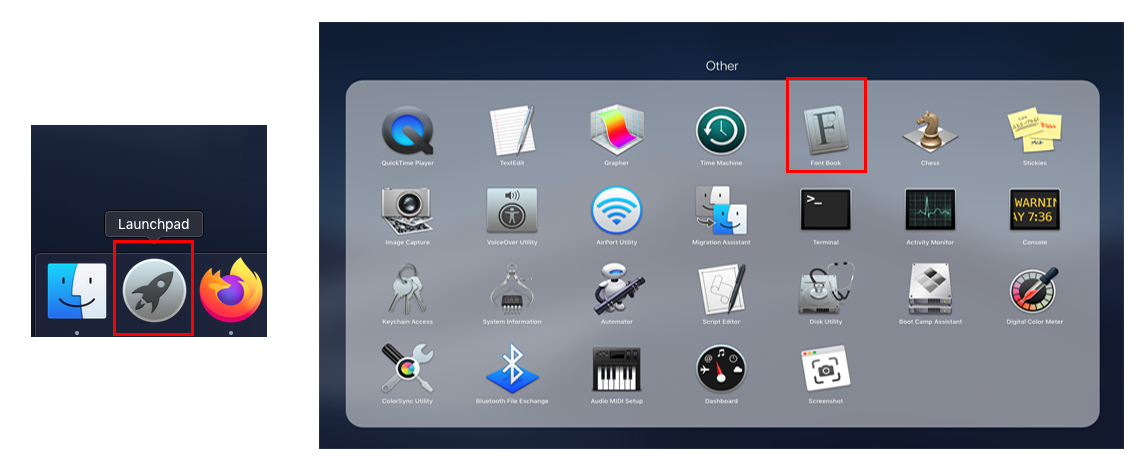
Đầu tiên, các bạn nhấn vào Launchpad>Tìm thư mục Other> chọn vào Font Book (hoặc có thể nhấn phím Command + khoảng trắng và gõ vào Spotlight để tìm)
Sau đó các bạn mở thư mục chứa các file Font mà bạn muốn cài (mình có share bộ Font cơ bản ở cuối bài). Sau đó nhấn Command + A để chọn hết và kéo các font đã chọn vào cửa sổ Font Book
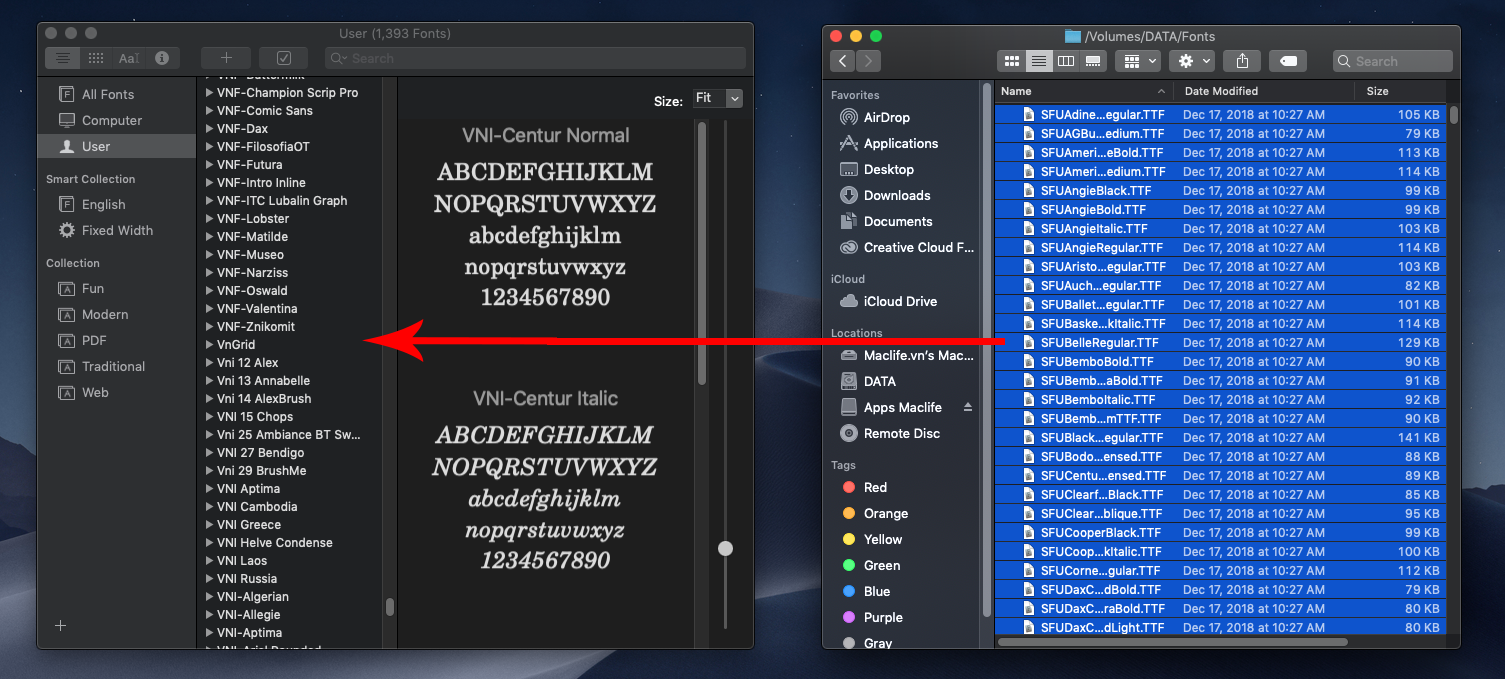
Bạn nào không quen với thao tác kéo thả như hình thì có thể mở Font Book> vào File> Add Fonts>chọn tới thư mục chứa Font bạn cần cài và nhấn Open
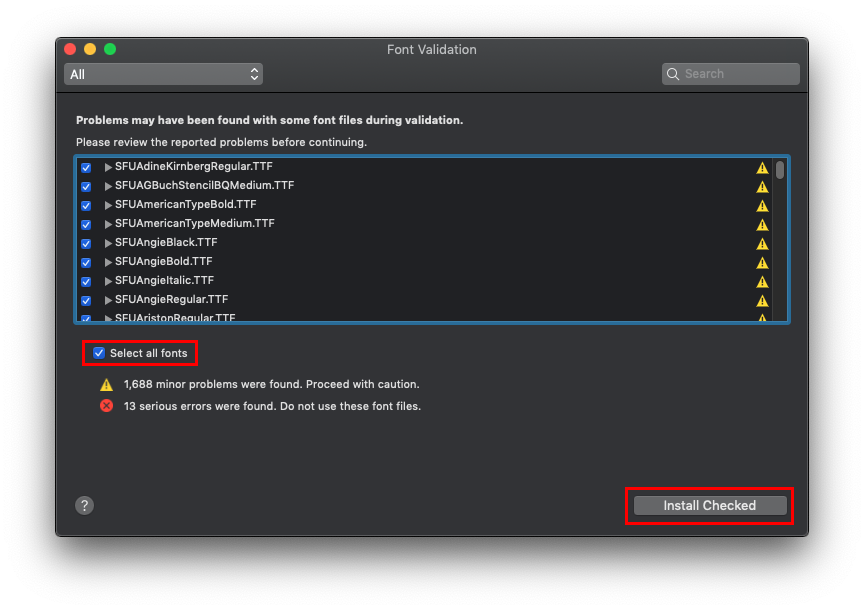
Đợi 1 lúc, thường thì sẽ xuất hiện màn hình Font Validation như hình, kiểu như thông báo Font không tương thích với mac, nhưng không sao, các font có đuôi .ttf bên Windows bạn hoàn toàn có thể sử dụng trên Mac. Do đó bạn cứ nhấn chọn Select all font và nhấn Install Checked
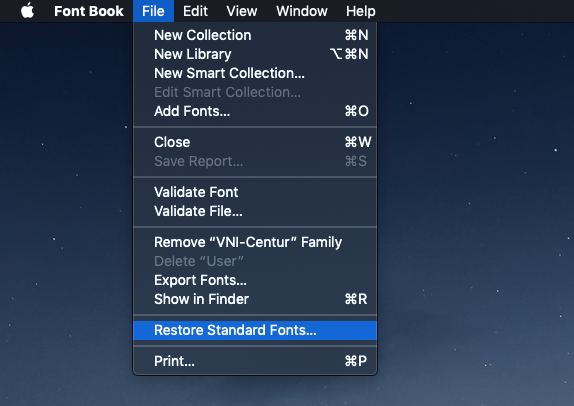
Vậy là xong, thường thì sẽ không lỗi gì, tuy nhiên một số bạn cài các bộ Font khác bộ font mà mình chia sẻ bên dưới, có thể bị lỗi hiển thị font sai trên hệ thống hoặc tình duyệt thì bạn vào lại cửa sổ Font Book> chọn File> Restore Standard Fonts để khôi phục lại Font mặc định của hệ thống
Và tiện đây mình chia sẻ bộ Font bao gồm các Font cơ bản mà có thể nhiều người hay sử dụng (có hỗ trợ gõ tiếng việt). Bao gồm bộ font Vni, UTM, UVF, UVN, SVN, SFU, Vf… (khoảng hơn 1000 font). Gần như đầy đủ cho quá trình xử dụng thông thường (thậm chí có thiết kế không quá chuyên nghiệp ^_^)
Font cho mac
Chúc các bạn thành công – maclife.io







