
Tối hôm qua thì Apple đã ra mắt iOS 14, iPadOS mới, và đặc biệt mà macOS 11 Big Sur (không phải là 10.16 như anh em vẫn nghĩ).Mình đặc biệt ấn tượng với macOS 11, thiết kế được thay đổi khá nhiều, đồng nhất với iOS, iPadOS.
Đây là Profile để update lên các bản iOS 14, iPadOS hoặc macOS 11 Big Sur để anh em nào thích vọc vạch trải nghiệm trước. Các bạn nên cân nhắc, backup dữ liệu trước khi tiến hành.
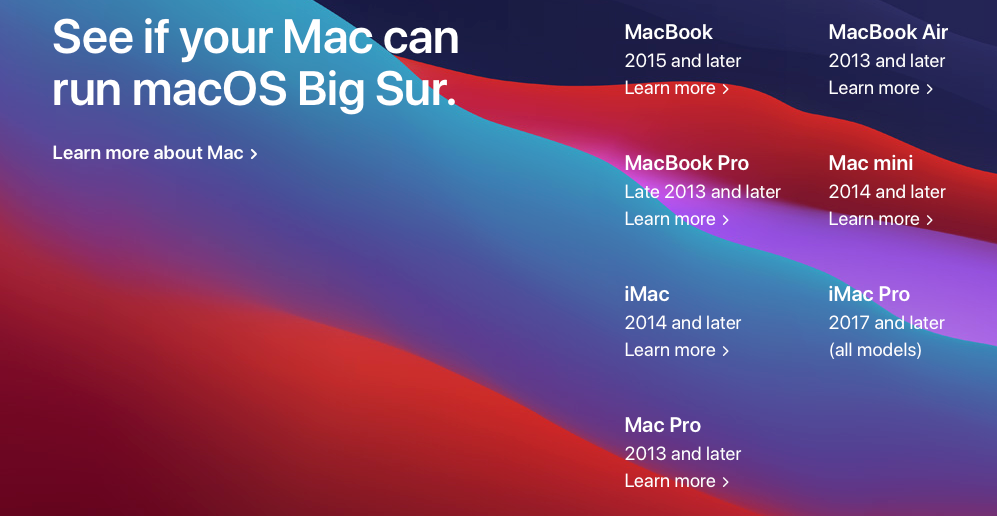
Các máy còn được hỗ trợ trong đợt Update lần này
Để update lên macOS 11 Beta các bạn làm theo hướng dẫn sau:
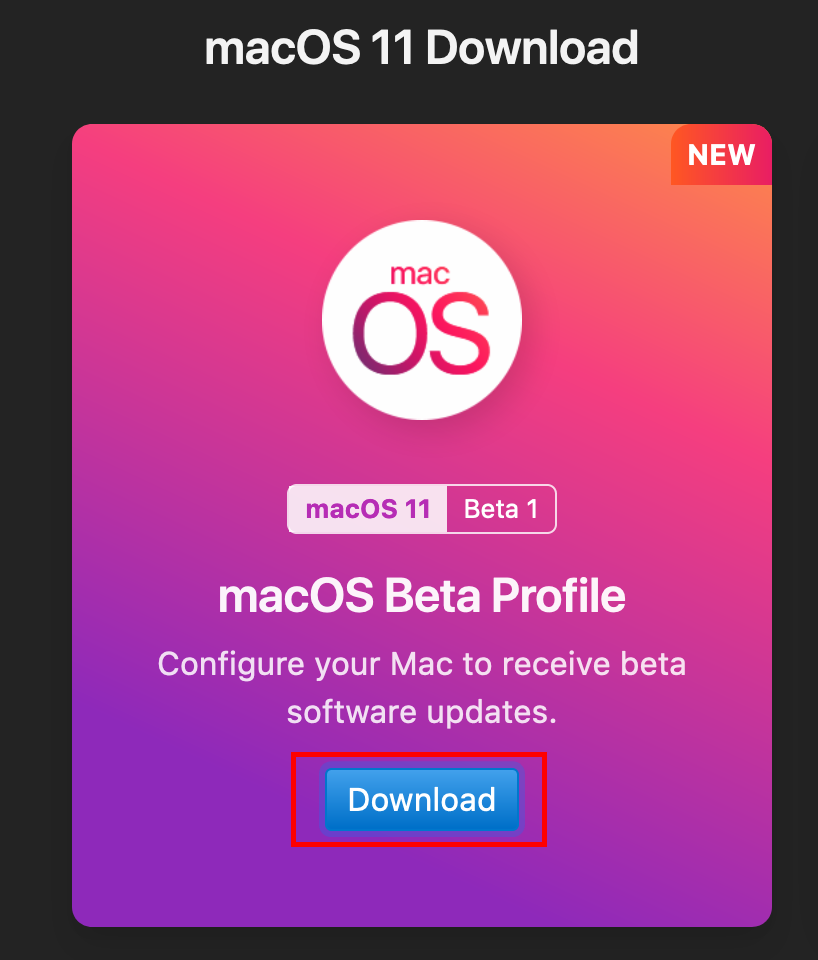
1. Tải Profile chương trình Beta của Apple tại đây:
hoặc link Fshare: Maclife Download
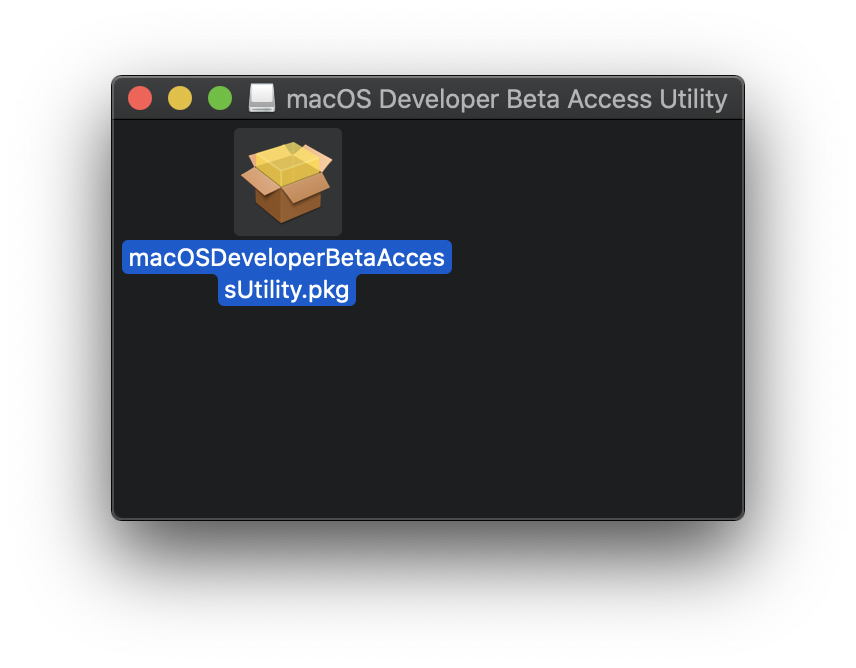
2. Sau khi tải về bạn chạy file macOSDeveloperBeta16AccessUtility.dmg, sau đó chạy file macOSDeveloperBetaAccessUtility.pkg bên trong để cài
Sau khi cài xong, Mac sẽ tự mở trình software Update, bạn sẽ thấy macOS 11 beta xuất hiện, bạn nào muốn nâng cấp thì chọn Upgrade để nâng cấp lên trải nghiệm thử nha
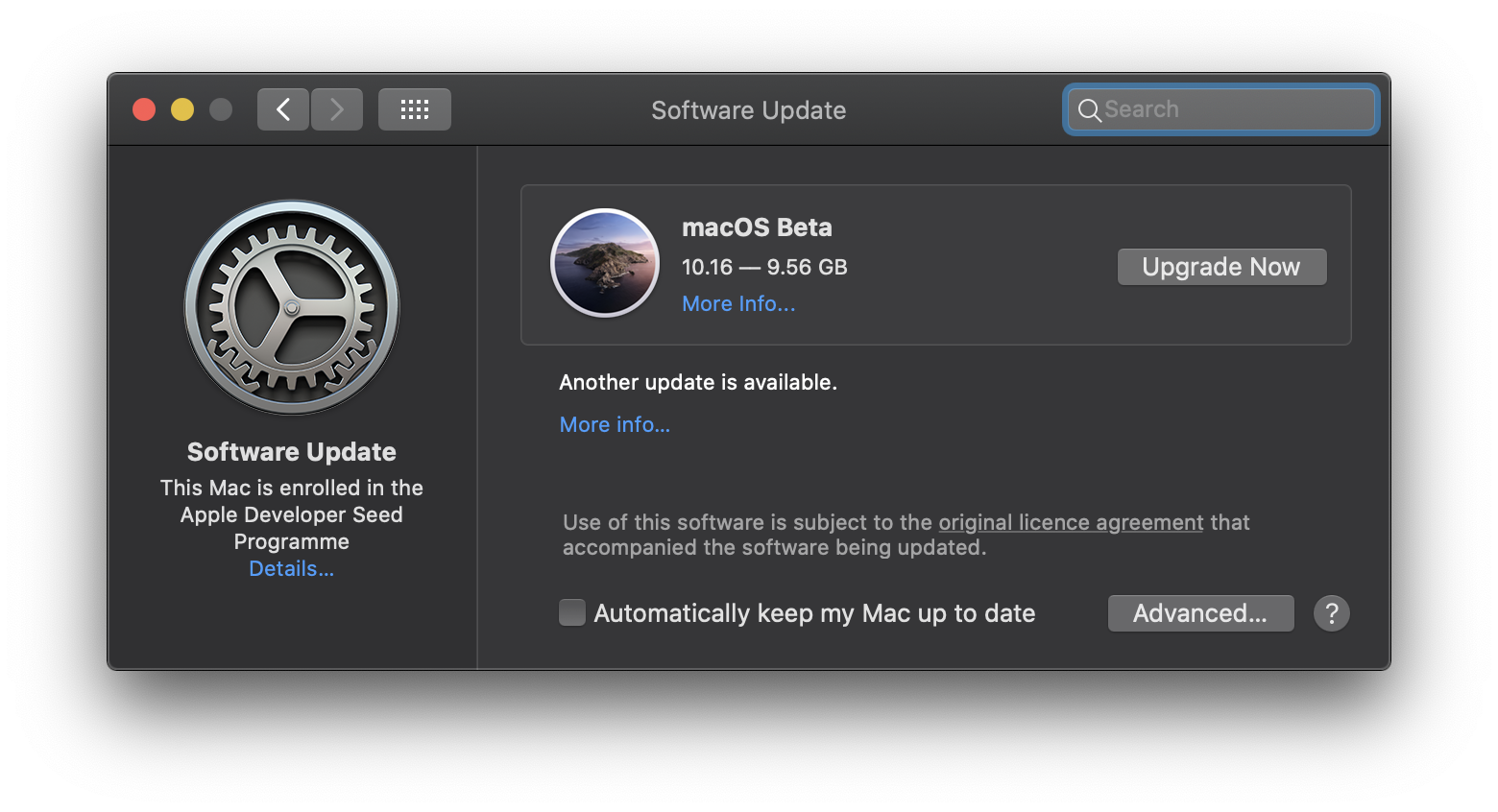
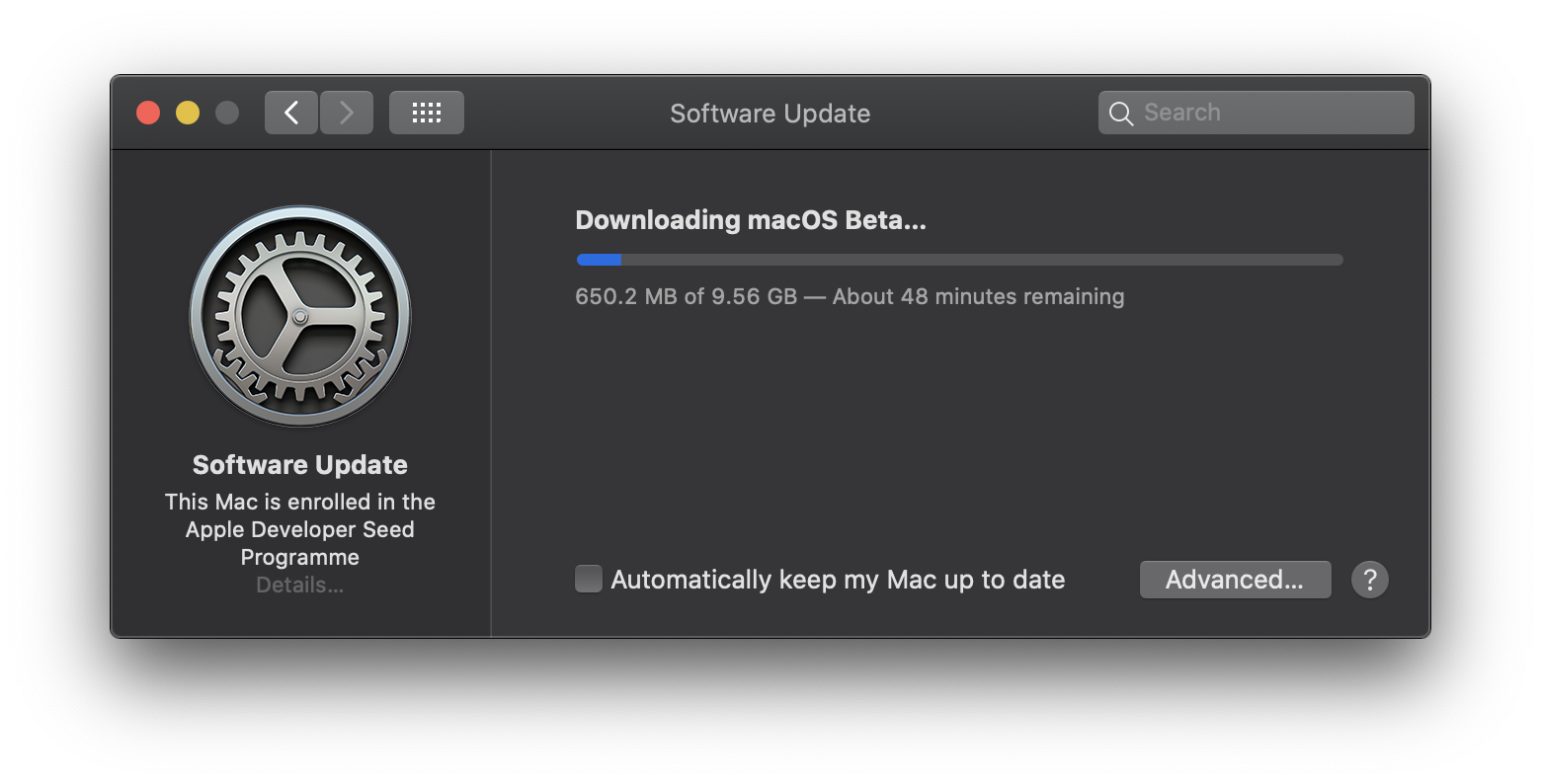
Mình macos Big Sur dù là Beta lần này có dung lượng tận 9.56gb, khá nặng. Mình đang update, khi nào xong sẽ chia sẻ với ae sau
Sau khi tải xong, trình cài đặt sẽ tự mở ra, các bạn nhấn Continue và làm theo hướng dẫn để nâng cấp
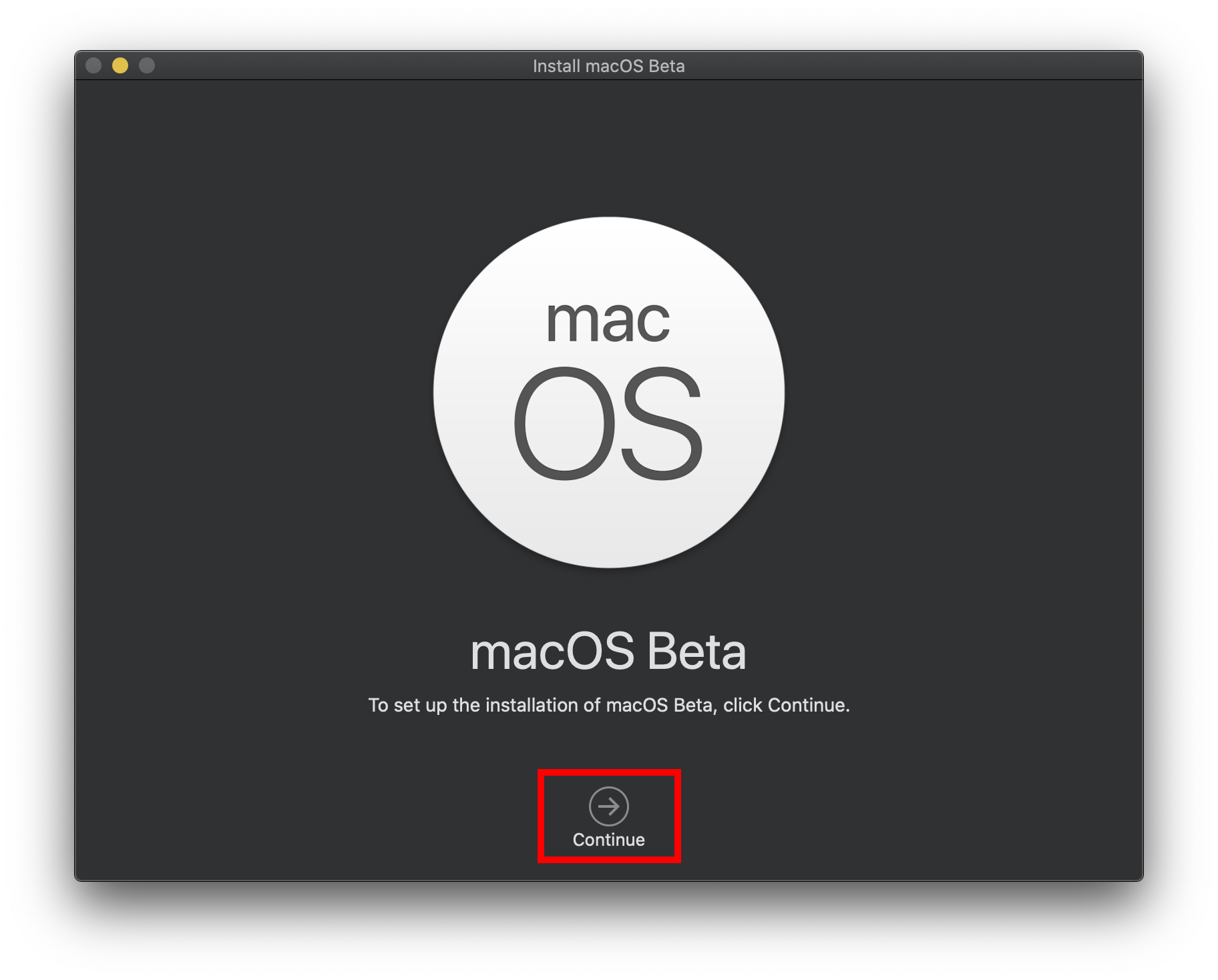
Ai tải ở Apple lâu thì có thể tải file mình up sẵn lên Fshare, sau khi tải xong chép vào Application, nhấn vào Install macOS Beta để chạy và cài, máy sẽ tự update
Bộ cài macOS 11 Big Sur Beta 1
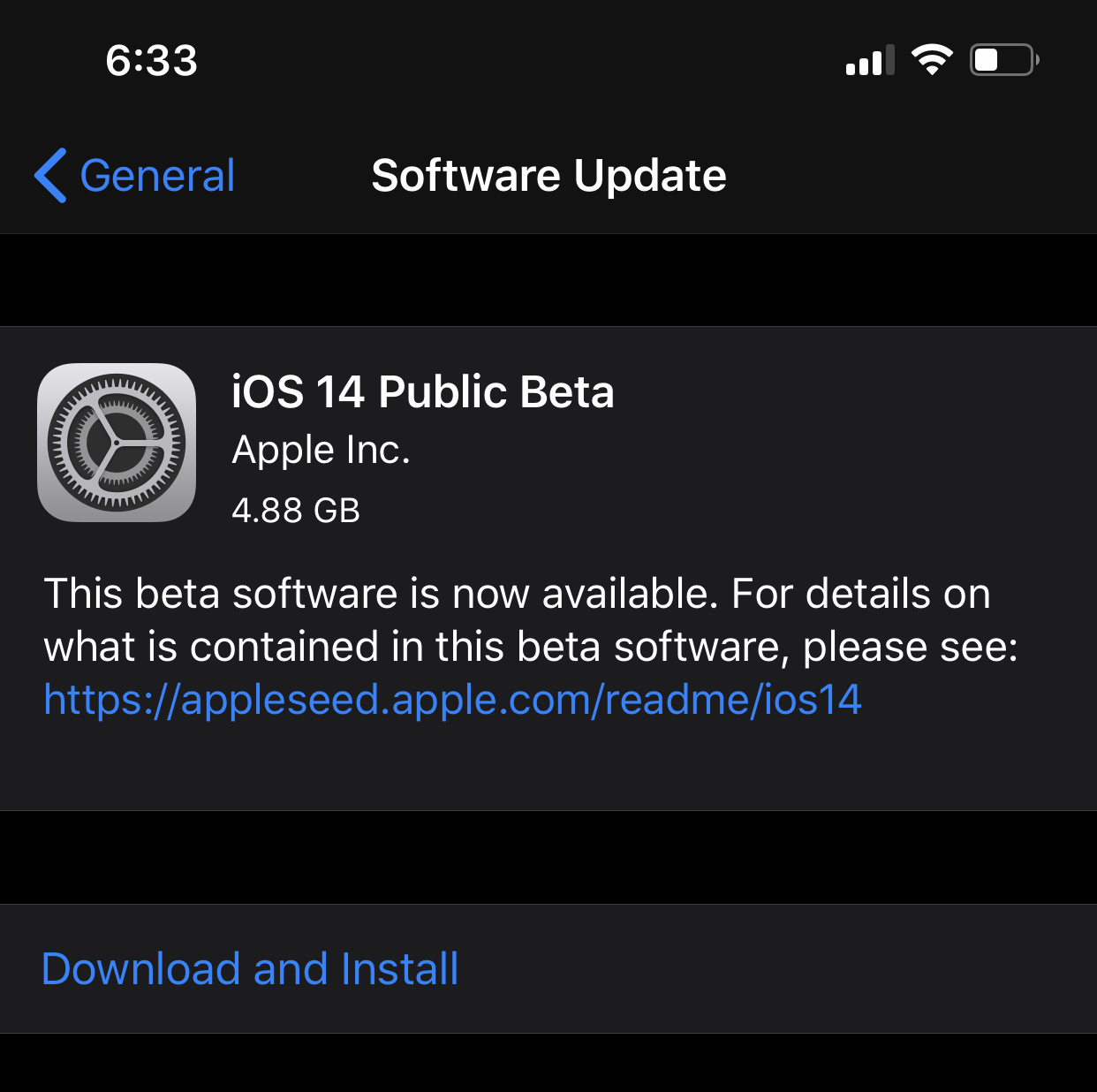
Ngoài ra, với link tải Profile ở trên, anh em cũng có thể install vô iPhone, iPad để trải nghiệm thử iOS 14 và iPadOS mới. Với iPhone và iPad thì các bạn phải dùng Safari để mở link
Sau khi tải về, các bạn vào Setting> General> Profile chọn install để cài đặt
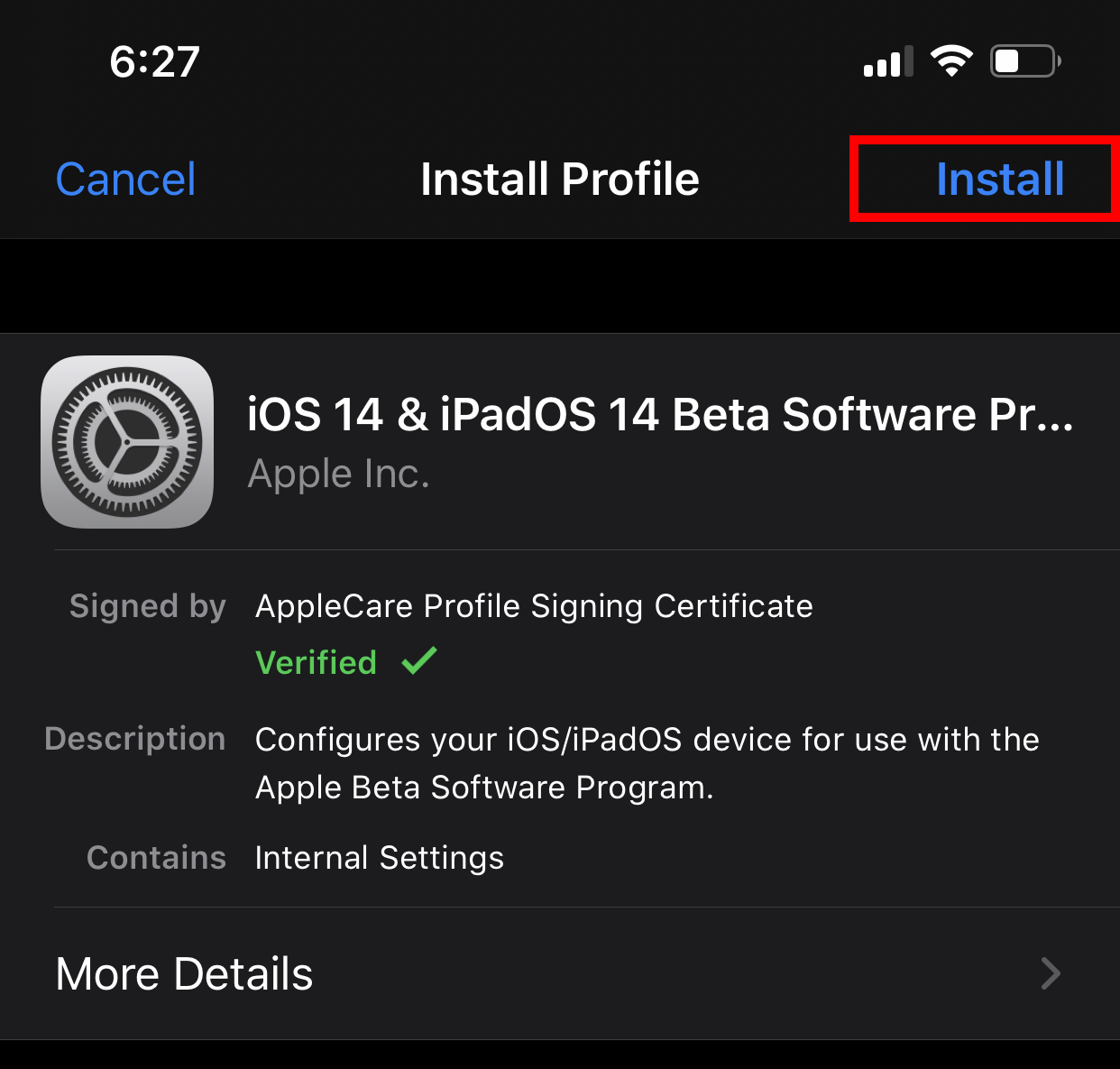
Điện thoại sẽ yêu cầu bạn nhập mật khẩu, sau đó yêu cầu Restart. Sau khi Restart các vào Setting>General>Software Updtae sẽ thấy bản cập nhật iOS 14 Beta. Bạn nào muốn lên thì nhấn Download and Install
Update: Máy mình thì lên ngon lành, tuy nhiên lướt Facebook thấy khá nhiều bạn bị treo khi update lên Big Sur 11. Do đó nếu bạn nào máy đang là công cụ làm việc, hoặc có nhiều dữ liệu quan trọng khi không nên update, chờ ra bản Final luôn (Mình để ý thấy các bạn bị treo đa số là các bạn dùng Macbook đời cũ (tầm 2016, 2017 về trước), và trên Mac đang cài khá nhiều phần mềm). Trường hợp nếu lỡ Update mà bị treo có 3 cách xử lý, bạn thử từng cách xem sao nha. Mình để ý
1. Đè phím nguồn lâu cho máy tắt hẳn, sau đó đợi 1 tí rồi mở lại, rồi kiên nhẫn chờ ít nhất 2 tiếng, nếu vẫn không được thì chuyển qua cách 2
2. Tạo 1 bộ cài macOS phiên bản trước đó (nếu trước đó là Catalina thì tạo bộ cài Catalina), rồi boot vào USB cài lại, chọn phân vùng Mac trước đó cài chồng lên (không mất dữ liệu).
3. Nếu không tạo được USB thì có thể nhấn Command + Option + R để vô chế độ Internet Recovery để Recovery lại máy (cách này thì sẽ mất dữ liệu phân vùng Mac).
Chúc các bạn trải nghiệm vui vẻ – maclife.io







