Chú ý: Bạn có thể bỏ qua bài viết này nếu như bạn đang xài các máy Mac từ 2013 trở về sau vì có thể cài được macOS Big Sur chính thức từ Apple, danh sách cụ thể được Apple liệt kê ở đây:
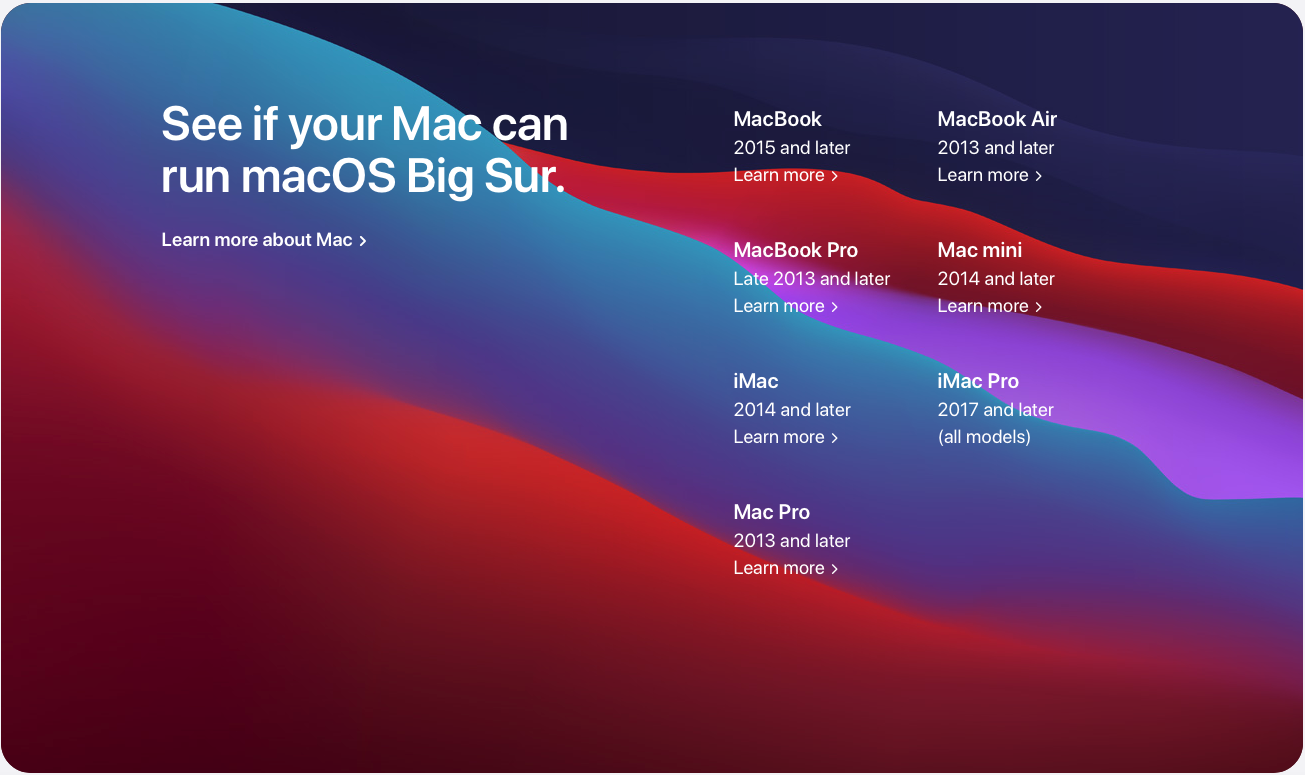
Nếu máy Mac bạn không nằm trong danh sách trên nhưng đang chạy tốt macOS Catalina, cụ thể là các máy Mac đời 2012 2013, thì bạn có thể tham khảo hướng dẫn ở bài viết này:
Chuẩn bị:
- Ổ đĩa USB ít nhất 16GB.
- Máy Mac đời 2012-2013 đang chạy tốt macOS Catalina.
- Ít kiến thức cơ bản về Terminal trên macOS.
Tiến hành:
B1: Tải về bộ cài macOS Big Sur mới nhất và tạo bộ cài vào USB, hướng dẫn ở đây: Link tải Bộ cài macOS Big Sur 11. Sau khi làm xong ta có USB chứa bộ cài macOS Big Sur nguyên bản với tên USB là ‘Install macOS Big Sur’. lưu ý không được đổi tên USB.
B2: Tiếp tục tải bộ tool Big-Sur-micropatcher (cập nhật: đã có bản 0.5.1) ở đây: github.com/barrykn/big-sur-micropatcher. Nhấn Code chọn Download ZIP.
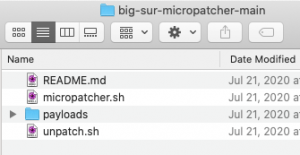
Tải xong ta được thư mục có tên big-sur-micropatcher-main gồm các file như hình:
B3: Với USB chứa bộ cài đã tạo ở B1 đang cắm vào máy Mac, mở Terminal kéo file micropatcher.sh vào và Enter, gõ password, chờ chạy xong ta sẽ có USB bộ cài đã được mod để tiến hành B4.
B4: Sử dụng Disk Utility tạo một volume mới (trong bài viết này mình tạm đặt tên ‘Big Sur’).
B5: Khởi động lại máy, giữ Option để boot vào USB bộ cài macOS Big Sur đã tạo ở B1 & B3.
B6: (cập nhật: ở bản 0.5.0 trở đi không cẩn sử dụng bước này, tiến hành thẳng B7 luôn) Khi vào chương trình Cài đặt, mở Terminal trên menu Utilities. sau đó chạy lệnh /Volumes/Image Volume/set-vars.sh chờ cho chạy xong. Thoát Terminal.
B7: Tiến hành cài đặt macOS Big Sur vào volume mang tên ‘Big Sur’ như bình thường. Quá trình này sẽ mất từ 1 đến 2 tiếng tuỳ vào tốc độ máy bạn.
B8: Nếu bạn may mắn, 2 tiếng sau quay lại bạn sẽ thấy màn hình chào mừng của macOS Big Sur. Làm theo các bước trên màn hình đến mục Kết nối mạng:
• Nếu lúc này bạn không thấy xuất hiện tuỳ chọn kết nối Wi-Fi thì hãy khoan làm tiếp mà hãy nhấn Command + Q để Shutdown máy tiến hành B9.
• Nếu bạn thấy có tuỳ chọn kết nối Wi-Fi thì bạn đã làm xong, không cần làm các bước phía dưới nữa.
B9: Lại bấm khởi động giữ Option để vào lại bộ cài macOS Big Sur trên USB đã tạo ở B3. Sau đó mở Terminal và chạy lệnh /Volumes/Image Volume/patch-kexts.sh /Volumes/Big Sur với “Big Sur” là tên volume đã đặt ở B4. Khi đã chạy xong khởi động lại máy vào phân vùng Big Sur.
B10: Kiểm tra xem Wi-Fi đã hiện lên chưa. Vậy là bạn đã hoàn thành cài đặt macOS Big Sủ lên máy Mac vốn bị Apple “bỏ rơi”.
Các bạn có thắc mắc gì thì đặt câu hỏi trong group fb ML & ĐB ở bài viết link này nhé, sẽ được trả lời nhanh hơn:
www.facebook.com/groups/maclife.io/permalink/656156275070973
Chúc các bạn thành công!