
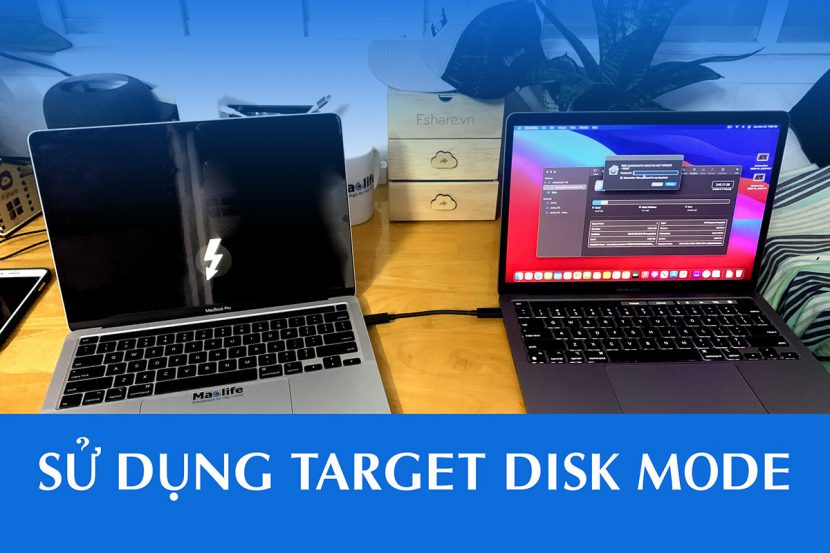
Chế độ ngày các cửa hàng chuyên về Mac sử dụng rất nhiều, người dùng có thể ít biết nên nay làm thành 1 bài riêng cho ae nào chưa biết.
Trên Mac (Mac Intel) có 1 chế độ gọi là Target Disk Mode giúp bạn trao đổi dữ liệu giữa 2 thiết bị Mac với nhau dễ dàng và nhanh chóng (Mac Silicon cũng có nhưng cách làm khác nên mình sẽ update sau).
1. Khi nào cần dùng chế độ Target Disk Mode?
Có một số trường hợp bạn có thể tận dụng chế độ này ví dụ:
– Chép dữ liệu trong ổ cứng của máy bị lỗi macOS (chế độ này vẫn vô được dù macOS bị lỗi) sang máy khác. Với các máy Mac có SSD không thể tháo rời thì đây là giải pháp cho các bạn có nhu cầu lấy dữ liệu qua một máy khác trước khi tiến hành cài lại máy (nhất là mấy bạn chỉ có 1 phân vùng ổ cứng).
– Sửa một số lỗi ổ cứng hoặc phục hồi dữ liệu bị xoá trong trường hợp máy bị lỗi không thể boot được. Lúc này có thể vào Target Disk Mode và gắn vào máy khác để chạy các phần mềm phục hồi dữ liệu như: Disk Drill, Do Your Data Recovery, Wondershare Recoverit.
– Một số trường hợp đặc biệt khác tuỳ nhu cầu.
2. Cách vào chế độ Target Disk Mode
– Để làm việc với Target Disk Mode bạn cần có 2 máy: 1 máy vào chế độ Target Disk Mode tạm gọi là MÁY Avà một máy để kết nối với máy A tạm gọi là MÁY B
– 1 sợ cáp C to C gắn vào 2 cổng C của 2 máy. (Bạn có thể dùng C to A cũng được nếu có và MÁY có cổng USB-A).
+ Trên MÁY Abạn tắt máy hoàn toàn, sau đó nhấn nút nguồn (nhấn rồi thả chứ không đè) kết hợp đè phím T cho tới khi màn hình sẽ hiện icon hình tia sét như hình sau:
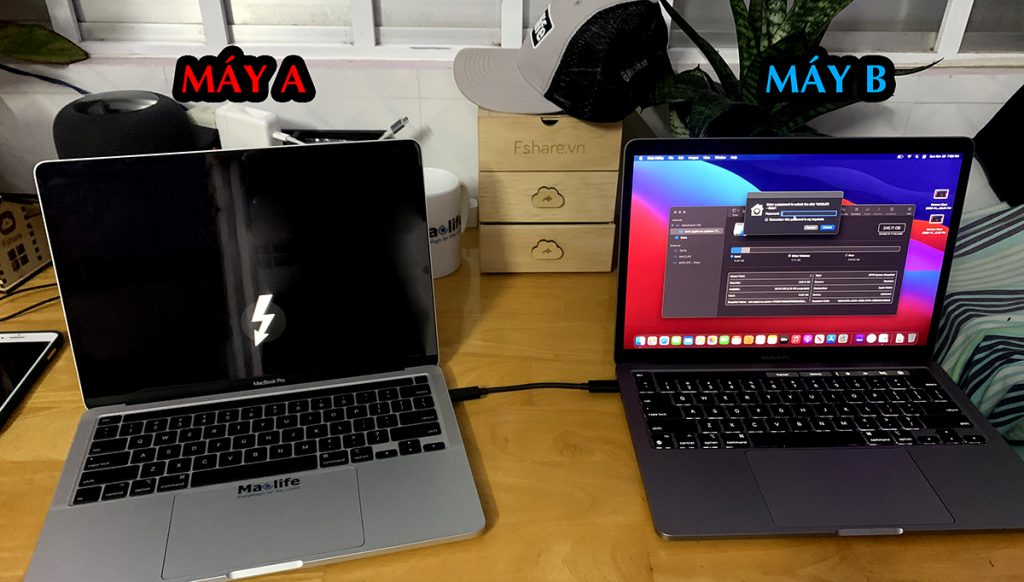
– Lúc này MÁY B sẽ nhận MÁY A như 1 ổ cứng gắn ngoài. Bạn vào Disk Utility sẽ thấy trên MÁY Bxuất hiện thêm ổ cứng chính là ổ cứng củaMÁY A
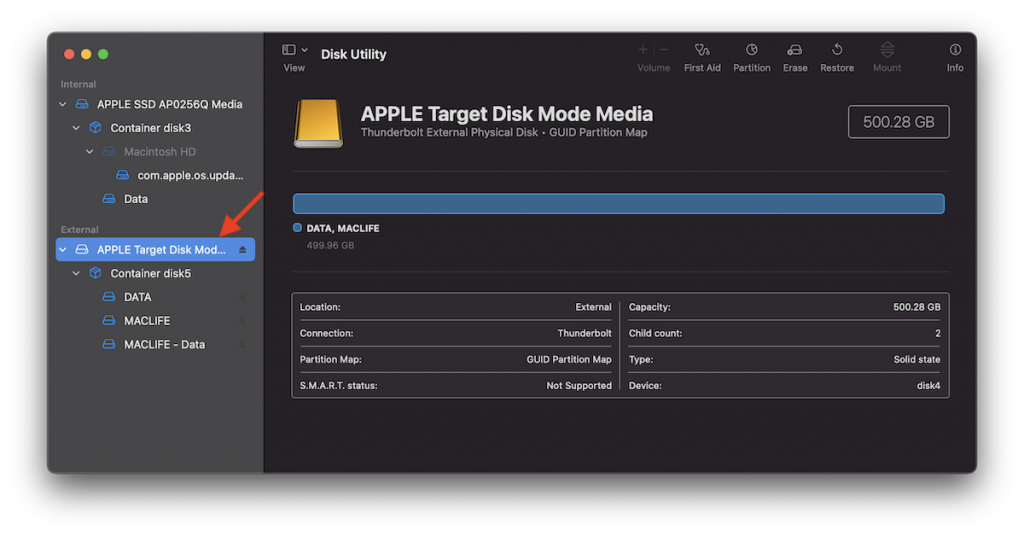
Bạn có thể vào Finder để truy xuất và trao đổi dữ liệu giữa 2 máy dễ dàng, hoặc cũng có thể sửa lỗi, phục hồi đữ liệu cho máy bị lỗi hoặc đơn giản là chép dữ liệu từ máy này sang máy khác.
* Các loại cáp có thể sử dụng được với chế độ này:
– Các sợ cáp C to C theo máy hoặc của ổ cứng di động ví dụ: Samsung T5, Samsung T7, Sandisk,… như hình dưới đều sử dụng được, kể cả gắn đầu chuyển C to A để kết nối với các máy đời cũ cũng được luôn. Loại này ưu điểm là giá rẻ (tầm vài chục tới 100k có 1 sợi rồi) và dễ kiếm nhưng cho tốc độ đọc ghi ở mức trung bình.
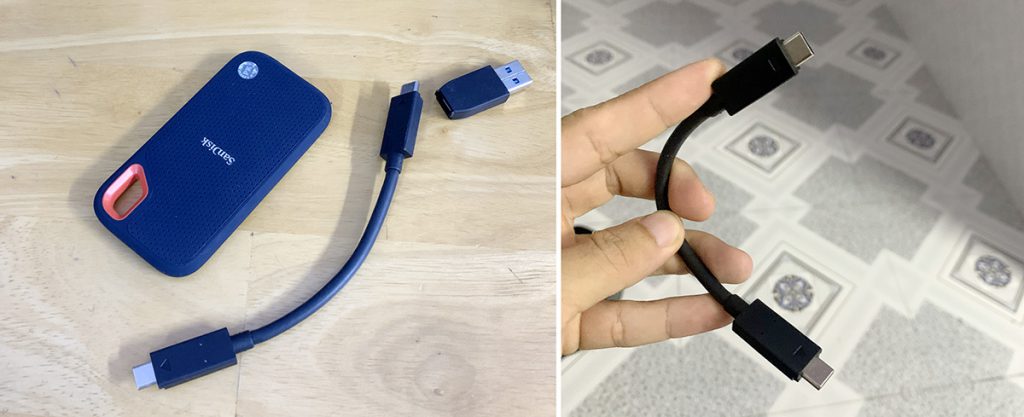
– Các sợi cáp Thunderbolt C to C là ngon nhất, cho tốc độ đọc ghi cao hơn cáp ổ cứng ở trên rất nhiều (cáp có hình sấm sét ở 2 đầu).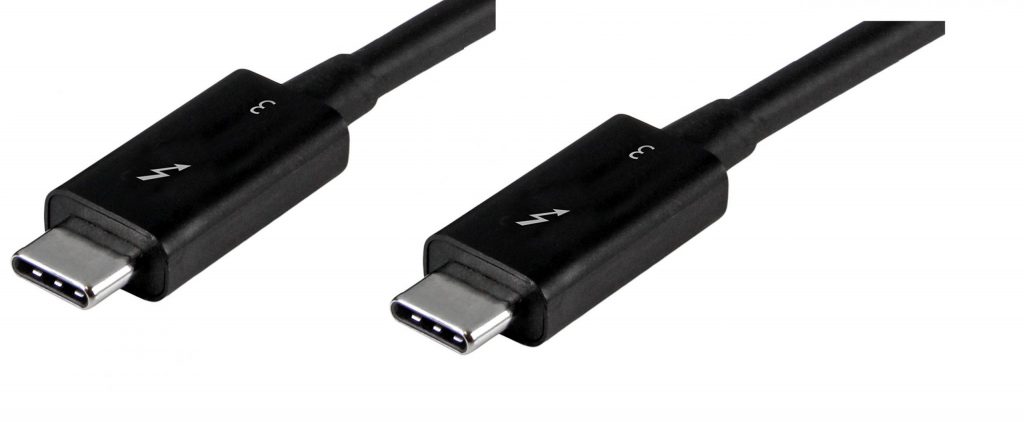
Chúc các bạn thành công – maclife.io







