
Canon chỉ cập nhật Driver dành cho Canon 3000 trên Website của họ, Nhưng canon 2900 có thể nói là máy in Laser trắng đen được sử dụng nhiều nhất tại Việt Nam, không biết vì lý do nào đó mà Canon không có Driver của Canon 2900 trên Mac. Hôm nay mình sẽ hướng dẫn chi tiết các bạn cách cài driver Canon 2900 trên macos. Hỗ trợ các phiên bản macOS tới Montery 12 luôn. Có 2 cách:
Cách 1: File cài “mì ăn liền” by Phong Black
1. Cắm cáp và mở máy in
2. Đương nhiên vẫn cần tắt Gatekeeper
3. Tải file cài ở link sau: Maclife Download [Bản update hỗ trợ macOS mới nhất]
4. Chạy file CanonLPB2900DriverbyPhongBlack.pkgvừa tải về và cài như bình thường.
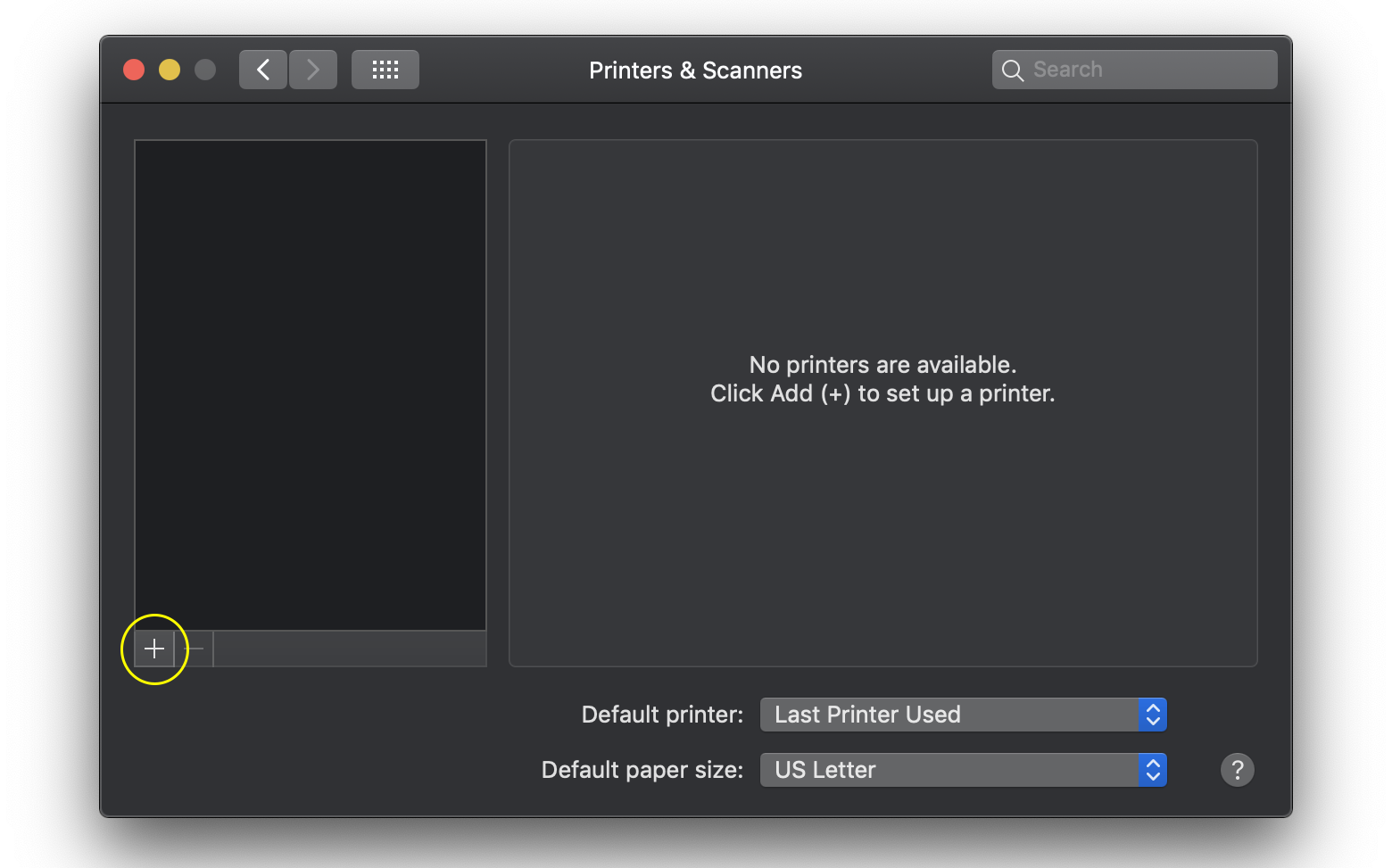
5. Sau khi cài xong. Vào System Preference> Printers & Scanners > nhấn dấu + để add máy in. Nhớ chọn Printer Software là Canon LBP3000 (do tool trên đã replace driver máy in 2900 thành máy in 3000)
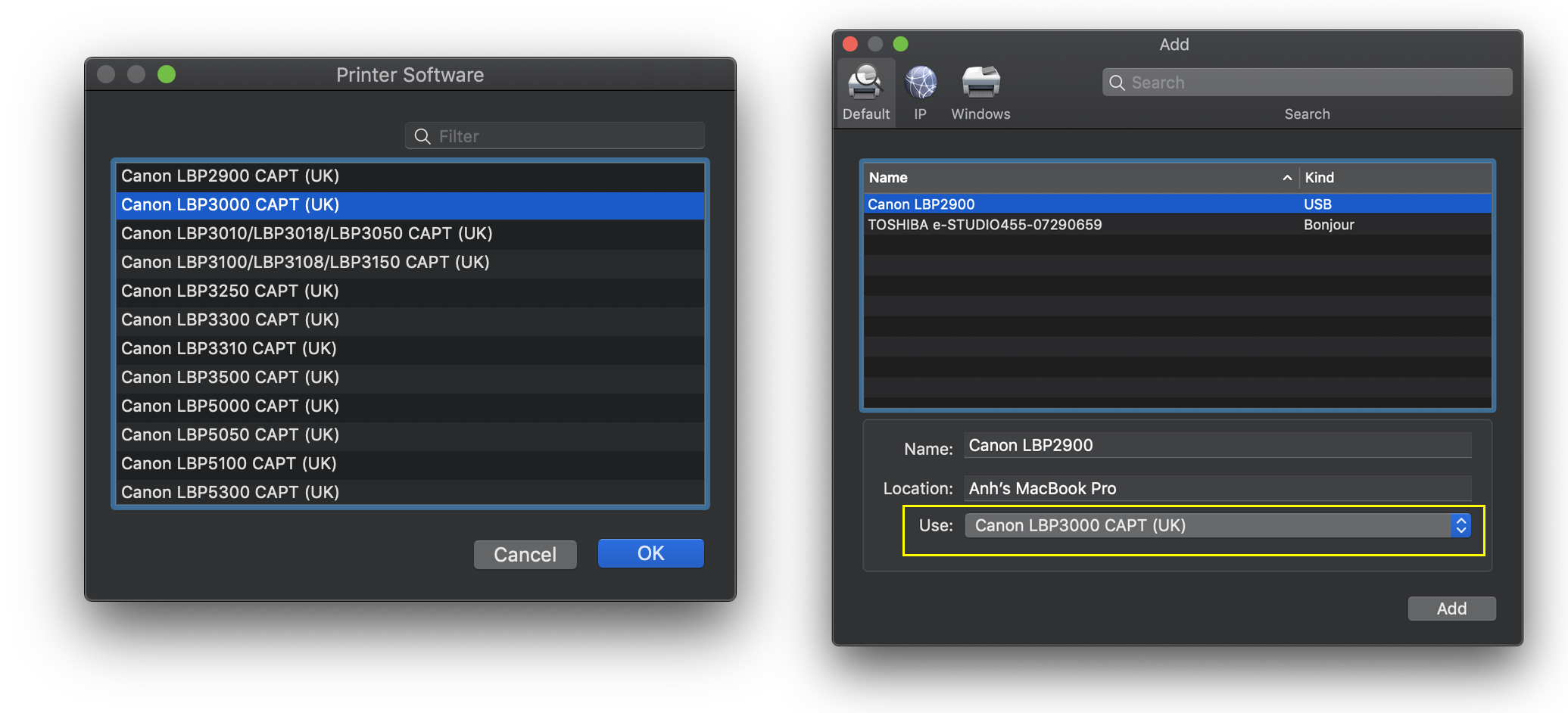
Sau đó bạn có thể in bình thường, lúc in chọn Canon LBP 3000 để in nha. Ai bị lỗi Printing nhưng máy in không chạy thì Restart máy lại và in lại là OK.
Nếu vì lý do gì đó mà cách 1 không hoạt động thì chuyển qua cách cài thủ công như sau:
Cách 2: Cài thủ công hoàn toàn
Bước 1: Các bạn tải File Driver trên trang chủ Canon tại đây: CAPT Printer Driver & Utilities for Mac V10.0.2[Đã hỗ trợ cả Big Sur 11]
– Sau khi tải về, click đúp vào file vừa tải để mount và vô thư mục MacOSX > Chạy file Canon_CAPT_Installer.pkg để cài đặt bình thường như bao phần mềm khác.
Bước 2: Các bạn tiếp tục tải File sau đây về và giải nén: Canon 2900 Mojave Patcher
2.1Mở Finder nhấn Command + Shift + G để mở hộp thoại Go to the folder (nhớ là phải ở cửa sổ Finder rồi mới nhấn Command + Shift + G nha). Sau đó dán link sau vào cửa sổ Go to the folder (Như hình) rồi nhấn Go hoặc Enter
/Library/Printers/Canon/CUPSCAPT2/Bidi/
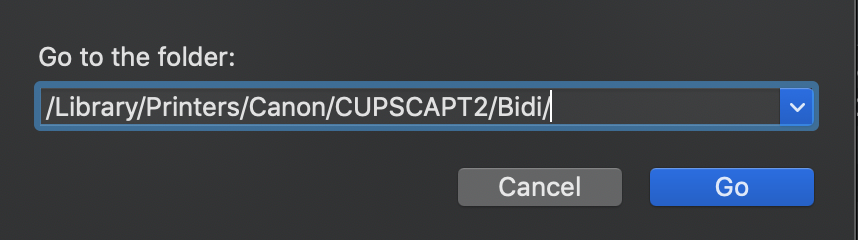
2.1.1 Copy 2 file trong thư mục vừa giải nén bước 2 vào thư mục vừa được mở ra ở bước 2.1 vào thư mục Bidi, nếu hỏi ghi đè chọn ghi đè, hỏi mật khẩu thì nhập mật khẩu đăng nhập máy.
2.1.2: Tiếp tục mở Finder, lặp lại bước 2.1 (tức Nhấn Command + Shift + G) rồi dán dòng sau:
/Library/Printers/Canon/CUPSCAPT2/cnaccm
Tiếp tục copy 2 file đã tải ở bước 2 vào thư mục cnaccm được mở ra, vẫn chọn ghi đè, nếu yêu cầu mật khẩu thì nhập mật khẩu.
** Tới đây khởi động lại máy (nhớ là phải khởi động lại máy để tránh bị lỗi nhận lệnh mà giấy không chạy ra nha)
Bước 3:Add Driver máy in
Mở máy in, cắm cáp vào cổng USB và làm theo hướng dẫn sau:
3.1 Mở System Preferences > Chọn Printer & Scanners
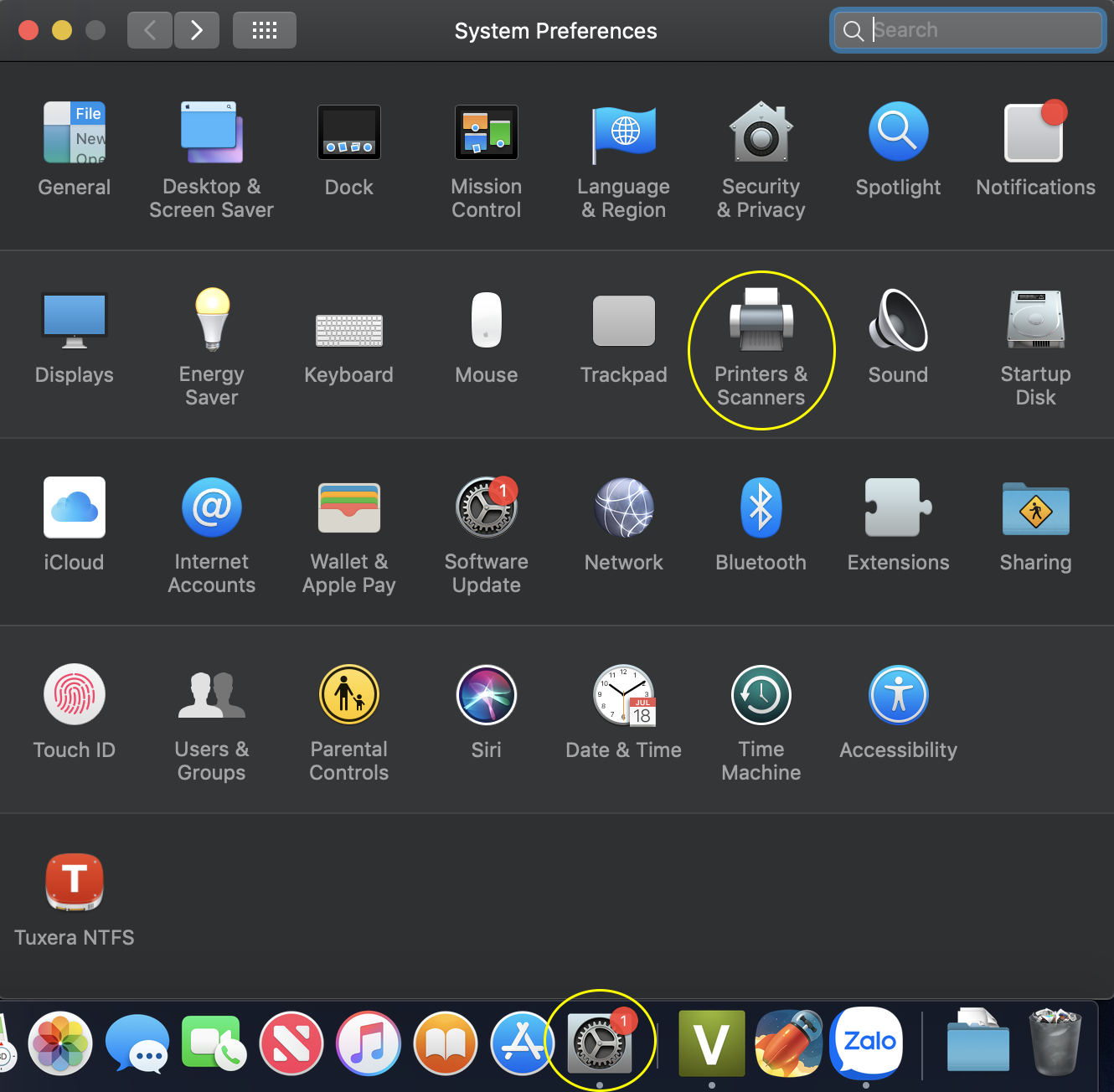
Tại cửa sổ Printer & Scanners click vào dấu +
Tiếp theo chọn vào Canon 2900, ở phần Use thả hộp thoại xuống chọn vào Select Software (như hình)
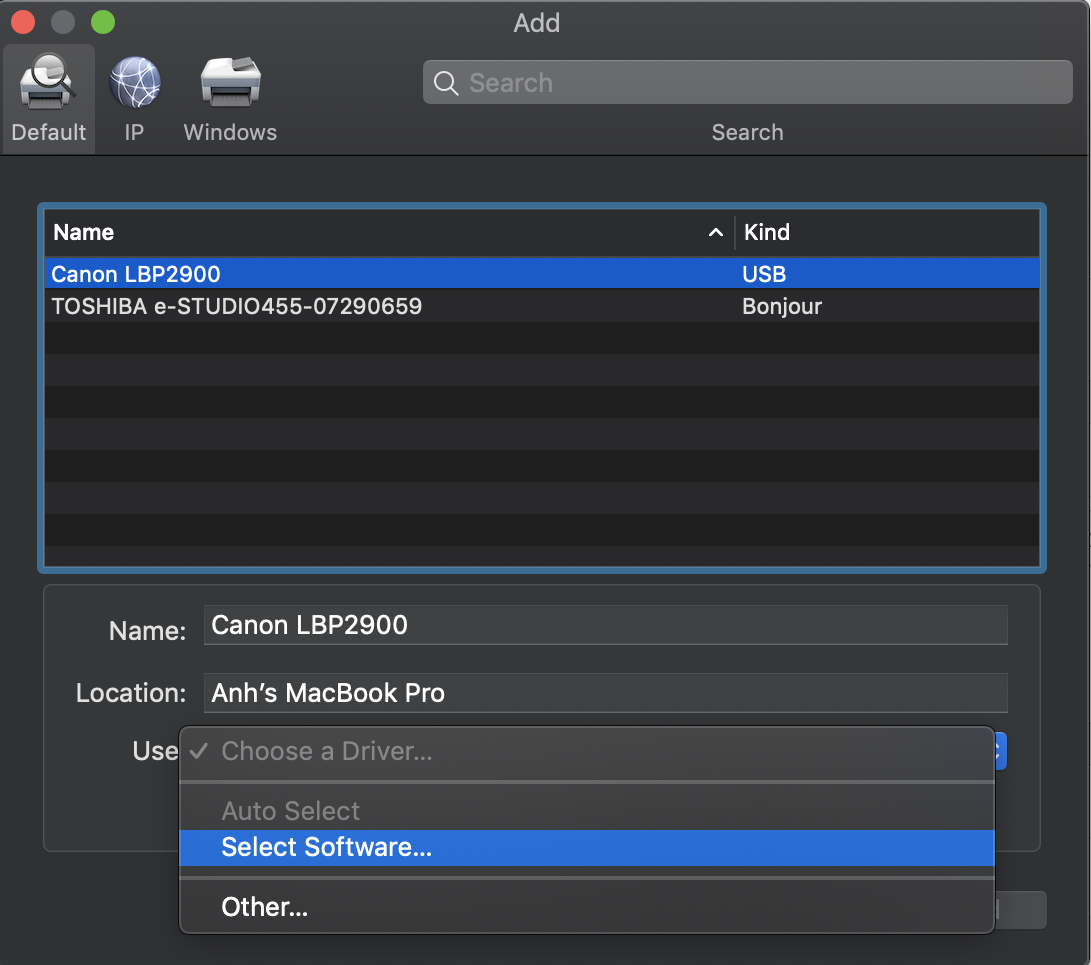
Ở bước này chú ý là chọn Canon 3000 chứ không phải Canon 2900(Do 2 file Patch ở trên đã thay Driver của Canon 3000 thành Canon 2900)
Sau đó nhấn Add, máy sẽ báo Add thành công. Tới đây các bạn in thử xem sao. Lúc in nhớ chọn máy in Canon 3000 chứ không phải canon 2900 nha
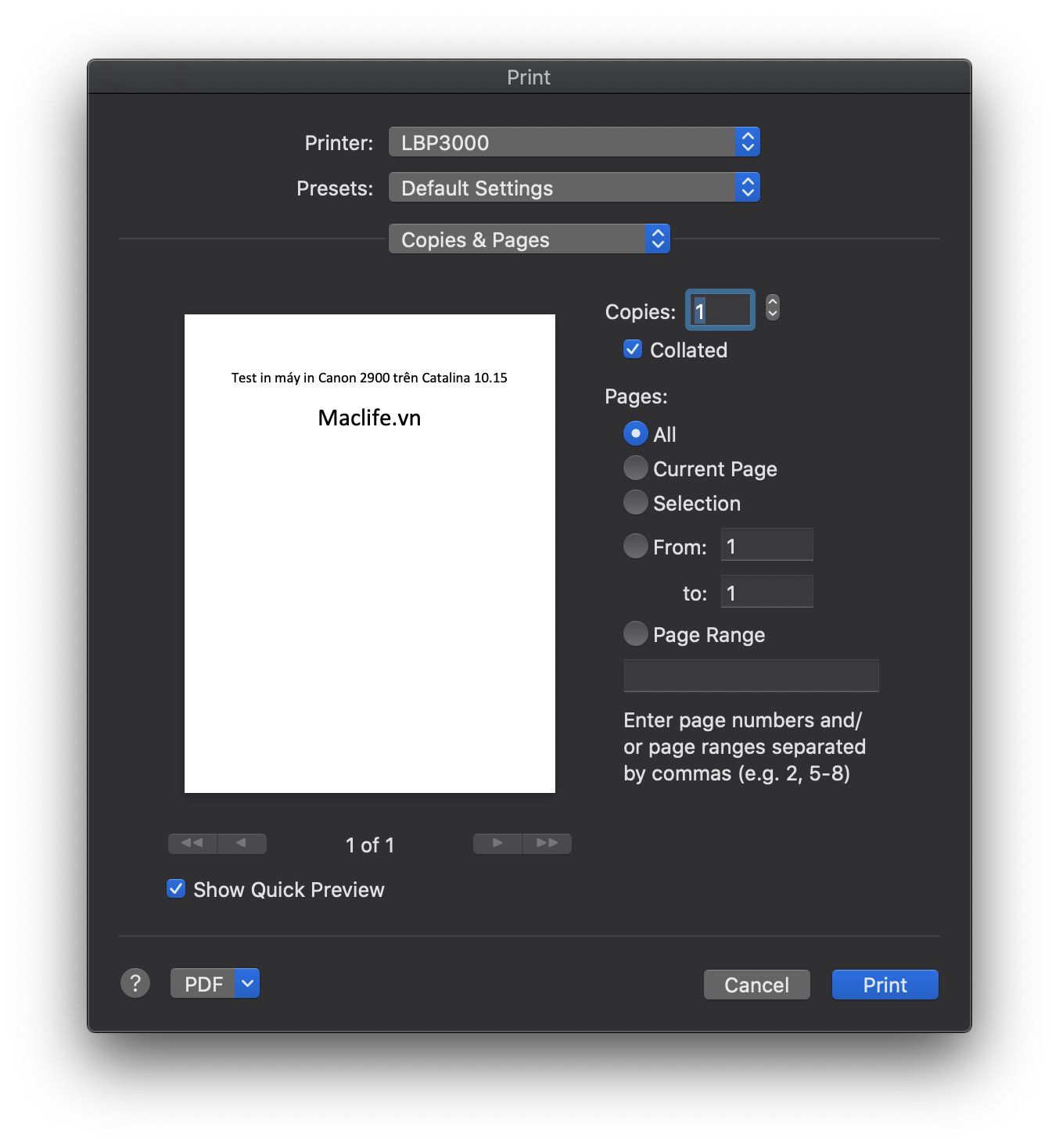
Mình làm 1 lần được ngay :). Bạn nào bị lỗi khởi động lại máy thêm 1 lần nữa. Remove máy in vừa add và lặp lại từ Bước 3 rồi in lại. Chắc chắn được.
Cách cài driver Canon 2900 trên các phiên bản macos thấp hơn các bạn tham khảo các link sau:
Hướng dẫn chi tiết cách cài Driver Canon 2900, 3000 trên macOS Sierra 10.12, High Sierra 10.13
Cách cài driver máy in Canon 2900 trên Mac







