
Hướng dẫn dùng Stable Diffusion AI để tạo ảnh bằng trí tuệ nhân tạo

Tuyệt vời! Dưới đây là bài giới thiệu về Stable Diffusion AI dành cho người dùng cá nhân trên MacBook, kèm theo các biểu tượng sinh động:

### **Hướng dẫn dùng Stable Diffusion AI để tạo ảnh bằng trí tuệ nhân tạo 🎨✨**

Bạn đam mê sáng tạo và muốn biến ý tưởng thành hình ảnh độc đáo? 🤔 Stable Diffusion AI chính là công cụ đột phá dành cho bạn! 🚀 Đây là một mô hình trí tuệ nhân tạo mạnh mẽ, cho phép bạn tạo ra những tác phẩm nghệ thuật ấn tượng chỉ từ mô tả văn bản. ✍️➡️🖼️

**Dành riêng cho MacBook 🍎:**

Để trải nghiệm sức mạnh này trên chiếc MacBook yêu quý, ứng dụng **DiffusionBee** là lựa chọn tuyệt vời, mang đến giao diện thân thiện và dễ sử dụng. 🥰 Bạn chỉ cần tải về và cài đặt là có thể bắt đầu hành trình sáng tạo của mình ngay lập tức!

**Yêu cầu hệ thống:**

* **Phiên bản macOS:** Máy Mac của bạn cần chạy **macOS Monterey (12.0)** trở lên để cài đặt DiffusionBee. ⬆️
* **Cấu hình tối thiểu:**
* **Chip xử lý:** Yêu cầu máy Mac trang bị chip **Apple Silicon (M1 hoặc M2)**. 💻
* **RAM:** Ít nhất **16GB RAM** để đảm bảo hiệu suất mượt mà và ổn định nhất. 🧠

Với Stable Diffusion, thế giới hình ảnh không giới hạn đang chờ bạn khám phá. Hãy thỏa sức sáng tạo và mang đến những ý tưởng độc đáo của riêng bạn! 💡🌟

Stable Diffusion là công cụ để tạo ảnh bằng trí tuệ nhân tạo tương tự như Midjourney. Ưu điểm của Stable Diffusion là không bị giới hạn câu lệnh (Prompt), kể cả các ảnh sếc xi các kiểu. Thấy có bài hướng dẫn khá chi tiết và dễ làm bên Anonyviet nên copy về đây để anh em tham khảo.

Stable Diffusion WebUI là gì?

WebUI là phiên bản sử dụng giao diện web của AUTO1111, chạy trên máy ảo miễn phí do Google Colab cấp. Các phần tử và dữ liệu đã được lập trình lại để tối ưu hóa và tạo điều kiện thuận lợi nhất cho người dùng.

Cách sử dụng Stable Diffusion để tạo hình ảnh ấn tượng

Hướng dẫn truy cập vào Web UI

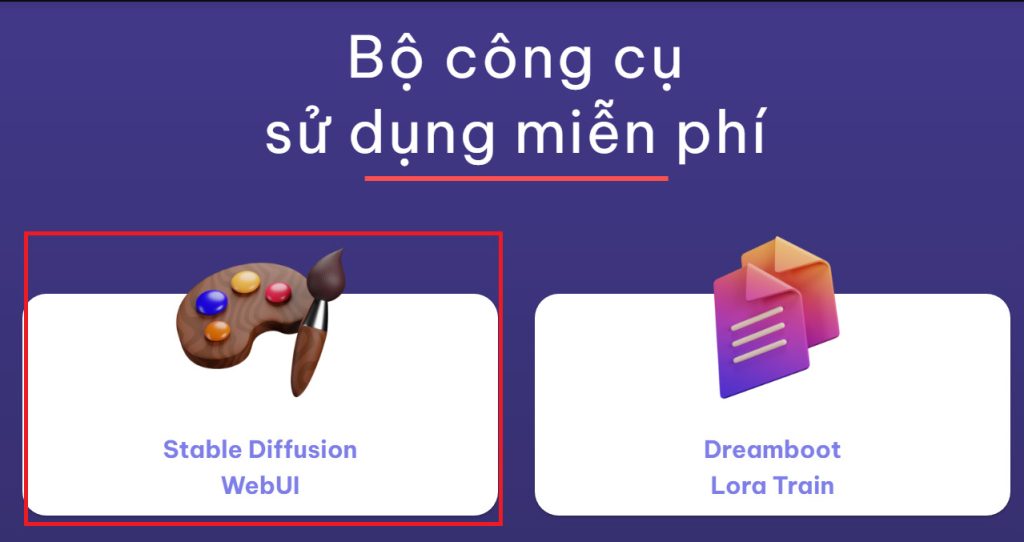
Bước 1: Bạn truy cập vào trang chủ của Stable Diffusion Việt Nam
Hướng dẫn dùng Stable Diffusion AI để tạo ảnh bằng trí tuệ nhân tạo

Bước 2: Bấm vào “Stable Diffusion WebUI”

Bước 3: Đăng nhập bằng tài khoản Google

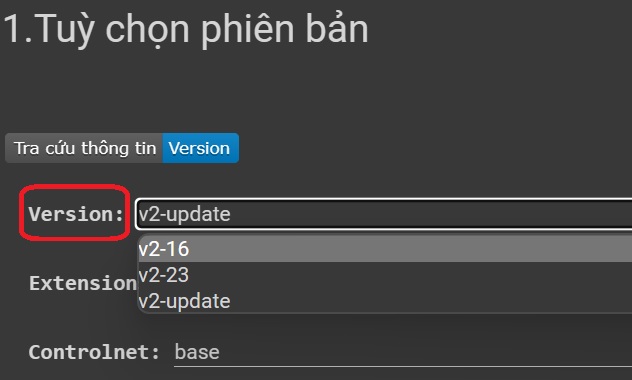
Bước 4: Chọn phiên bản bạn muốn sử dụng trong phần “Version”
Hướng dẫn dùng Stable Diffusion AI để tạo ảnh bằng trí tuệ nhân tạo


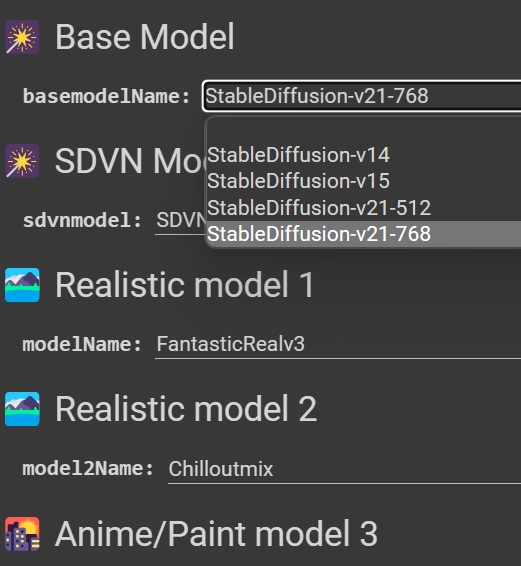
Bước 5: Phần “Tra cứu thông tin model” bạn chọn như hình sau cũng được.
Hướng dẫn dùng Stable Diffusion AI để tạo ảnh bằng trí tuệ nhân tạo


Lưu ý: Chỉ nên chọn vài cái thôi, không nên chọn full hết vì nó sẽ báo lỗi dung lượng lúc chạy.

Bước 6: Bấm tổ hợp phím Ctrl +F9, lúc này bạn sẽ thấy 1 thông báo xuất hiện, chọn “Run anyway” (Vẫn chạy)
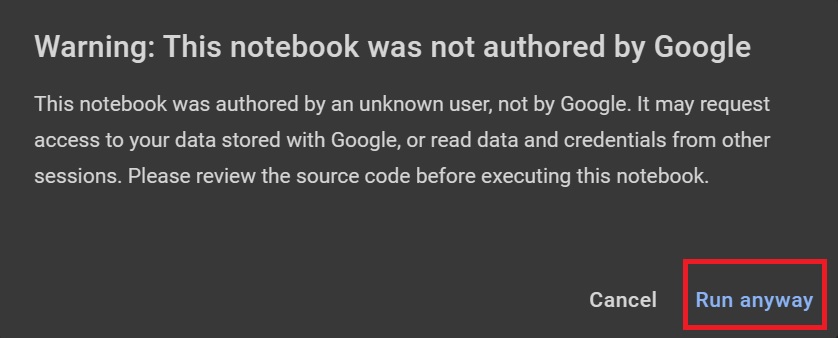
Hướng dẫn dùng Stable Diffusion AI để tạo ảnh bằng trí tuệ nhân tạo


Bước 7: Chọn tiếp “Connect to Google Drive” (Kết nối với Google Drive) > Chọn tài khoản > Bấm “Cho phép” để xác nhận cấp quyền cho hệ thống.
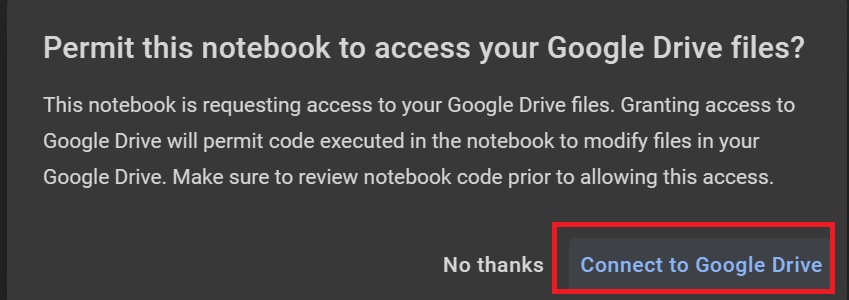
Hướng dẫn dùng Stable Diffusion AI để tạo ảnh bằng trí tuệ nhân tạo


Bước 8: Đợi tầm 5-7 phút để trang web xuất ra các đường link. Bạn lưu các link này lại để sử dụng. Đây chính là các link truy cập để sử dụng Stable Diffusion . Ưu tiên xài link đầu tiên

Hướng dẫn dùng Stable Diffusion AI để tạo ảnh bằng trí tuệ nhân tạo

Đây là giao diện sử dụng của Stable Diffusion AI. Tuỳ vào yêu cầu bạn đưa ra mà sẽ cho ra kết quả khác nhau, cùng 1 prompt nhấn Generate nhiều lần cũng cho ra kết quả khác nhau. Vọc khá vui
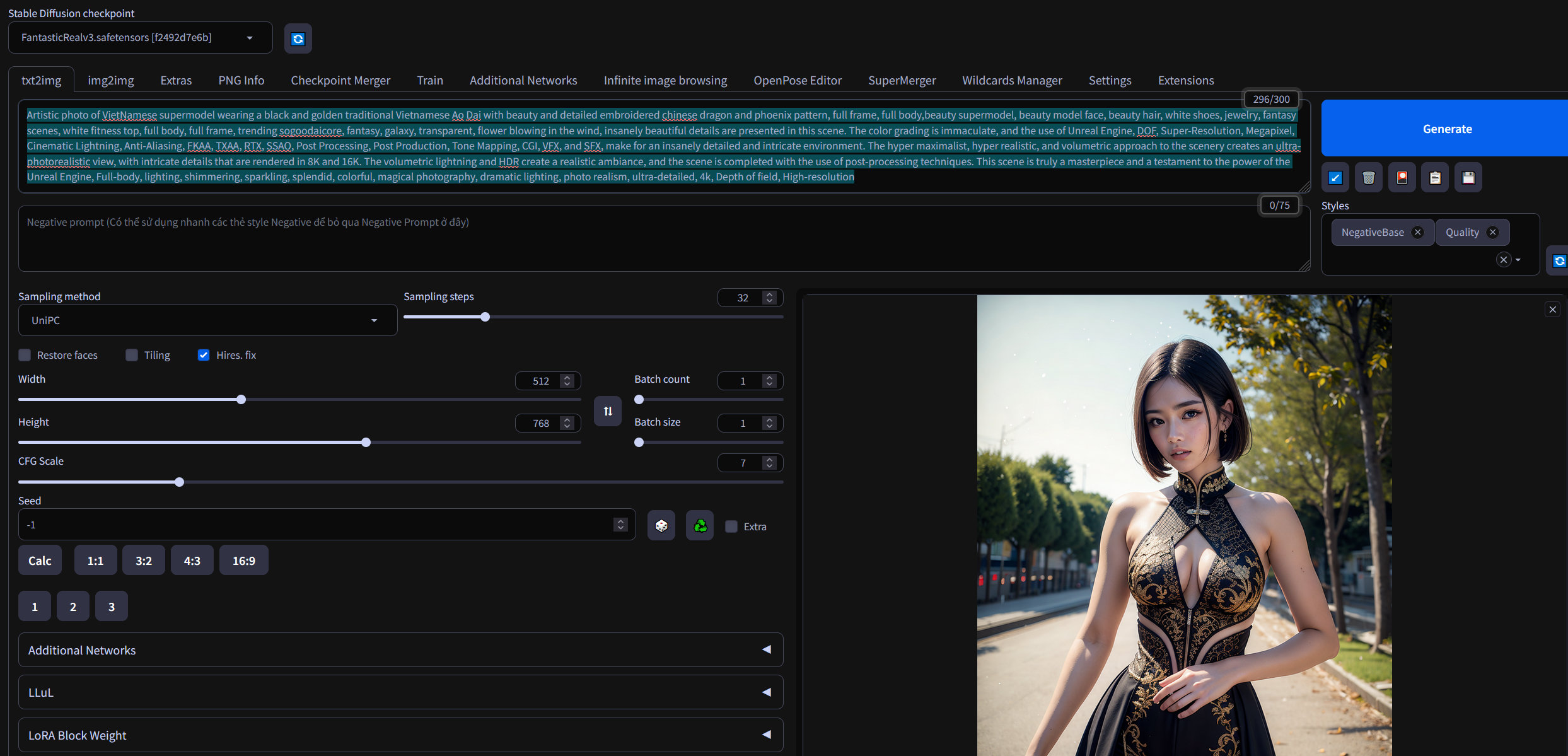
Hướng dẫn dùng Stable Diffusion AI để tạo ảnh bằng trí tuệ nhân tạo
Nguồn:anonyviet.com

Chat Zalo
0979106855
Maclife
Logo



