

Trên Ventura trở lên có vẻ cách bypass cũ không còn hoạt động. Tình cờ được 1 ông bạn chia sẻ cách này nên viết cài bài hướng dẫn cho anh em tham khảo. Cách bypass dành cho macOS bản thấp hơn Ventura anh em tham khảo tại đây
Để bypass trên Ventura trở lên anh em làm theo hướng dẫn sau:
Bước 1. Sau khi cài lại máy, ở màn hình Hello, anh em đè nguồn thật lâu để tắt máy.

Bước 2: Vào Recovery
Trên Intel: Nhấn giữ Cmd + R lúc khởi động
Trên chip M:Đè nguồn khoản 9-10 giây (HD chi tiết vào Recovery trên chip M)
Bước 3: Sau khi vào Recovery, chọn Options
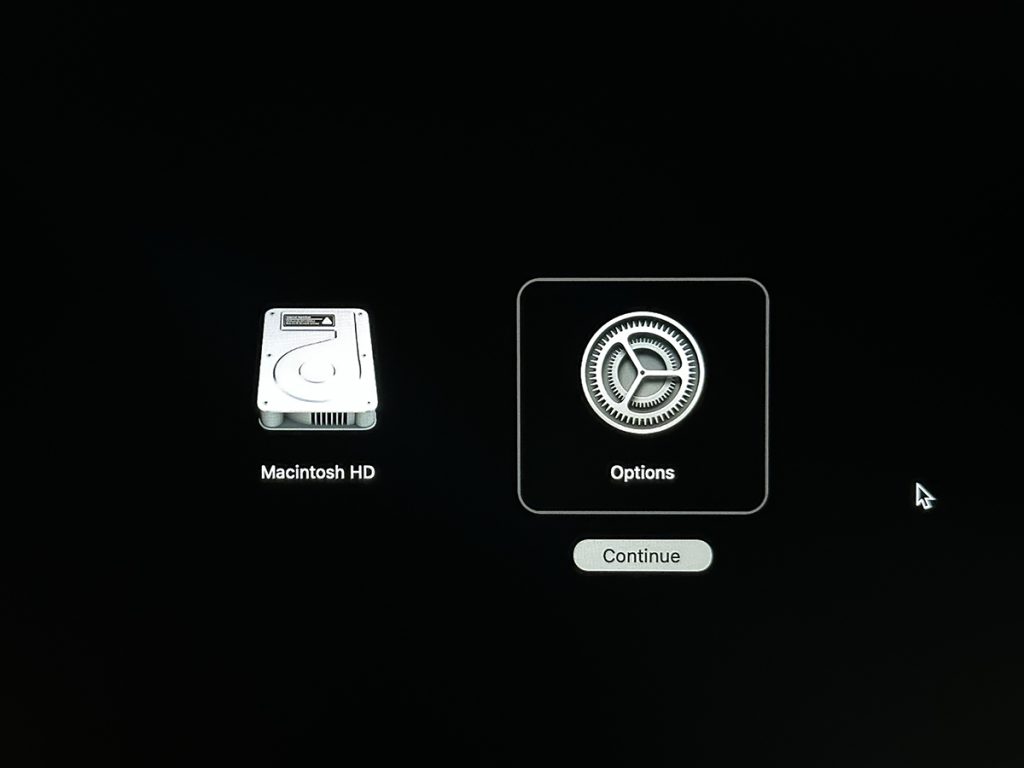
Bước 4: Chọn Safari
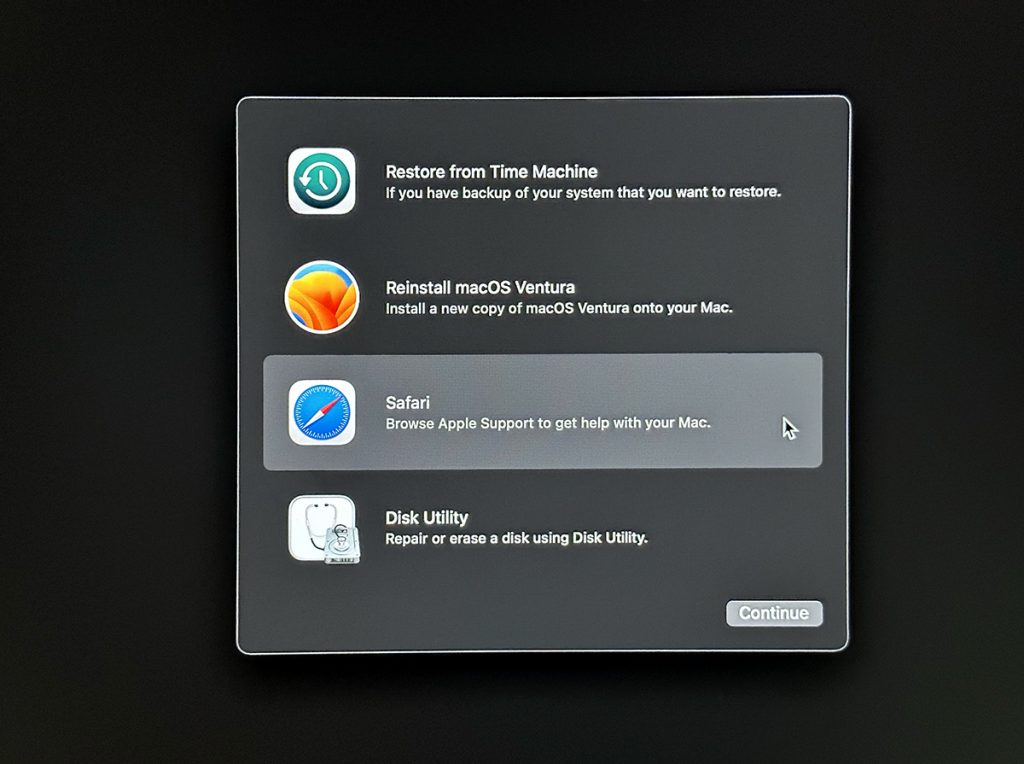
Bước 4: Gõ vào thanh địa chỉ: maclife.vn/mdm

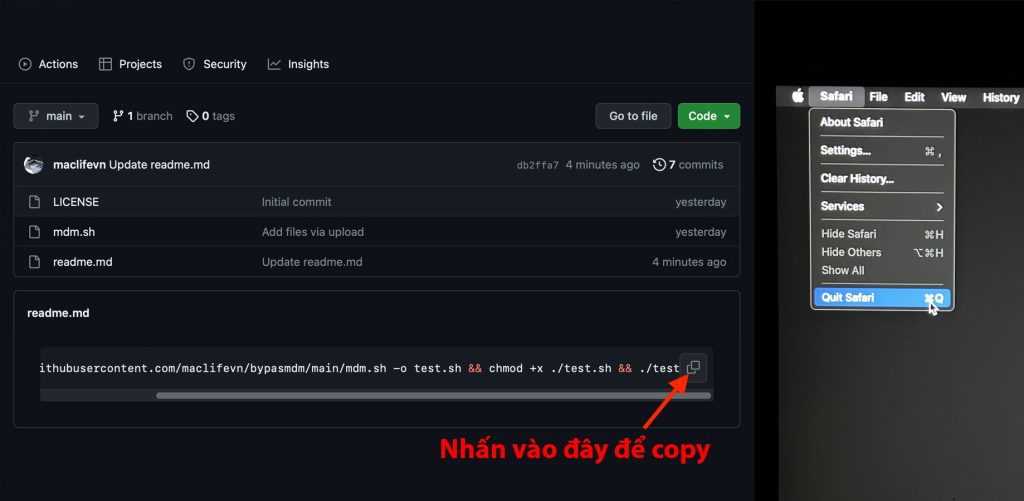
Bước 5: Copy đoạn code trên màn hình. Sau đó nhìn lên góc trên tay trái, chọn Quit Safari
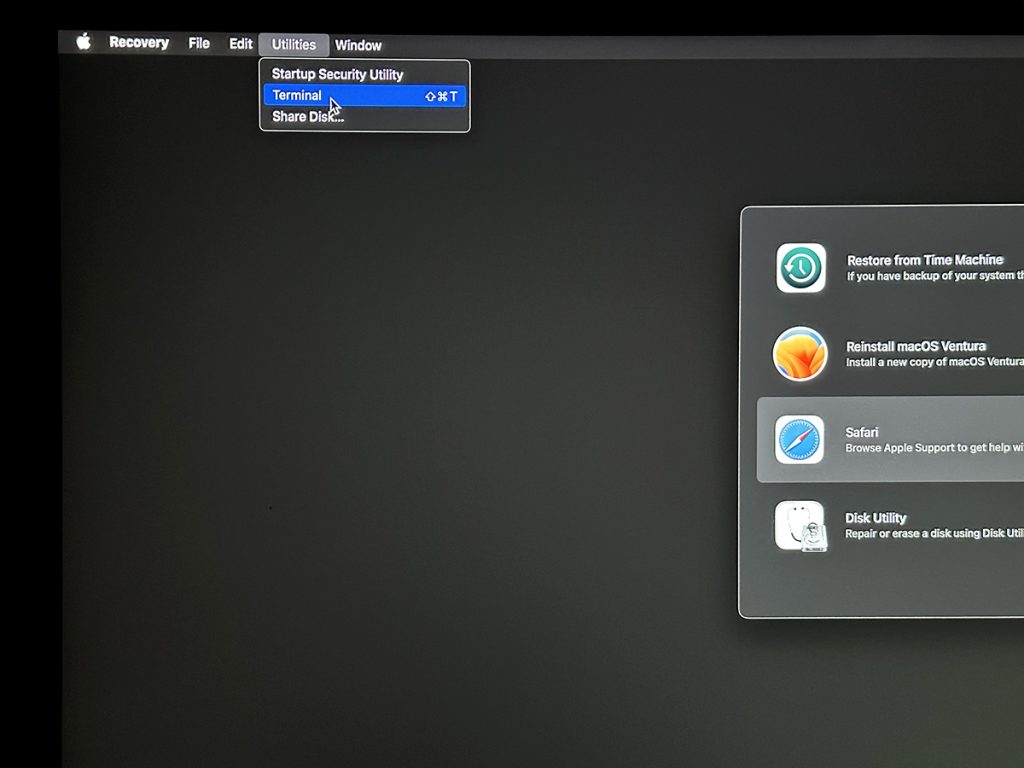
Bước 6: Sau khi thoát Safari sẽ trở lại màn hình Recovery ban đầu, nhìn lên phía trên chọn Utilities> Terminal
Bước 7: Nhấn Cmd + V để dán lệnh vừa copy ở trên> Sau đó gõ số 1 > Enter để chạy lệnh
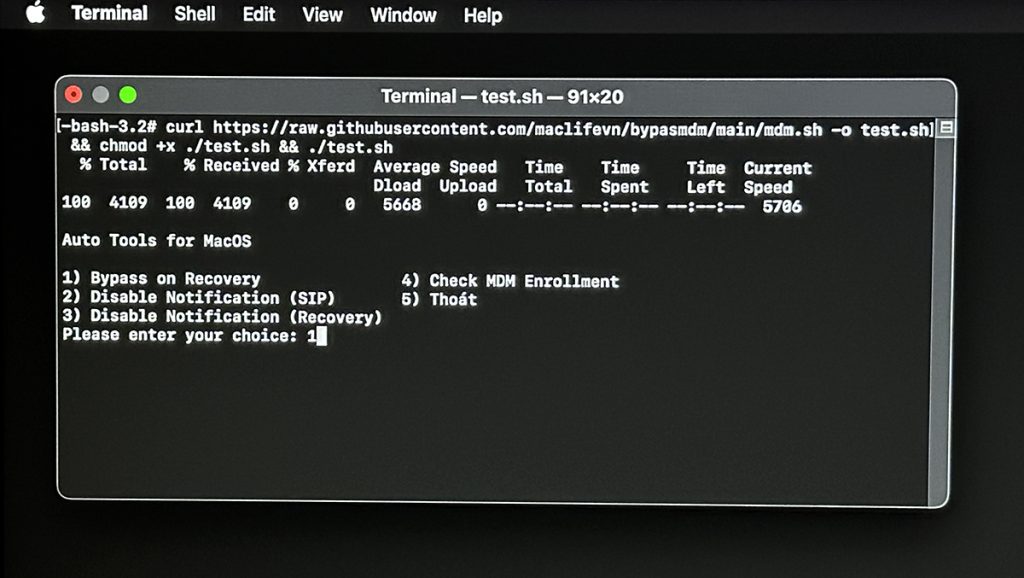
Bước 8: Nhập Tên, Username, Mật khẩu theo hướng dẫn. Còn nếu để mặc định thì nhấn Enter 3 lần. User mặc đinh sẽ là MAC> Mật khẩu là: 1234
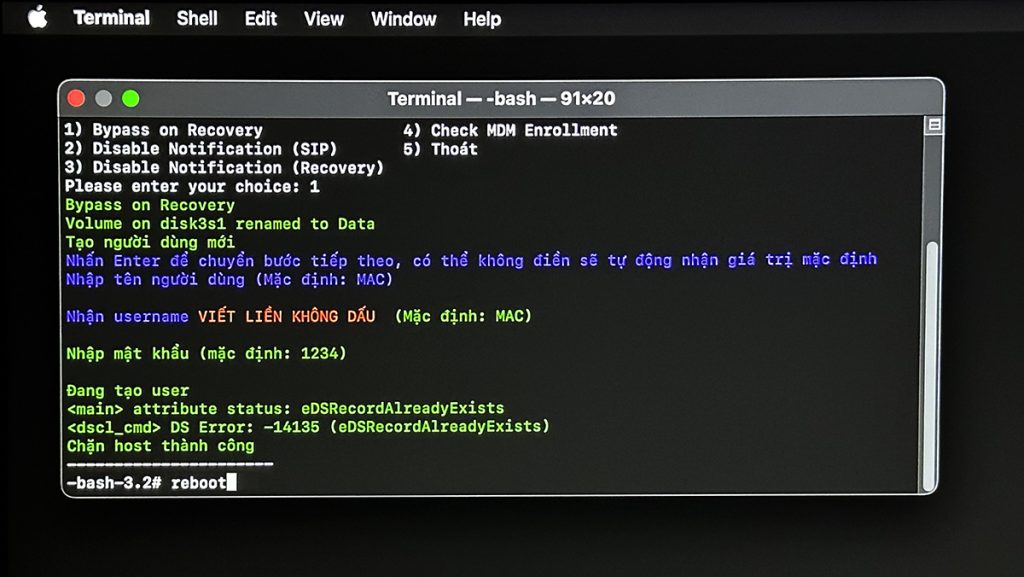
Sau đó gõ Reboot để khởi động lại là xong. Máy sẽ bỏ qua các bước thiết đặt ban đầu và hiện luôn màn hình đăng nhập. Bạn nhập mật khẩu đã thiết lập ở trên (Hoặc 1234 nếu để mặc định)
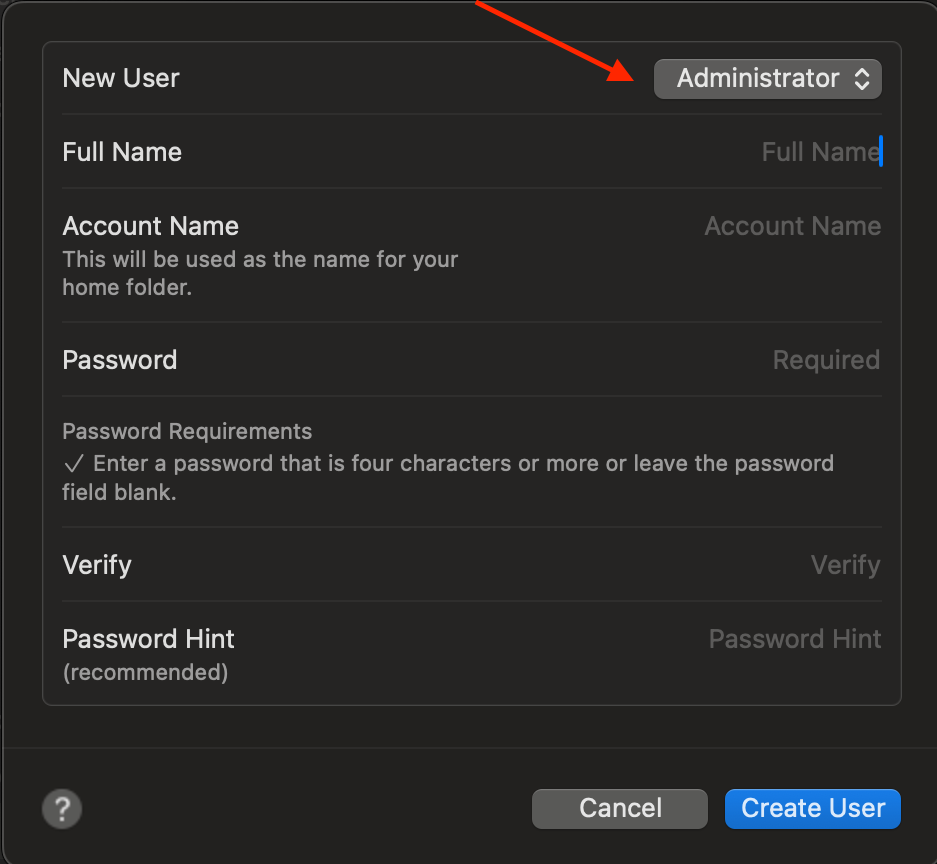
Sau khi vào trong macOS. Anh em vào System Setting>User & Group> Add User để tạo 1 Admin mới để sử dụng
Credit:Nguyễn Hoàng Minh







