
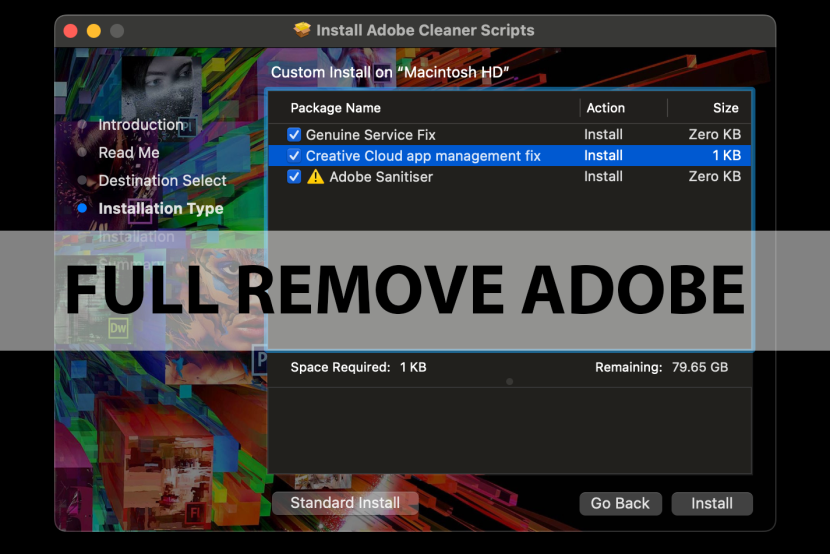
Mấy ngày nay thấy anh em post bài báo lỗi trên Group nhiều quá, đa số anh em dạng mới xài Mac hoặc xài mà ko có kĩ năng tự tìm kiếm nên cứ lặp đi lặp lại các lỗi đã có câu trả lời. Một trong những lỗi thấy gặp nhiều nhất là dính popup báo bản quyền của Adobe, sau đó thì anh em gỡ ra cài lại, nhưng do gỡ ko sạch nên cài lại cũng vẫn bị lỗi như cũ. Hôm nay hướng dẫn anh em cách gỡ sạch toàn bộ nhưng thứ còn sót lại của bộ Adobe để cài lại hoàn toàn.
Lưu ý tô đậm, in đỏ, chữ to phải đọc kĩ: Hướng dẫn này sẽ xóa toàn bộ các ứng dụng Adobe trên máy của anh em, để cài lại toàn bộ, vì nếu gỡ từng app rời thì phải làm HD dài quá chả ai đọc rồi cũng lại post bài hỏi nữa à.
Bước 1: Tải file này về rồi giải nén: Maclife Download
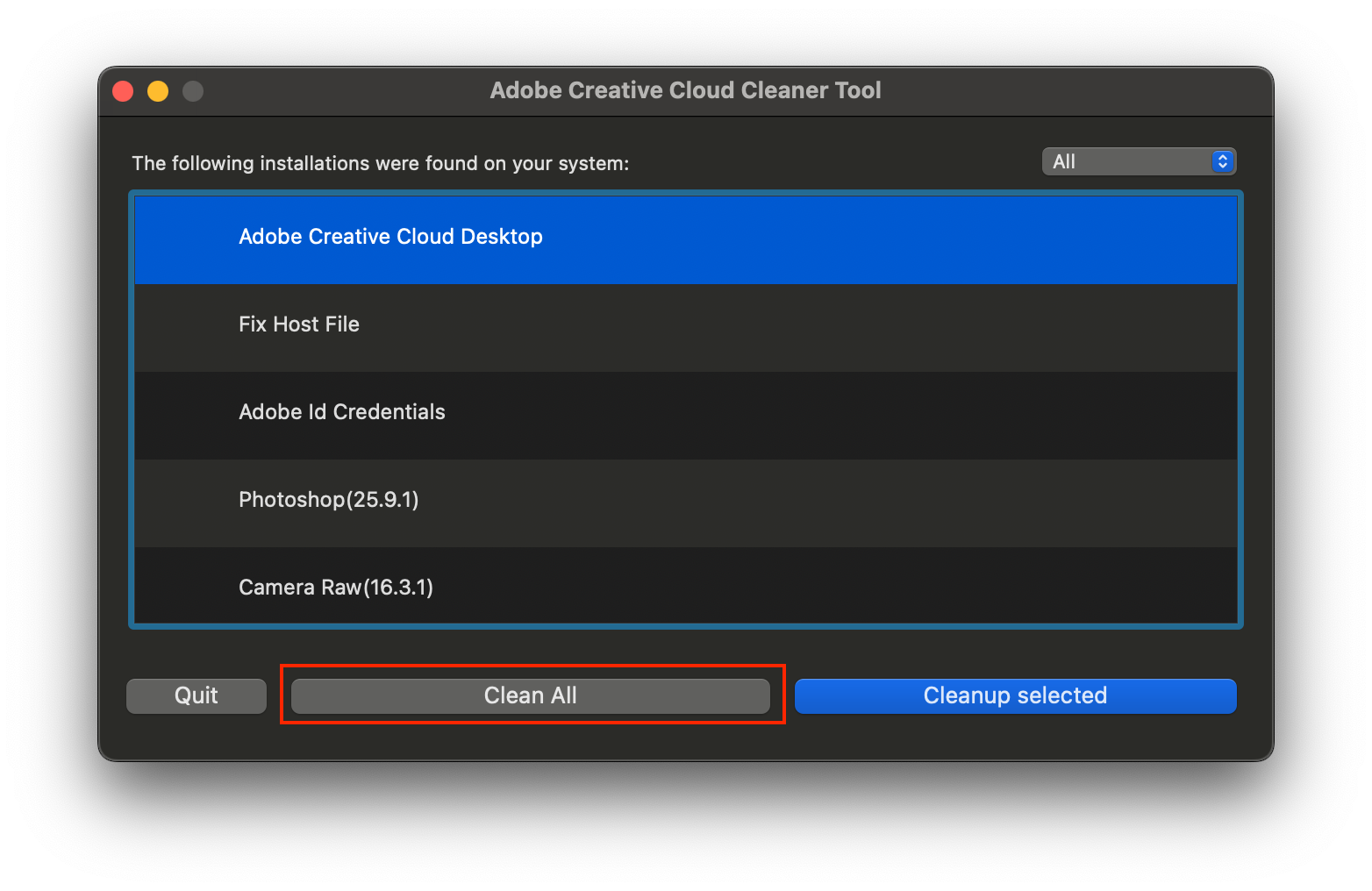
Bước 2:Sau đó chạy file: 1. Adobe Creative Cloud Cleaner Tool> Chọn Clean All
Chọn tiếp vào Fix Hosts File> Chọn Cleanup Selected > Cleanup Now
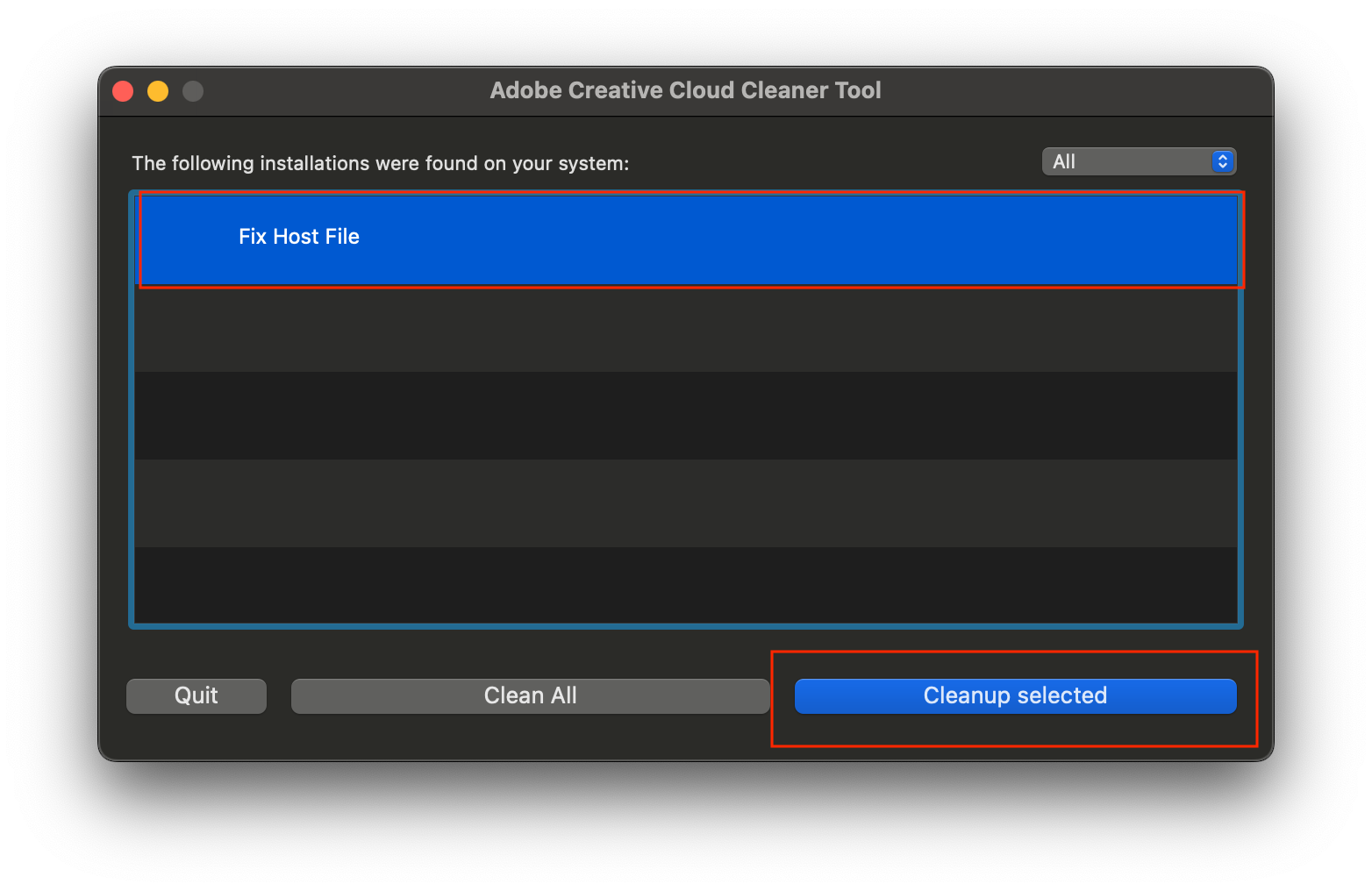
Lưu ý: Nhấn Cleanup now xong là được, cái chữ Fix Host File nó ko có mất đâu, đừng cố làm cho nó mất.
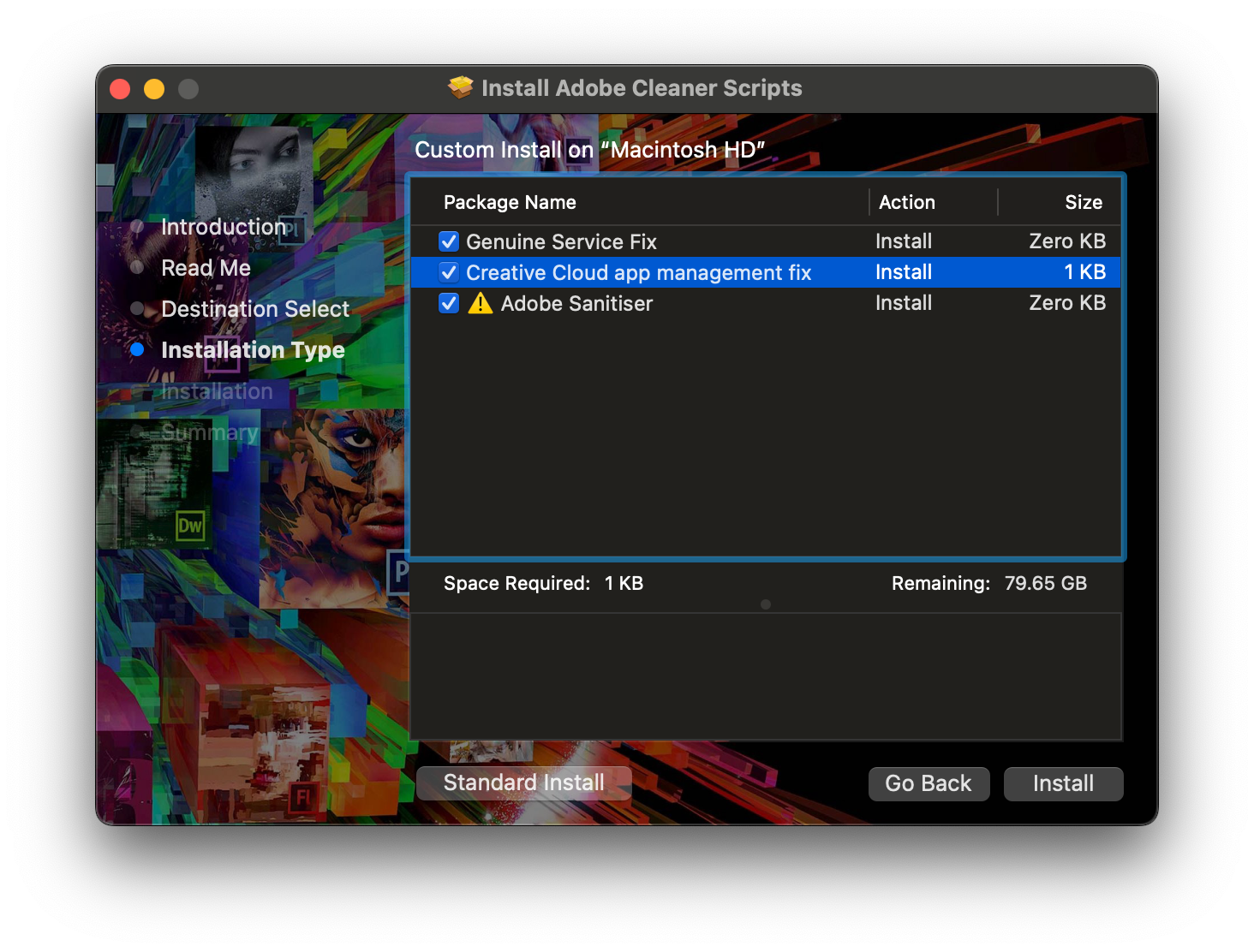
Bước 3:Chạy tiếp file 2.Adobe Cleaner Scripts > Stick đủ 3 dấu stick như hình rồi nhấn Install
Bước 4:Vào Application. Kiểm tra xem có bất kỳ thư mục nào có chữ Adobe ở đầu thì xóa đi. Đôi lúc vì lý do nào đó vẫn còn sót các thư mục như: Adobe Illustrator, Adobe Photoshop….
Sau đó bắt đầu cài ứng dụng
Tips để thành công bản mới nhất ở thời điểm hiện tại. (gõ chi tiết từng phiên bản macOS ra thì bài lại dài lại chả ai đọc)
1. macOS Ventura trở lên.
2. Cài theo thứ tự, Photoshop, AI… LR cài sau cùng….( PTS bản mới và ngon nhất hiện tại là 25.9.1)
3. Đọc thật kỹ hướng dẫn, nếu có lỗi phát sinh thì gõ thông báo lỗi vào ô tìm kiếm trên Maclife, đa số các lỗi mình đều có bài hướng dẫn chi tiết.
4. Nếu cài LR mở lên tự out hoặc Tab Develop bị Disable thì khả năng rất cao nằm ở tài khoản Adobe mà bạn Login lần đầu trước khi Patch, tài khoản mình đã test để cài 100% thành công là tk đã từng được xài Trial với Adobe, TK du lịch Thổ đã hết hạn.
Ai mà cài LR bị tự Out hoặc Disable thì chạy file Uninstall để gỡ ra, sau đó vô Application xóa thư mục Adobe Lightroom 2024 đi, cài lại, rồi mở lần đầu login tài khoản khác> Patch lại. Có thể mượn ae có tài khoản du lịch Thổ hết hạn, tỉ lệ thành công là 100%.Mình đã test trên rất nhiều máy.







