Bài này bài cũ, nhưng mình update lại thông tin để anh em nắm hơn. Hiện tại đây là bản Parallel chạy ổn định nhất trên cả Intel và Chip M, trên cả từ Big Sur cho tới Sequoia.
Bước 1: Chọn và tải Parallel Desktop 18 kèm thuốc xịn ở link dưới đây
Bước 2: Mở file tải về, cài Parallel như bình thường, bước cài mình ko hướng dẫn chi tiết để tranh bài dài. Khuyến khích cài Win xong luôn rồi mới chuyển qua bước 3
Chạy file Install để cài như bình thường. Sau khi chạy tới đoạn hiện màn hình cài Windows thì cài luôn cũng được
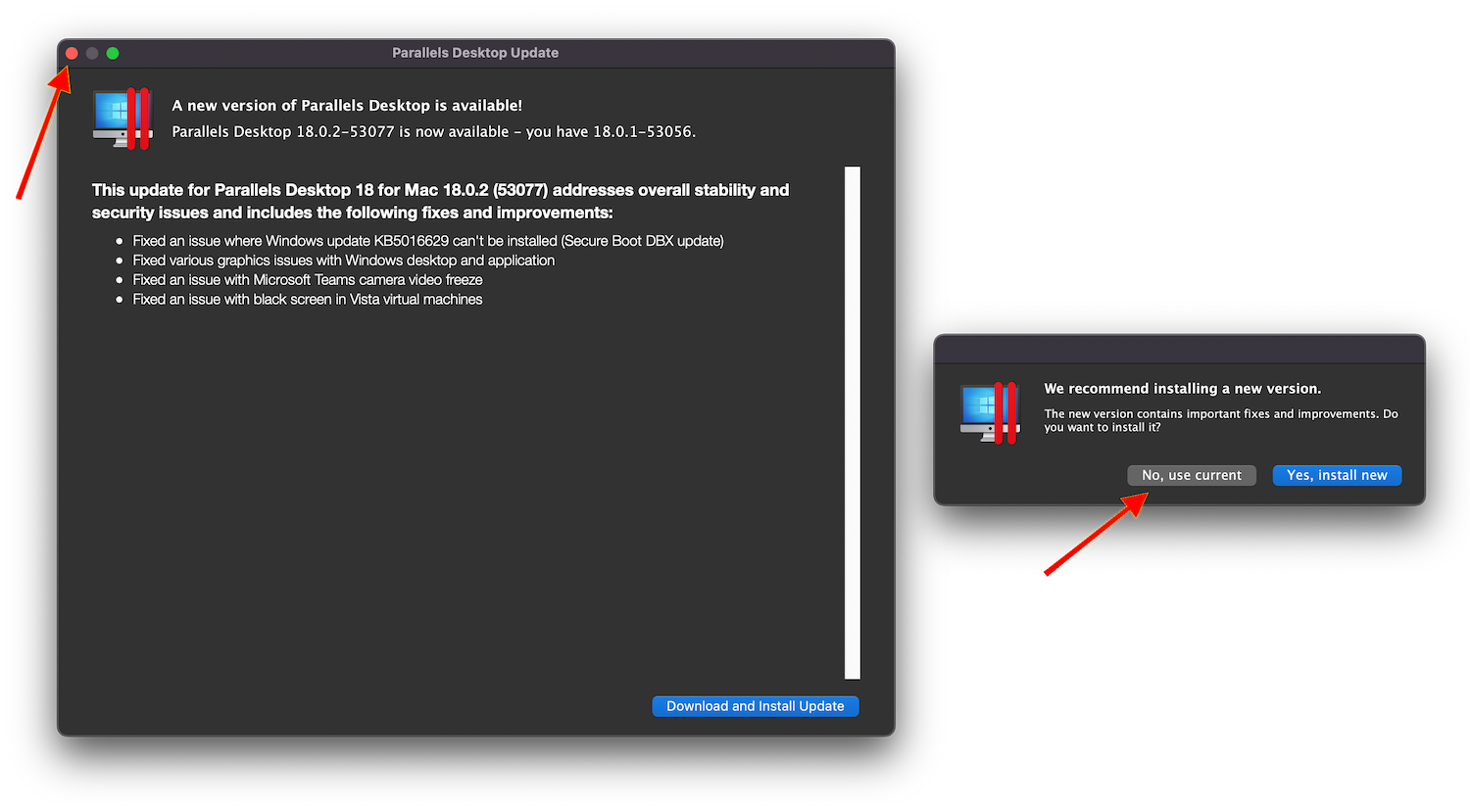
Lưu ý: Nếu gặp màn hình đòi update thì chọn như hình này [Không được Update]
Nếu cài Win bị lỗi màn hình xanh hoặc lỗi như hình thì nhấn vào icon Parallel Trên menubar> chọn Control Center> Xóa máy ảo lỗi đi. Nhấn dấu + để cài
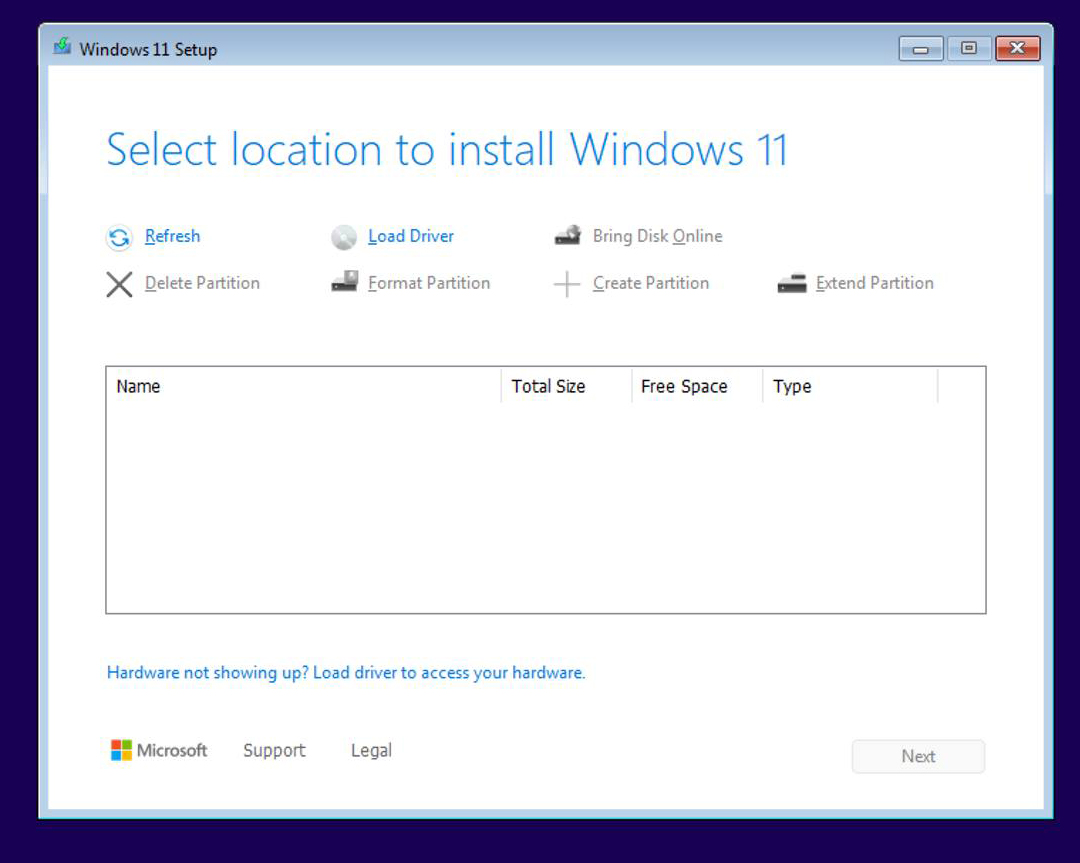
Trong lúc cài chọn cài bằng file ISO này: Maclife Download
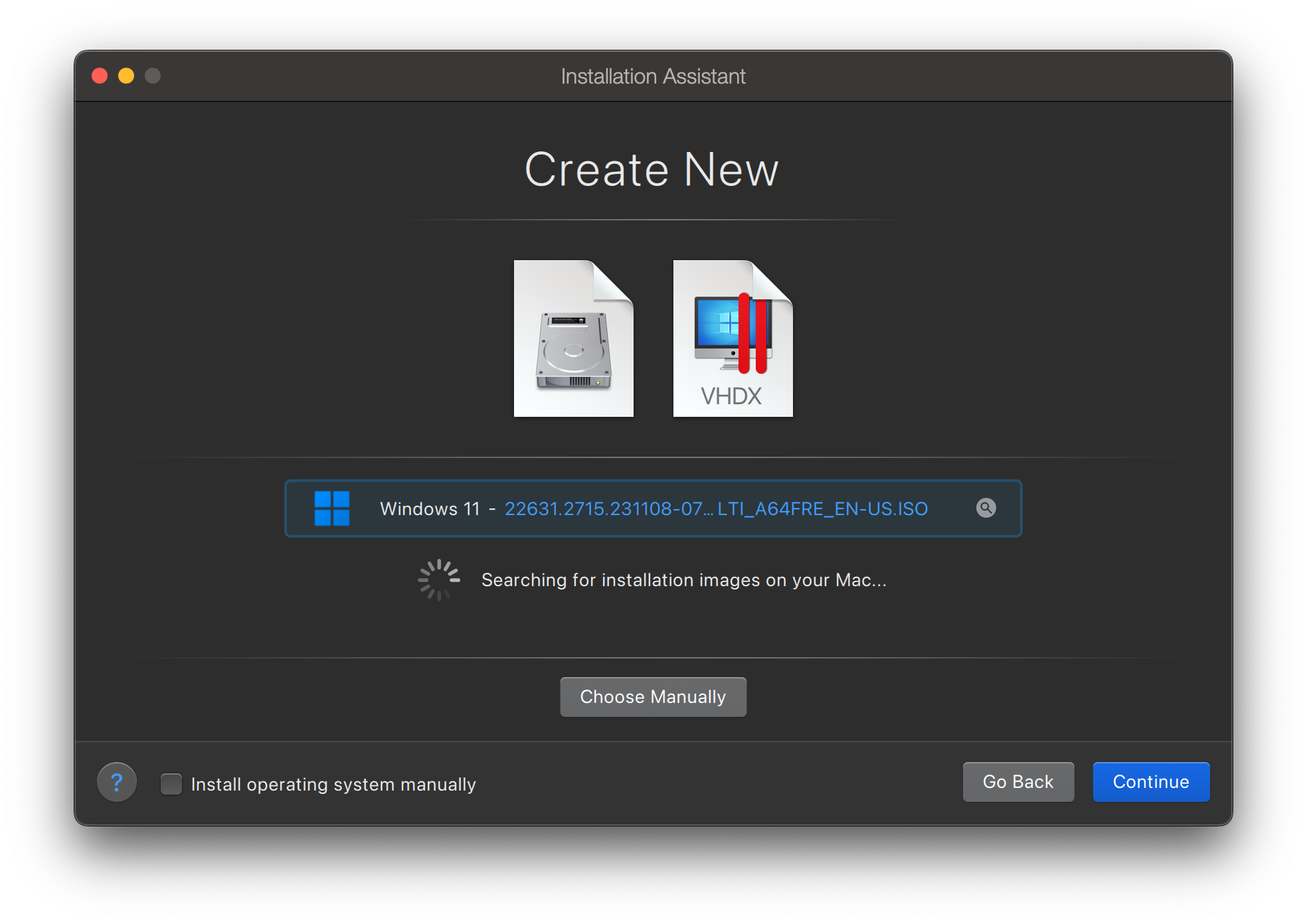
Ở bước kế tiếp chọn mù cài đầu tiên như hình
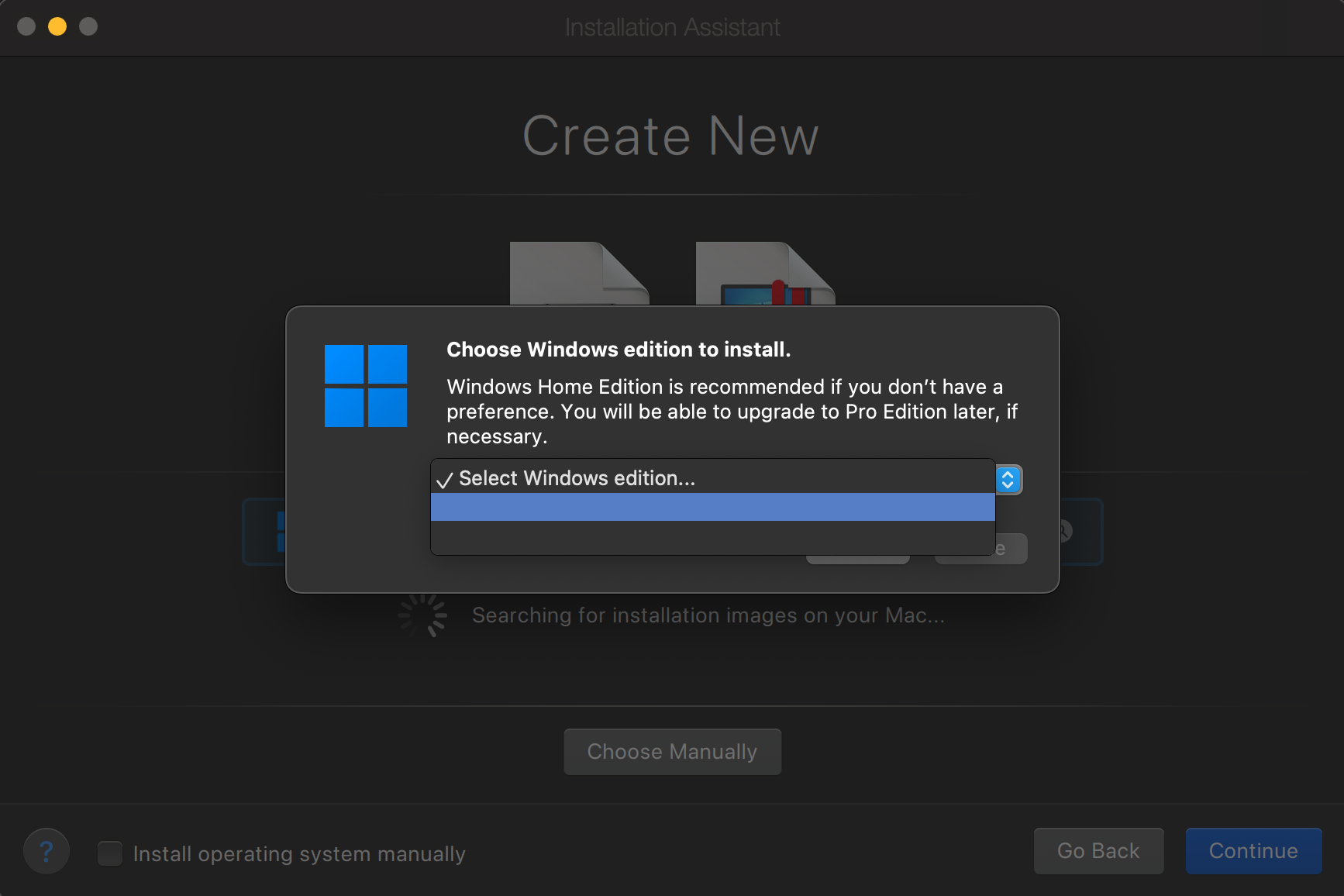
Sau đó thì cài như bình thường.
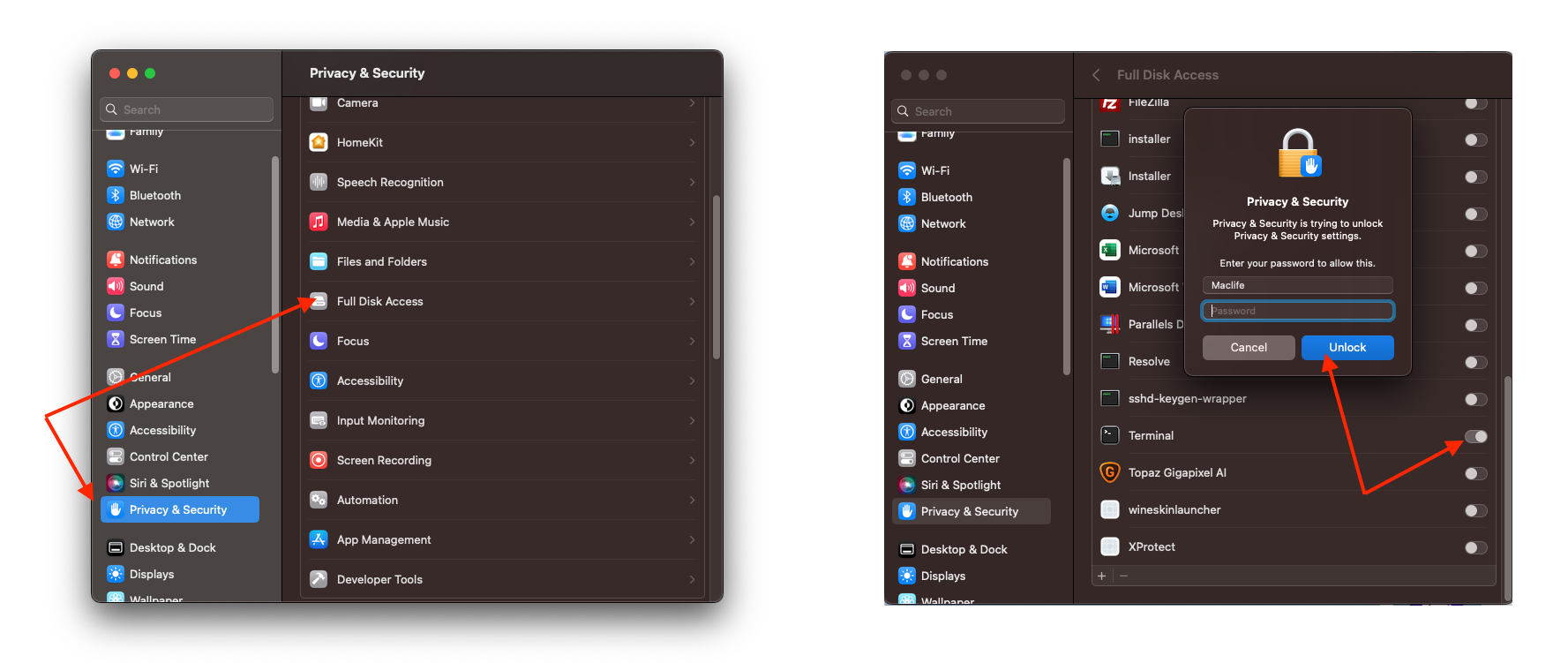
Bước 3: Cấp quyền cho Terminal theo hướng dẫn dưới đây:
-
System Settings> Privacy & Security
-
Chọn vào Full Disk Access
-
Kéo xuống tìm Terminal và gạt thanh gạt qua vị trí on. Sau đó nhập mật khẩu máy
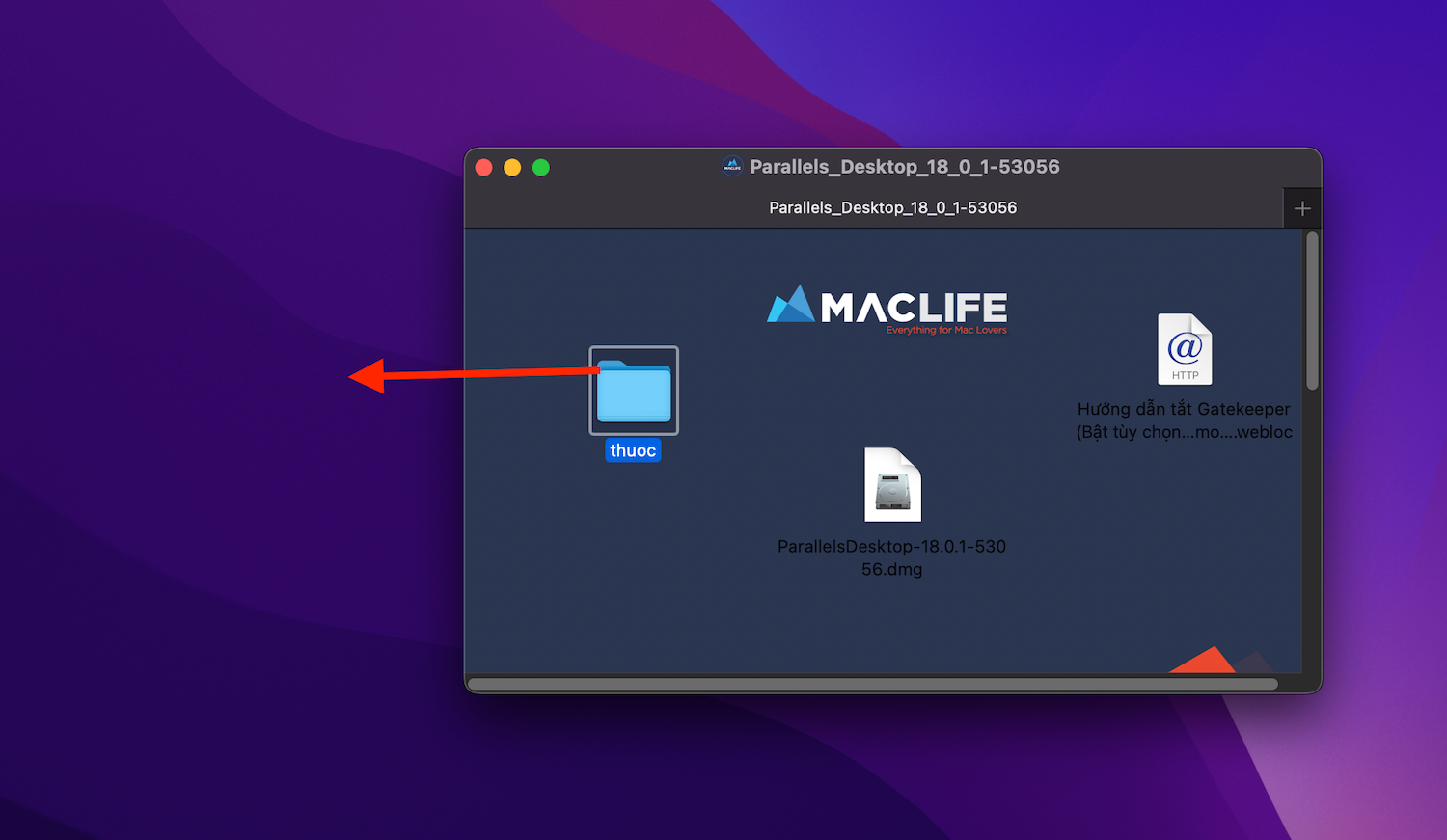
Bước 4: Sau khi cài và cấp quyền xong xong Copy thư mục thuoc ra ngoài Desktop
Bước 5: Mở Terminal và chạy lần lượt các lệnh sau:
cd desktop/thuoc
chmod +x ./install.sh && sudo ./install.sh
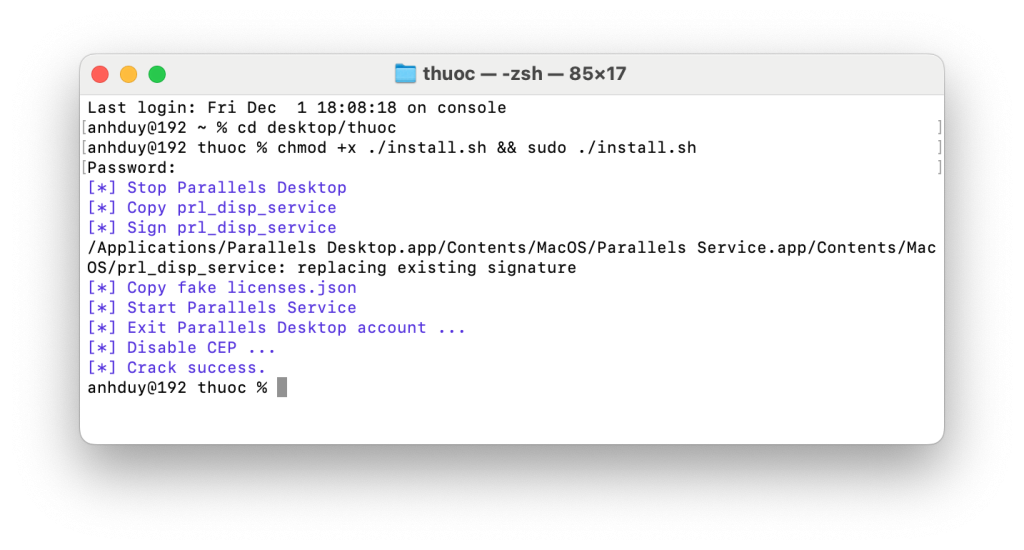
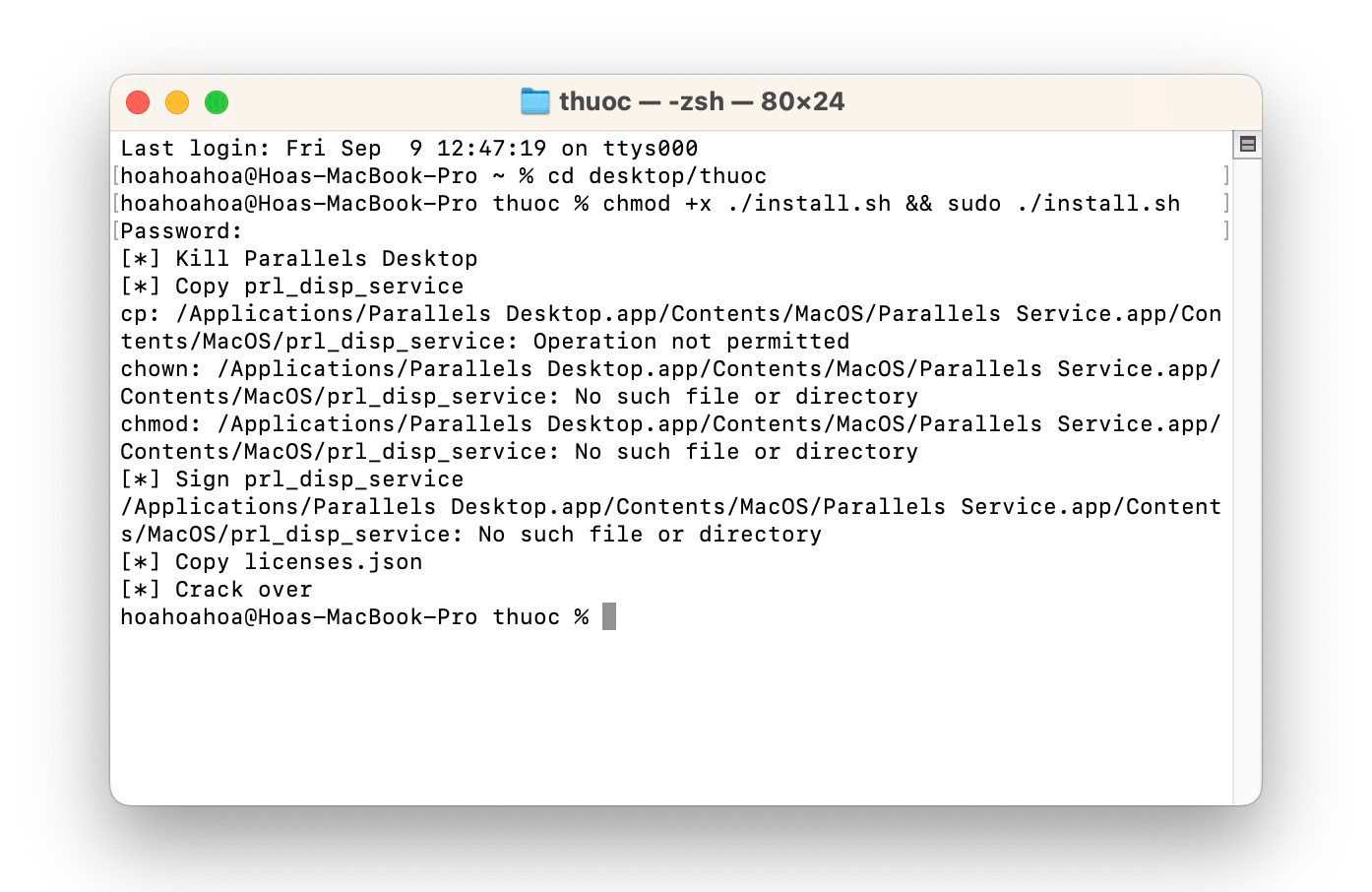
Bạn nào chạy nhiều lần bị nó hiện như hình dưới này thì kệ nha, là thuốc ok rồi đó. Mở Parallel lên xài đi
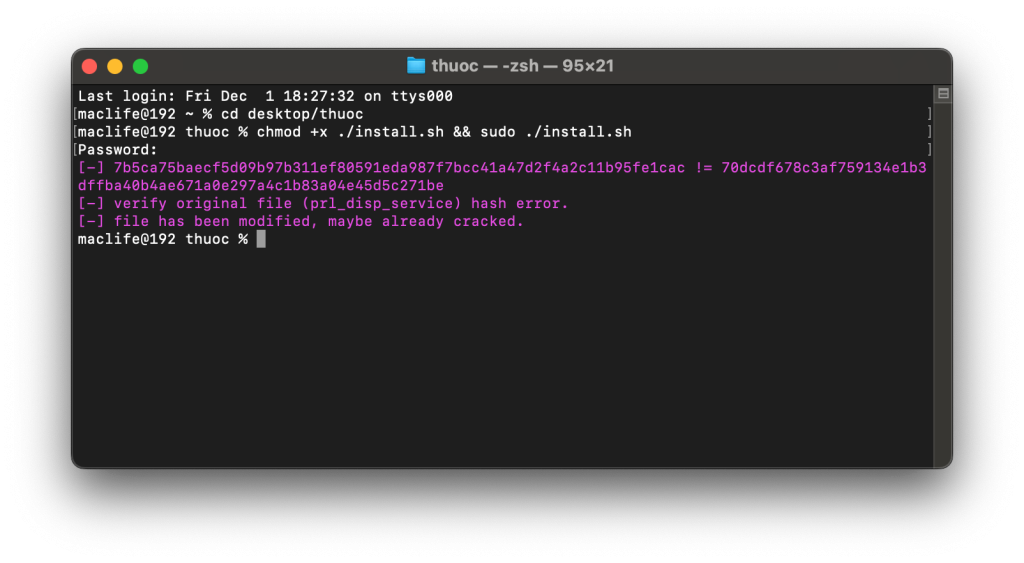
Lưu ý 1: Sau khi chạy lệnh nhập mật khẩu đăng nhập máy nha (lúc nhập không hiện gì đâu, cứ gõ đúng mk là được)
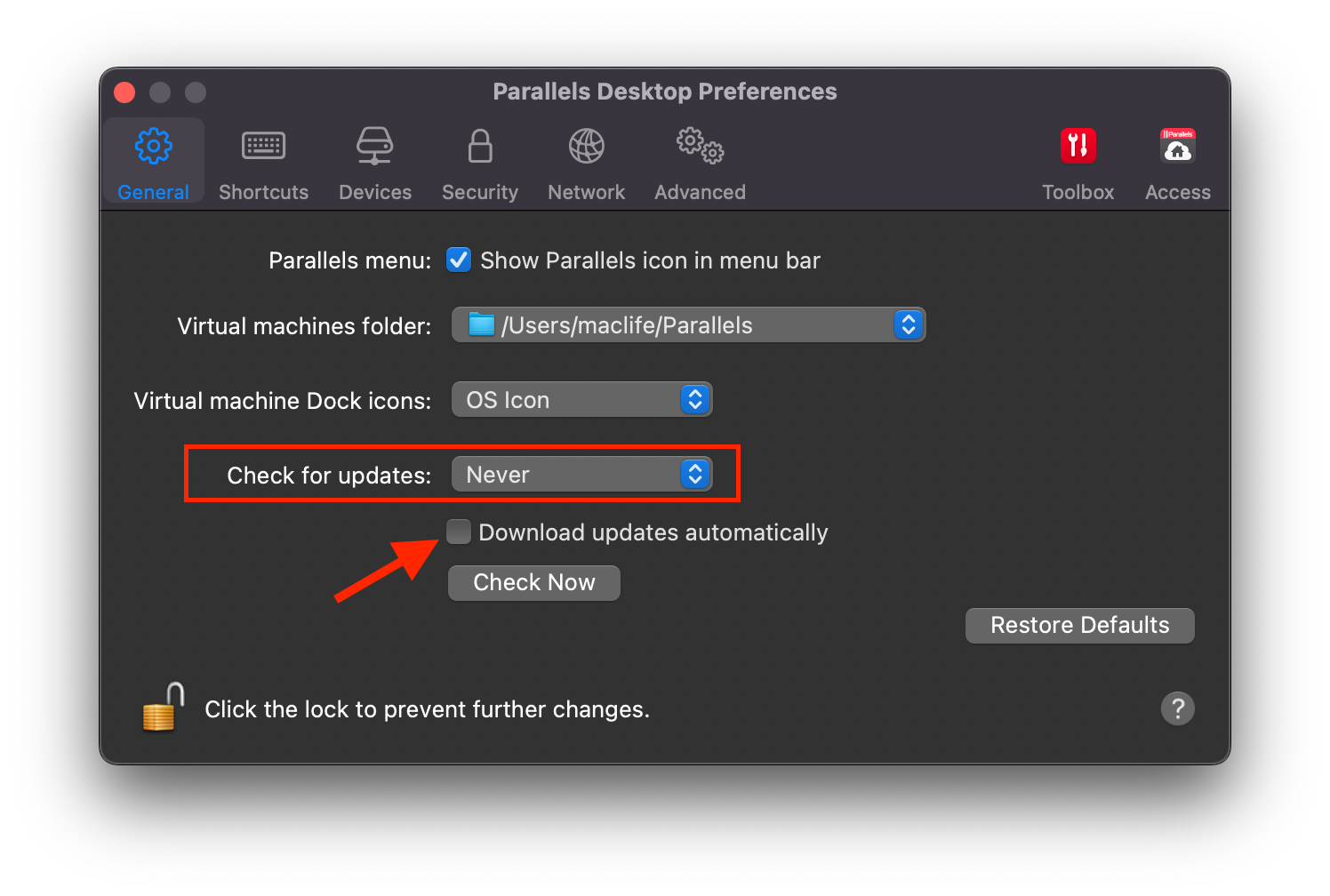
Lưu ý 2:Sau khi cài xong . Nhấn vào icon Parallels Desktop || trên Menubar>chọn Preferences> chỉnh không cho Update tự động như hình sau:
Một số lỗi có thể gặp và cách xử lý:
Lỗi số 1:Operation not permitted như hình:
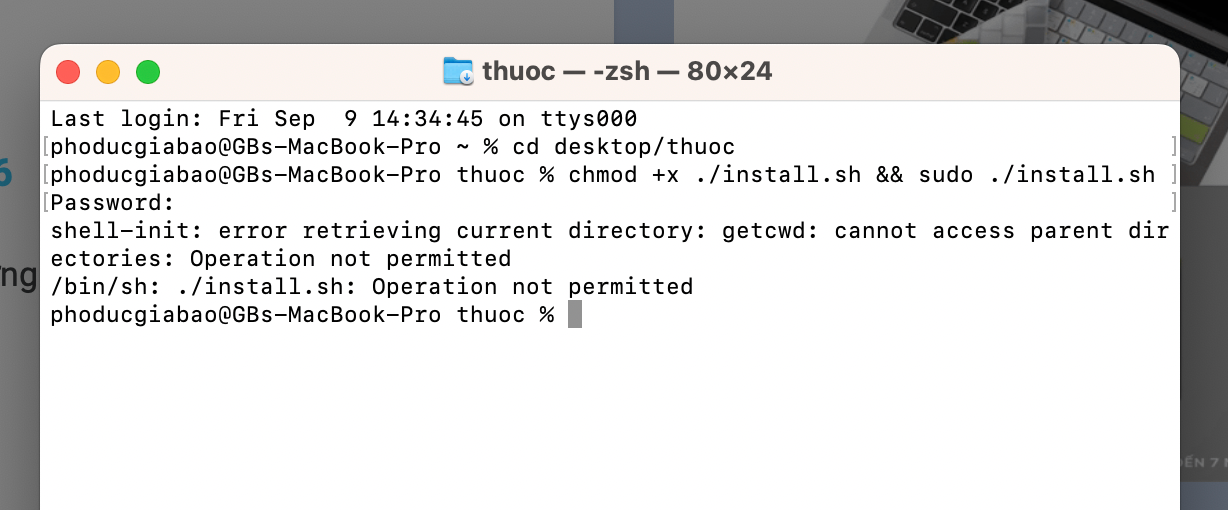
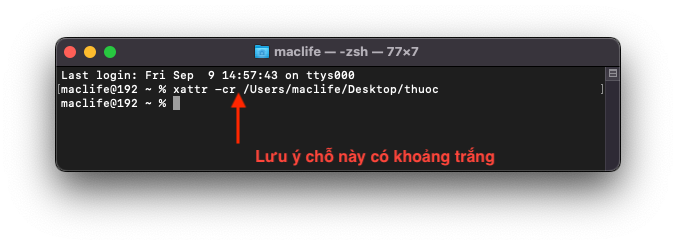
Fix bằng cách mở lại Terminal chạy lệnh xattr -cr sau đó kéo thư mục thuoc ngoài desktop vào rồi Enter. Sau đó làm lại từ bước 3
Lỗi số 2:the codesign_allocate helper tool cannot be found or used hoặc pr1_disp_service: No such file or directory
Lỗi này bị trên macOS Ventura. Bạn cần kiểm tra lại bước cấp quyền cho Terminal
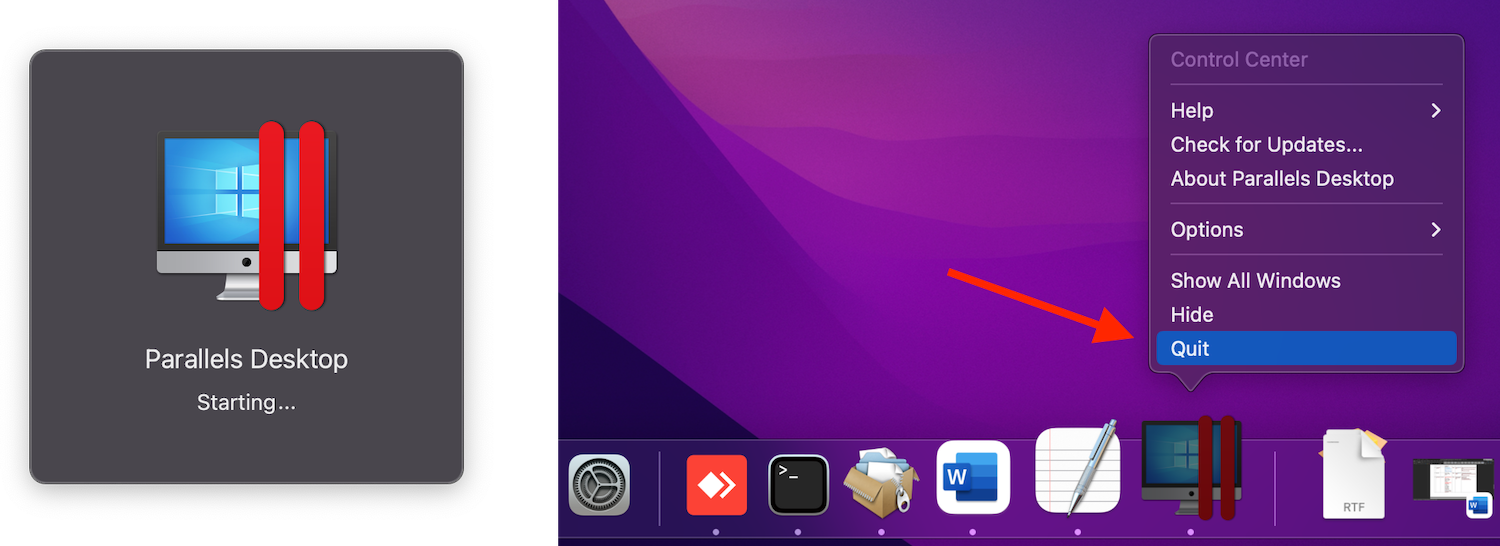
Lỗi số 3:Ai sau khi chạy thuốc thành công, khởi động lên gặp màn hình Starting hoài không được. Hãy chắc chắn là đã cấp quyền như Lỗi số 2 và chạy 2 lệnh để thuốc lại, sau khi thuốc xong nếu làm đúng thì chỉ cần Quit đi 1 lần rồi mở lại là chạy.
 Lỗi số 4: No such file or directory: desktop/thuoc
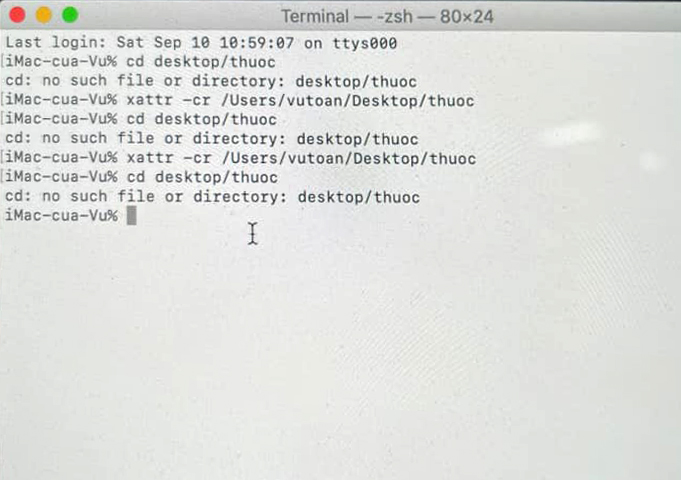
Lỗi này bị trên macOS Ventura. Apple đổi gì đó trong lệnh lên ko cd tới thư mục thuốc bằng lệnh trên được. lệnh số 1 thay vì gõ cd desktop/thuoc bạn chỉ gõ cd sau đó kéo thư mục thuốc vào cửa sổ terminal (Lưu ý là sau chữ cd có khoảng trắng, tức là dấu cách ấy)
Lỗi 5: Lỗi báo thuốc không đúng phiên bản (như hình)

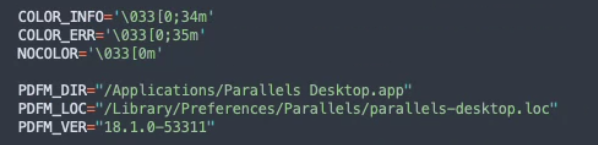
Chính xác là do phiên bản Parallel đang cài và file thuoc ko hợp nha (file thuốc rời mình up chỉ có tác dụng với bản mới nhất). Lỗi này có 2 cách sửa: 1 là gỡ bản cũ và tải lại cài đúng phiên bản như thông báo lỗi. 2 là vào thư mục thuoc, mở file install.sh và sửa phần PDFM_VER= đúng mã phiên bản đang cài
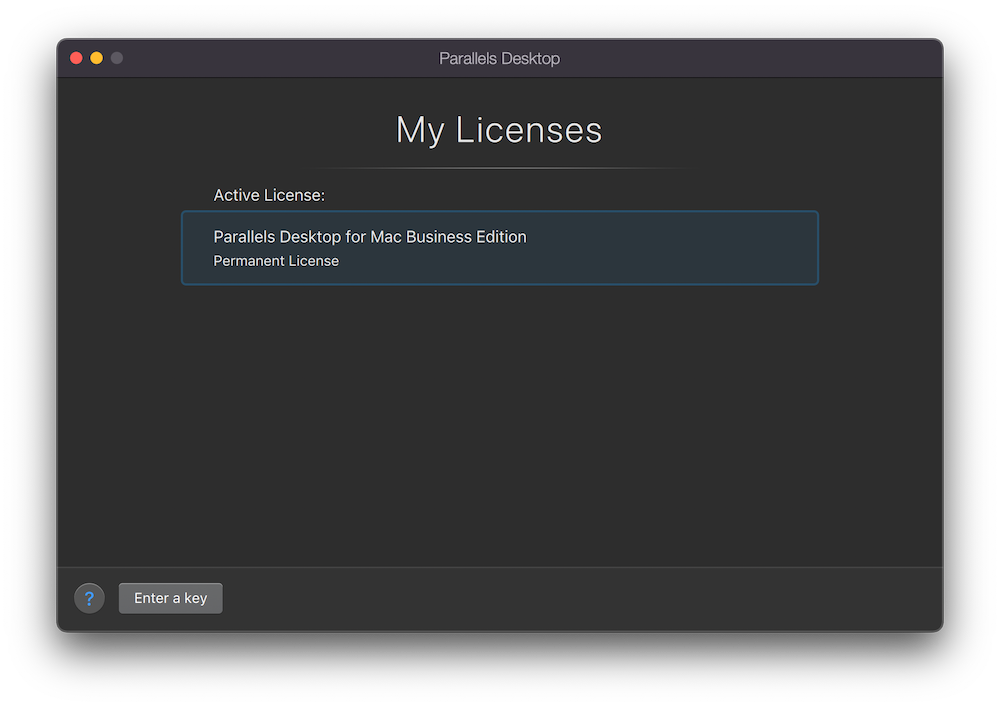
Sau khi cài xong, nhấn vào icon Parallel Desktop trên Menubar> Account & license nó hiện như hình dưới đây là được