Hướng dẫn tắt gatekeeper trên macOS Sequoia 15

**Hướng dẫn tắt Gatekeeper trên macOS Sequoia 15 🚀**

Gatekeeper là lớp bảo vệ quan trọng trên macOS, ngăn chặn phần mềm độc hại. 🛡️ Tuy nhiên, bạn có thể cần tạm thời vô hiệu hóa nó cho các ứng dụng đặc thù trên macOS Sequoia 15.

**Yêu cầu:** ✨
* macOS Sequoia 15 trở lên. 💻
* Máy Mac cấu hình đủ mạnh (ít nhất 8GB RAM, dung lượng trống). ⚙️

**Cách thực hiện (Cực kỳ cẩn trọng!):** ⚠️
1. Mở **Terminal** (Applications > Utilities). ⌨️
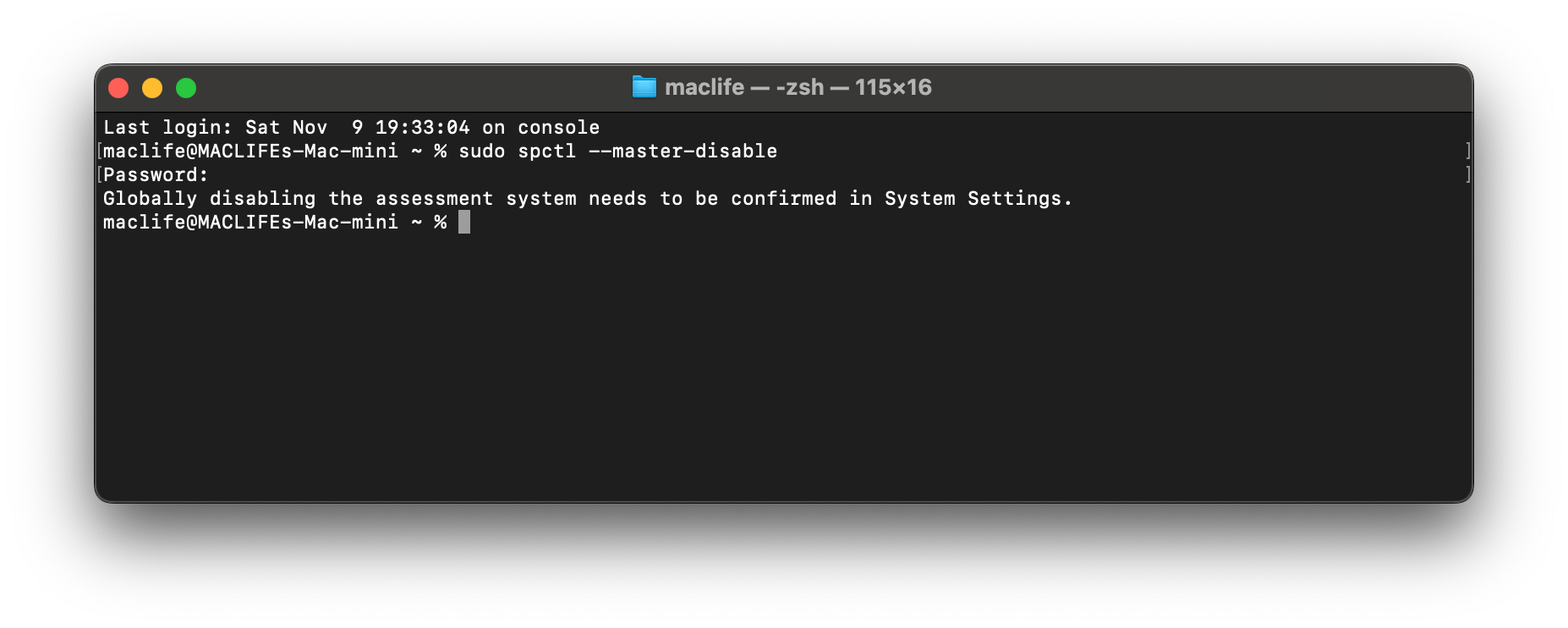
2. Nhập lệnh: `sudo spctl –master-disable` & nhấn Enter. ✅
3. Nhập mật khẩu quản trị (Admin) và nhấn Enter. 🔑

Gatekeeper sẽ bị tắt.

**LƯU Ý QUAN TRỌNG:** 🚨
Tắt Gatekeeper làm giảm bảo mật máy Mac. Chỉ thực hiện nếu bạn **tin tưởng tuyệt đối** vào nguồn ứng dụng và hiểu rõ rủi ro. Nên bật lại bằng `sudo spctl –master-enable` sau khi hoàn tất.

An toàn cho Mac là trên hết! 👍

Trên macOS Sequoia 15.x trở lên  khi anh em mở Terminal và gõ lệnh bên dưới để tắt gatekeeper sẽ gặp 1 trong 2 trường hợp sau:

sudo spctl --master-disable

Trường hợp 1: Thông báo: Globally disabling the assment system needs to be confirmed in System Settings
screenshot 2024 11 10 at 2 50 07e280afpm
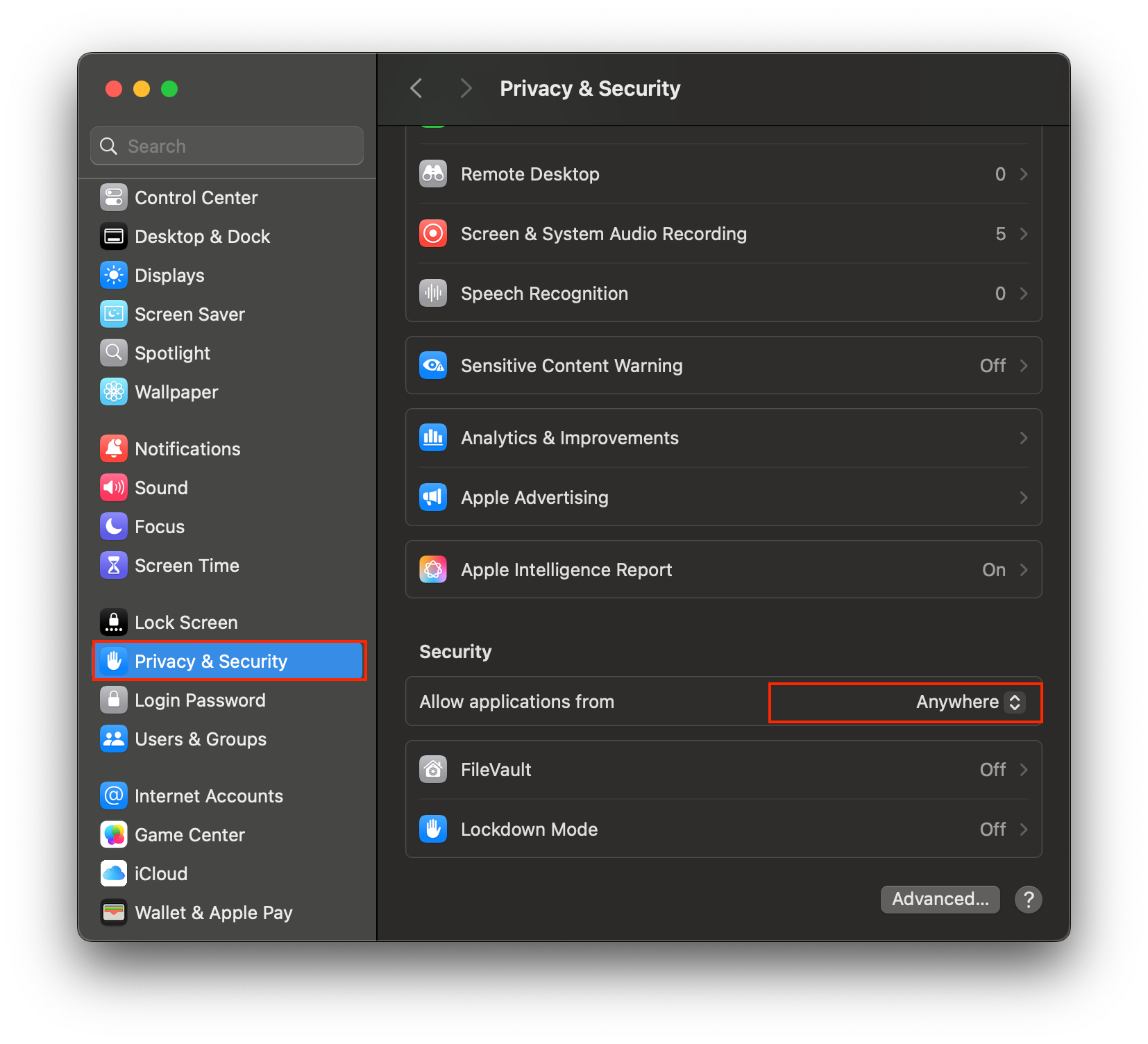
Với thông báo này, anh em chỉ việc vào System SettingPrivacy & Security> Chỗ Allow Application from xác nhận chọn lại đúng là Anywhere> nhập mk để xác nhận là xong
screenshot 2024 11 10 at 2 53 46e280afpm
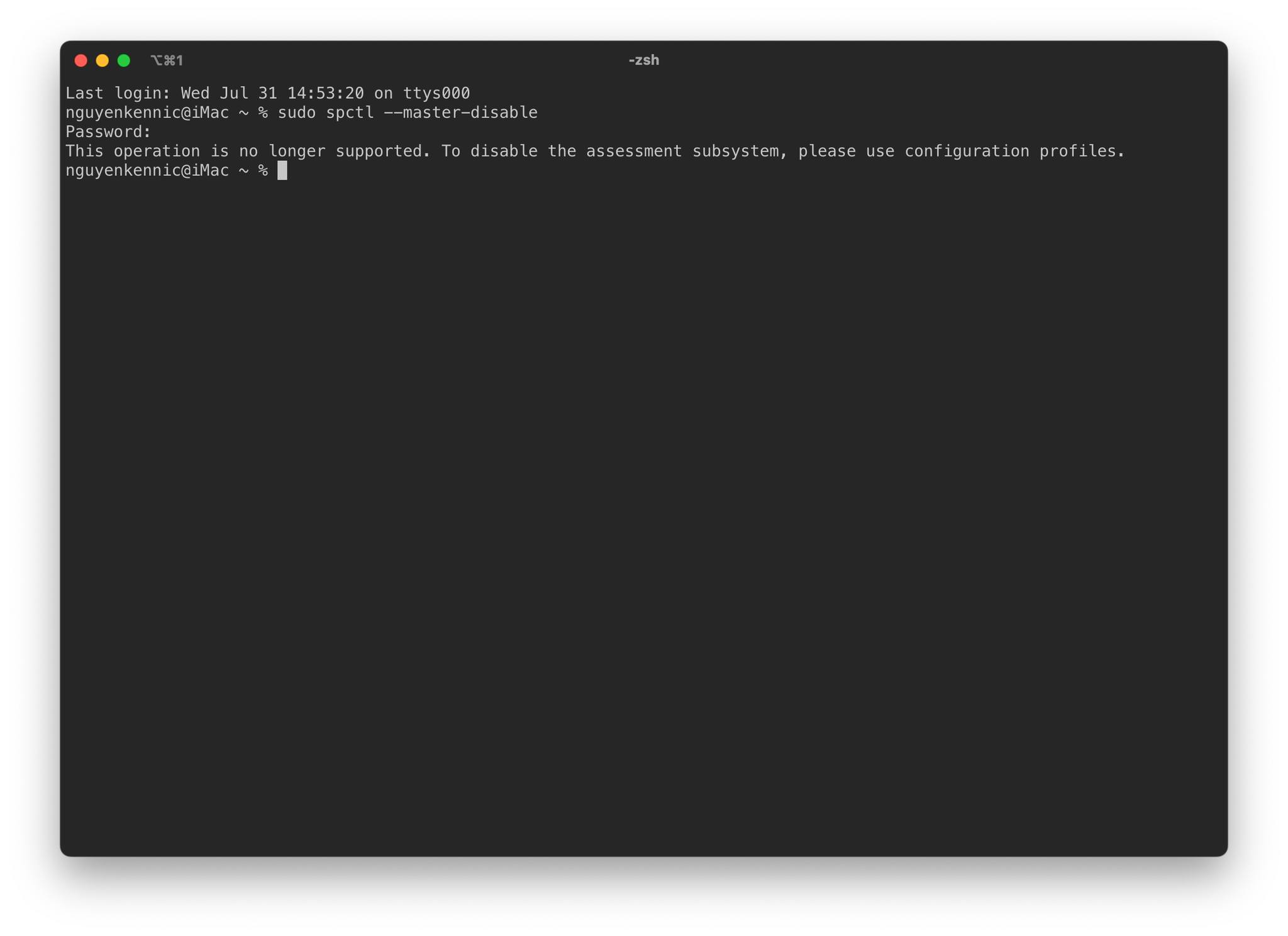
Trường hợp 2:Báo This operation is no longer supported. To disable the assessment subsystem, please use configuration profiles
453391760 8957002360982964 2068334266729805086 n

Bước 1: Tải file cấu hình: github.com/bluppus20/Disable-Gatekeeper-macOS-Sequoia-beta-3

Hoặc bản dự phòng mình up lên Fshare: 👉💕Tải Về

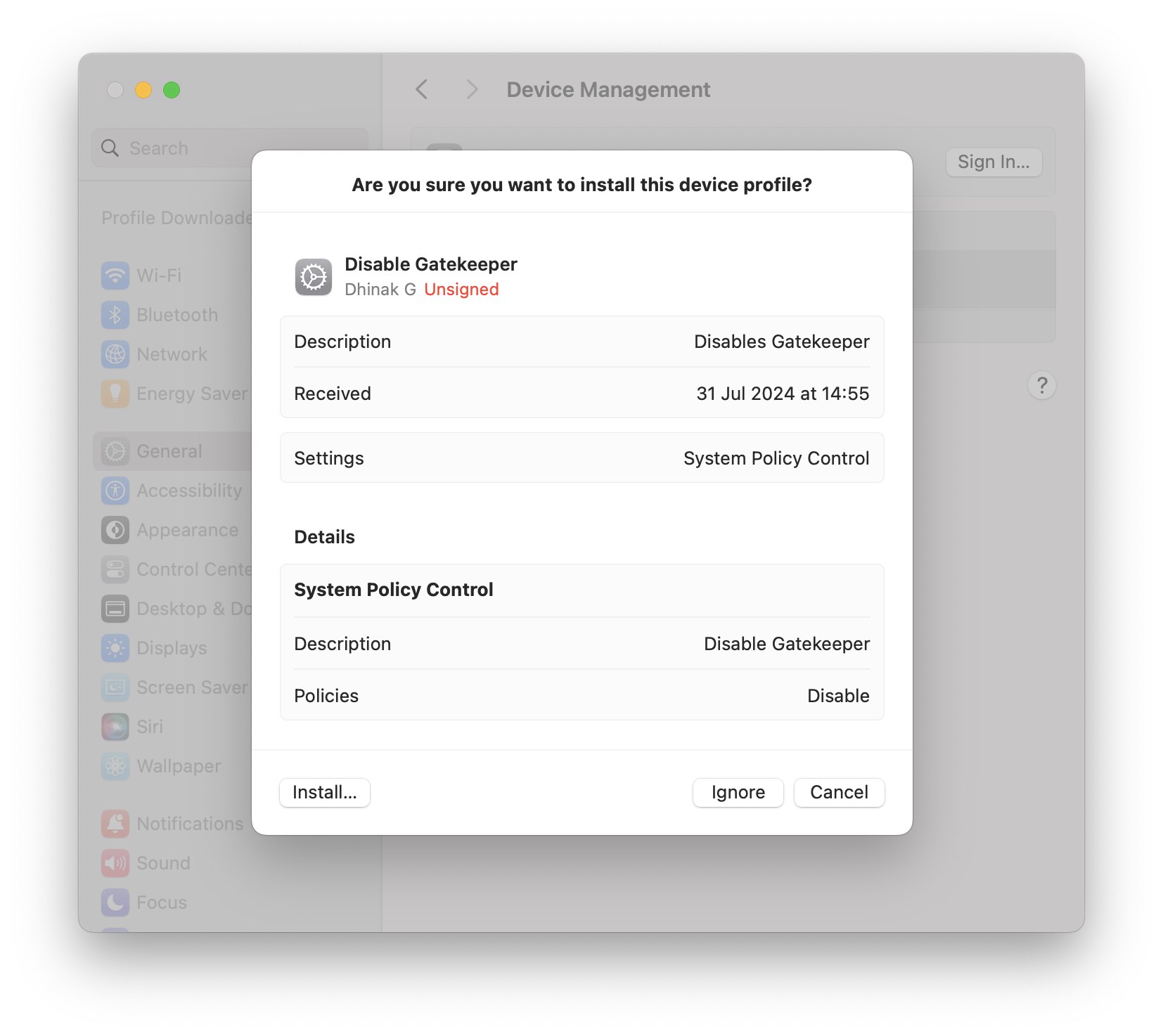
Bước 2: Giải nén rồi Click đúp hoặc click chuột phải chọn Open with> Profile Installer

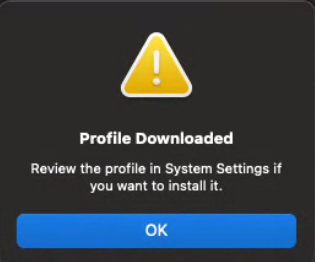
screenshot 2024 09 24 100601Sẽ hiên thông báo như này

screenshot 2024 09 24 100709

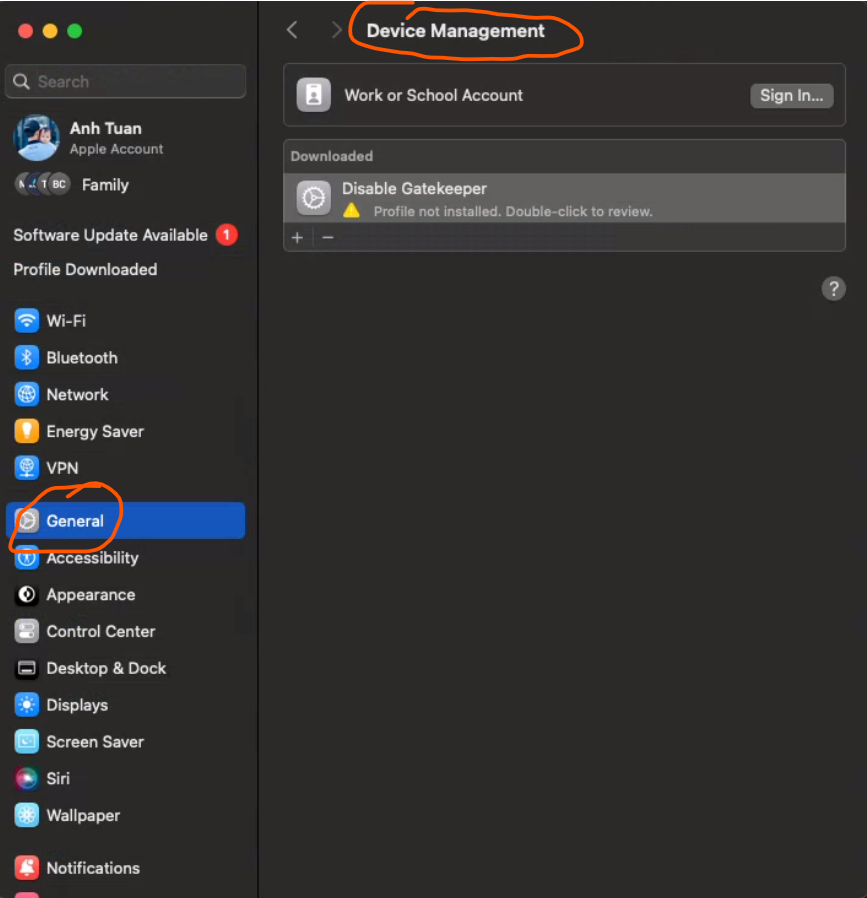
Bước 3: Vào System Settings> Chọn General> Device Management> Click đúp vào chỗ có dấu chấm than màu vàng [Từ macOS 15.2 trở lên bỏ qua bước 3 vẫn được]
screenshot 2024 09 24 100754

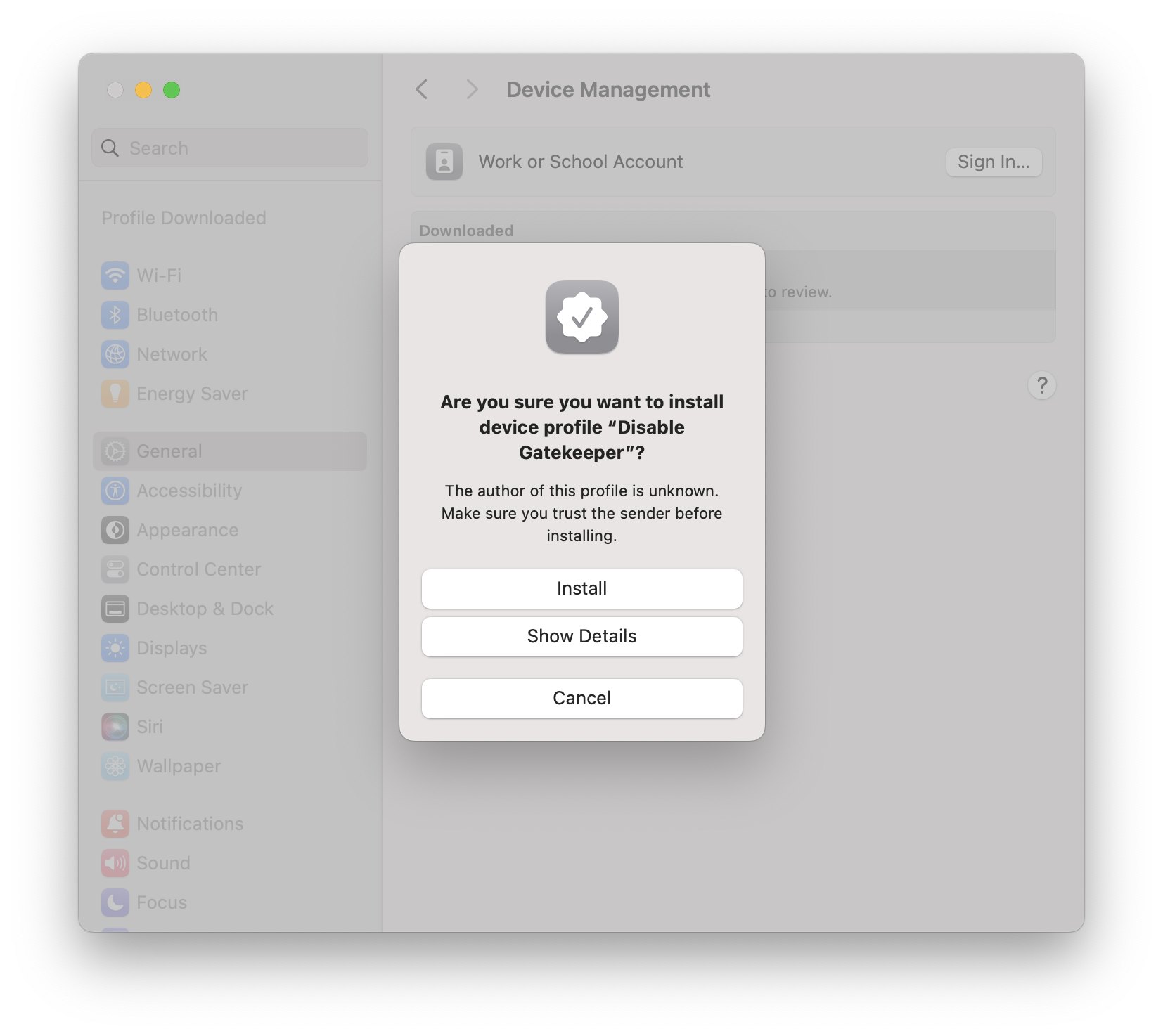
Chọn Install
453314599 8957002577649609 110045089693336780 n
Chọn tiếp Install
453274104 8957002380982962 5550833443742883548 n
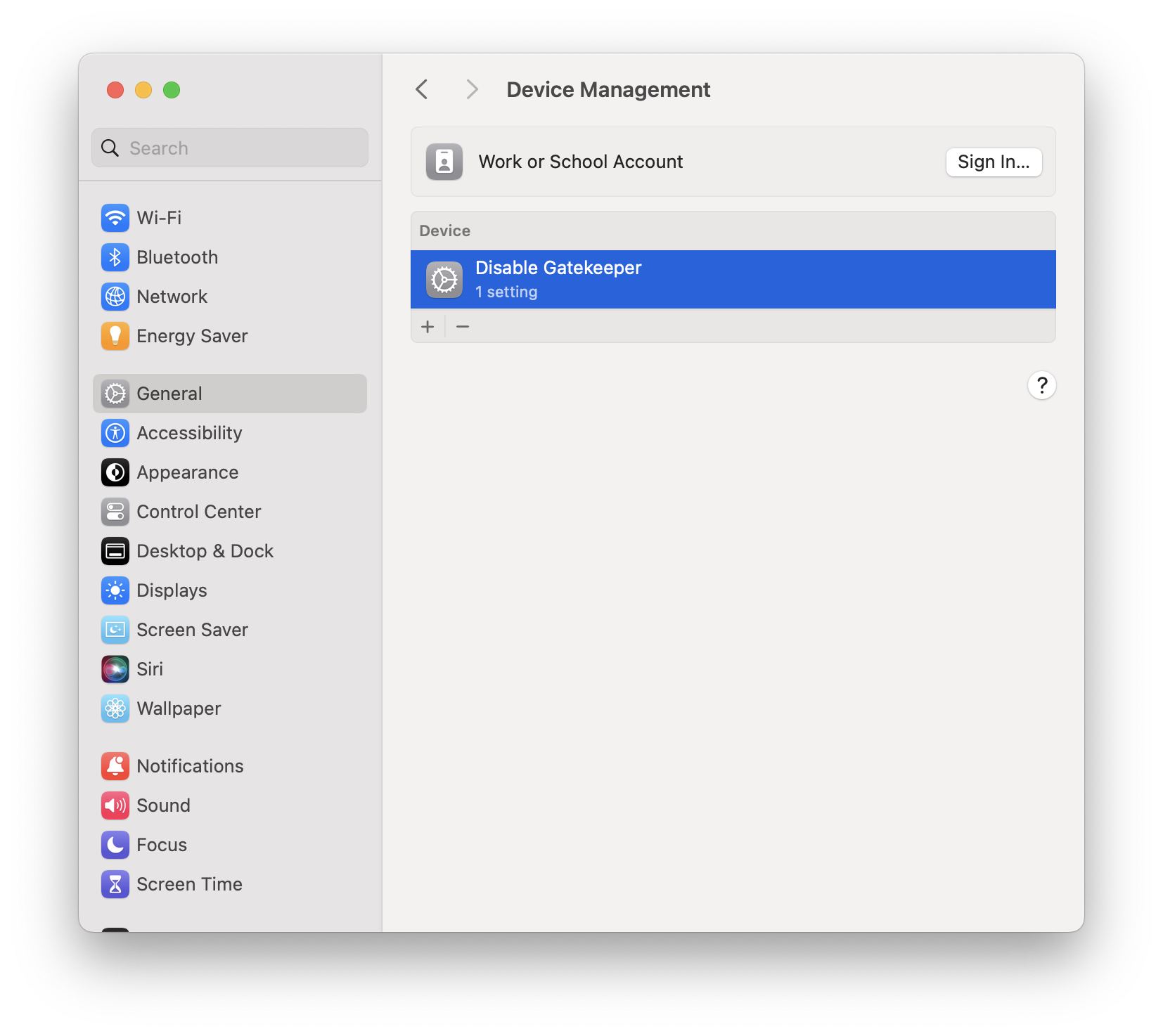
Hiện như hình này là xong.
453458028 8957002357649631 358099126903779262 n

Dòm cứ cài Profile MDM vô máy vậy, nhưng mà ko phải đâu, tuy nhiên anh em nào sợ thì ko nên cài, anh em nào ko quá máo thì cũng đừng lên Sequoia vội, đợi update từ các anh em đi trước rồi tính sau.

Bước 4: Tiếp tục vô System setting < Privacy & Security chọn Anywhere như hình là được

screenshot 2024 11 10 at 2 53 46e280afpm

Lưu ý: Trên macOS Sequoia 15.2 trở lên, một số phần mềm dù đã tắt gatekeeper nhưng vẫn hiện thông báo Damaged. Bạn cần vào System setting < Privacy & Security> kéo xuống chọn Open Anyway để xác nhận lần đầu mới mở được
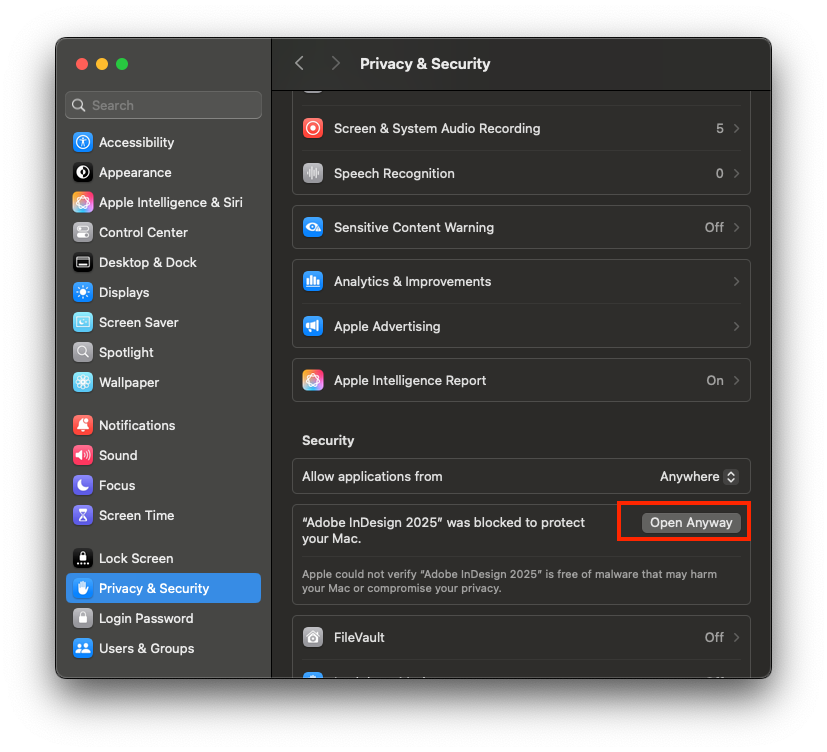
screenshot 2024 11 18 at 1 52 10e280afpm 5

P/s: Tuy nhiên anh em nào hay lướt Group Maclife đọc còm của mình thì chả cần tắt gatekeeper cũng cài được App thoải mái nha. [Chuột phải chọn open 2 lần, rồi xattr -cr thần chưởng]. Khuyến khích anh em tập xài lệnh xattr -cr. Ko cần tắt gatekeeper gì hết. Từ lâu lắm rồi mình ko còn tắt Gatekeeper vẫn cài phần mềm bình thường.

Video hướng dẫn sử dụng lệnh xattr -cr xem ở đây: www.facebook.com/groups/maclife.vn/posts/813553139331285/

Chat Zalo
0979106855
Maclife MacOs
Logo