Hướng dẫn cài Windows 11 bằng Parallel Desktop 20 “mì ăn liền”

## 🚀 Hướng dẫn cài Windows 11 bằng Parallel Desktop 20 “mì ăn liền” cho người dùng Mac 🚀

Bạn đang sử dụng MacBook 💻 nhưng lại cần chạy các ứng dụng chỉ có trên Windows? Đừng lo lắng! Với **Parallels Desktop 20**, việc cài đặt Windows 11 giờ đây trở nên siêu dễ dàng, nhanh chóng như “mì ăn liền” 🍜, ngay trên chiếc Mac yêu quý của bạn.

✨ **Parallels Desktop 20 là gì?** ✨
Đây là phần mềm ảo hóa mạnh mẽ cho phép bạn chạy song song macOS và Windows (cùng nhiều hệ điều hành khác) mà không cần khởi động lại máy. Phiên bản 20 mang đến hiệu suất vượt trội, tích hợp sâu hơn và khả năng tương thích tuyệt vời.

✅ **Yêu cầu hệ thống tối thiểu:**
* **Phiên bản macOS:** Tối thiểu macOS Ventura 13 trở lên 🌟.
* **Cấu hình máy Mac:**
* Chip Intel hoặc Apple Silicon (M1/M2/M3 series) 🍎.
* RAM: 8GB trở lên (khuyến nghị 16GB cho trải nghiệm mượt mà nhất) 💡.
* Dung lượng ổ cứng: Ít nhất 16GB cho Windows, cộng thêm dung lượng cho ứng dụng và dữ liệu của bạn 💾.

🎉 **Cài đặt Windows 11 cực đơn giản:** 🎉
Parallels Desktop 20 cho phép bạn cài đặt Windows 11 chỉ với vài cú nhấp chuột. Phần mềm sẽ tự động tải về và thiết lập mọi thứ, bạn chỉ việc ngồi chờ và tận hưởng! ☕️💨

✅ **Tại sao nên chọn Parallels Desktop?**
* **Chạy song song:** Sử dụng cả macOS và Windows cùng lúc ↔️.
* **Dễ dàng:** Cài đặt nhanh chóng, không cần phân vùng hay cấu hình phức tạp 🖱️.
* **Tương thích cao:** Hỗ trợ tốt các ứng dụng Windows, game và cả các tính năng AI mới nhất của macOS Sequoia (khi ra mắt) 🤖.
* **Tích hợp liền mạch:** Chia sẻ file, copy-paste giữa hai hệ điều hành mượt mà như không 🔗.

Hãy khám phá thế giới Windows ngay trên Mac của bạn với Parallels Desktop 20! ✨👍

Hồi xưa mình có từng build và post 1 bài rồi. Tuy nhiên ở thời điểm hiện tại thì với macOS mới nhất, thì cách cài và bản build đó không còn phù hợp. Hôm nay mình hướng dẫn anh em cách cài nhanh, ổn định nhất ở thời điểm hiện tại. Chi tiết như sau:

I. Các file cần thiết.

1.  Parallel Desktop mới nhất tải ở đây: Parallel Desktop 20

2. File pvmp đã được nén lại (đã cài và thuốc sẵn Windows/Office): 👉💕Tải Về [Chỉ dành cho chip M]

Lưu ý: Anh em muốn Windows chạy ở đâu, thì để file pvmp này ở đó. Ví dụ anh em nào muốn chạy Windows chạy trên ổ cứng ngoài thì tải file .pvmp này về để trong ổ cứng ngoài.

II. Chi tiết các bước.

1. Cài Parallel Desktop

– Mở file cài Parallel Desktop đã tải ở mục I.1 về, mở file dmg ở giữa rồi chạy file Install để cài như bình thường
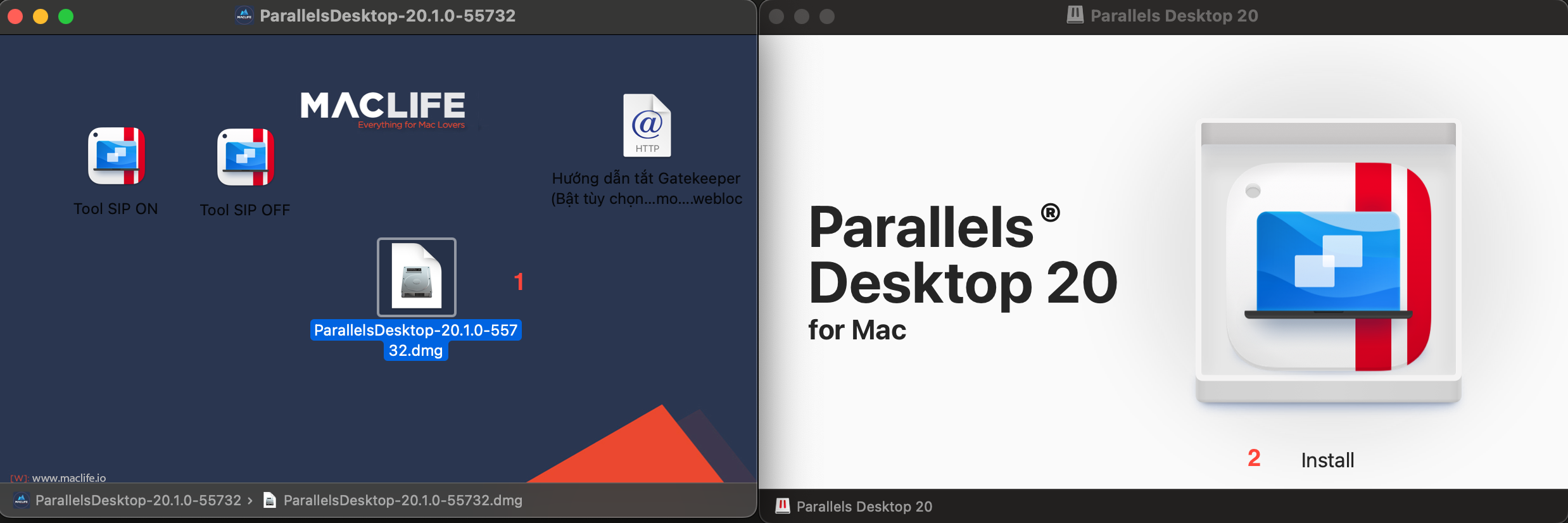
screenshot 2024 10 29 at 6 14 28e280afpm

Gặp màn hình đòi Update này thì đóng lại và chọn No, Use Curent như hình
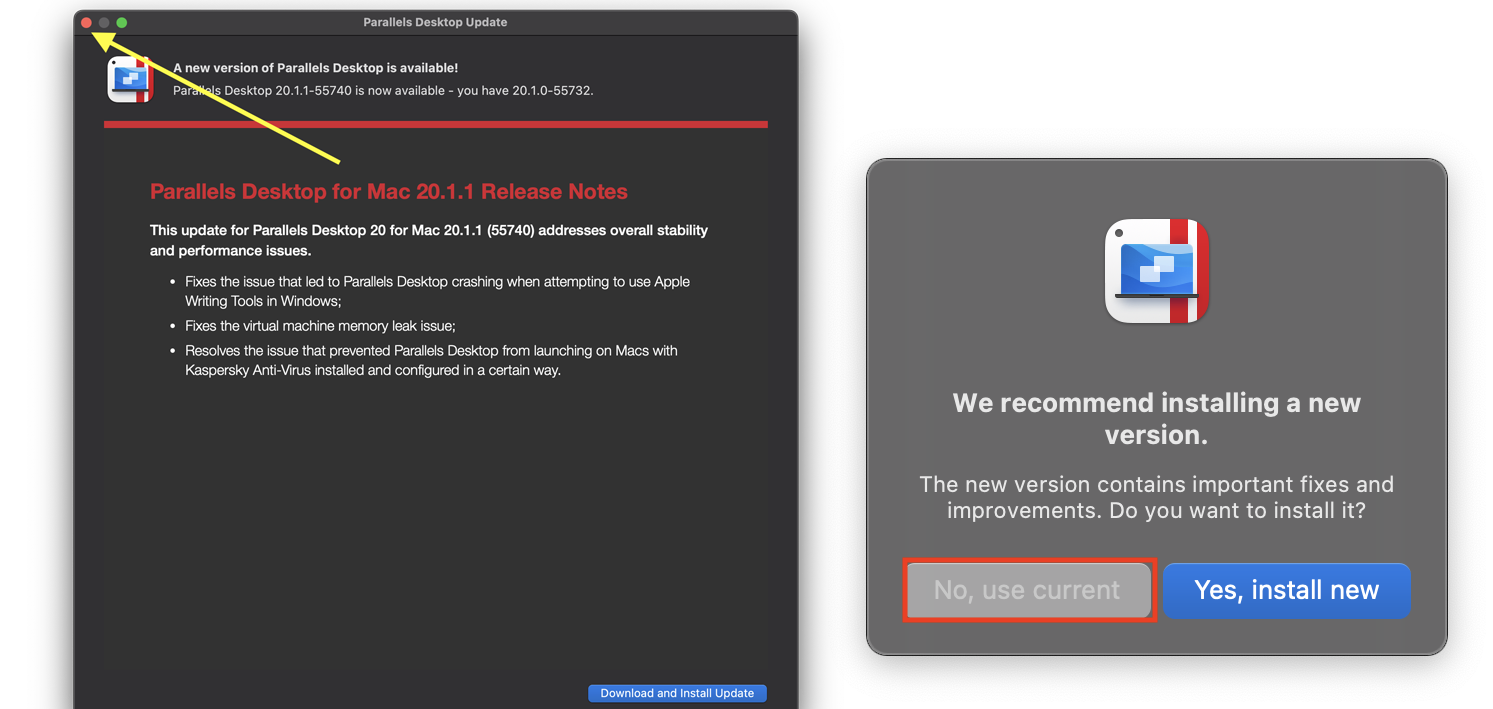
screenshot 2024 10 29 at 20 49 14

Chạy cài tới lúc gặp màn hình đòi cài Windows như này thì đóng lại.
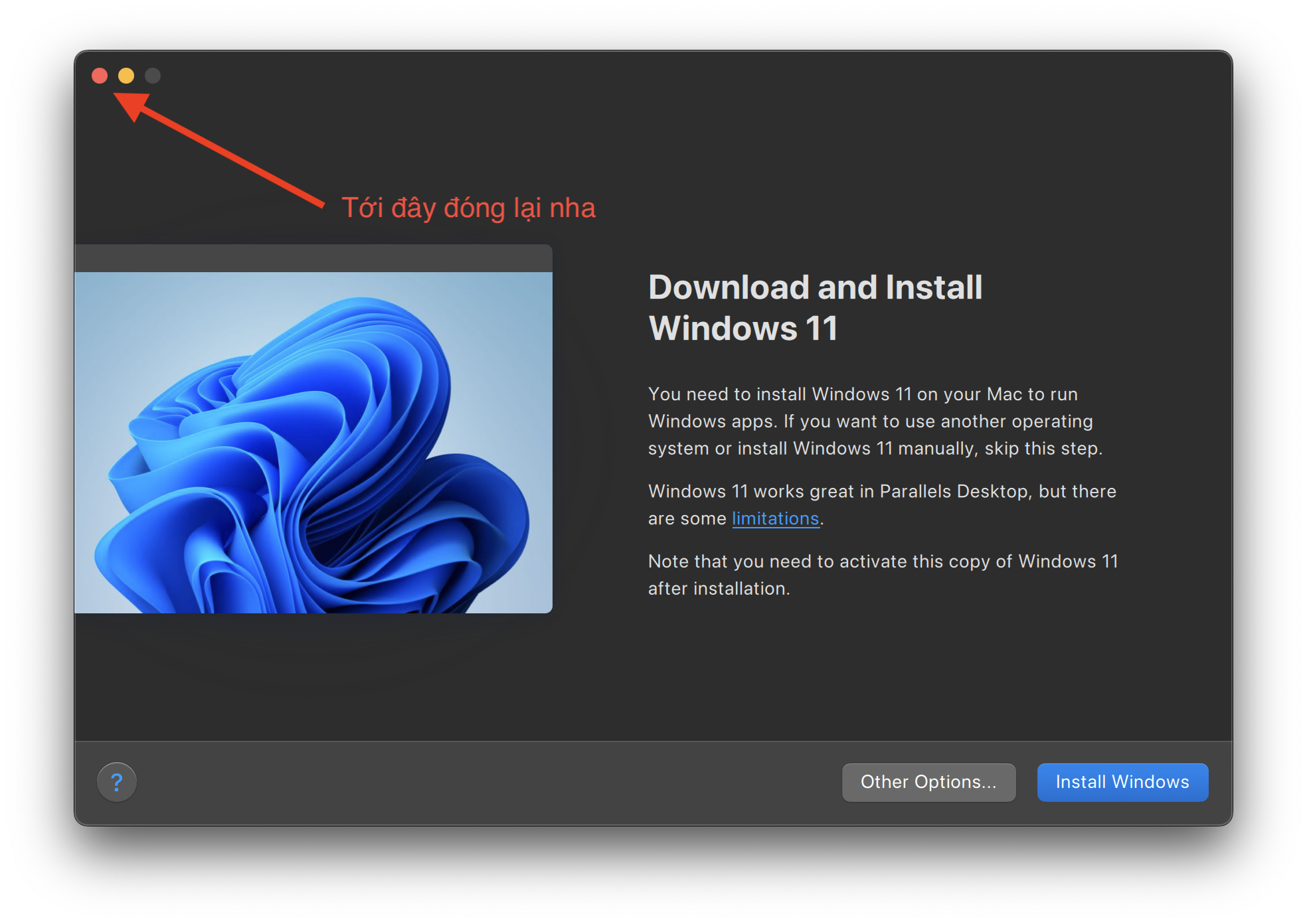
screenshot 2024 10 29 at 20 49 46

2. Patch Parallel Desktop

– Mở  Terminal và gõ vào lệnh sau để kiểm tra tình trạng SIP. Nếu hiện Enable là đang ON, nếu hiện Disable là đang OFF

csrutil status
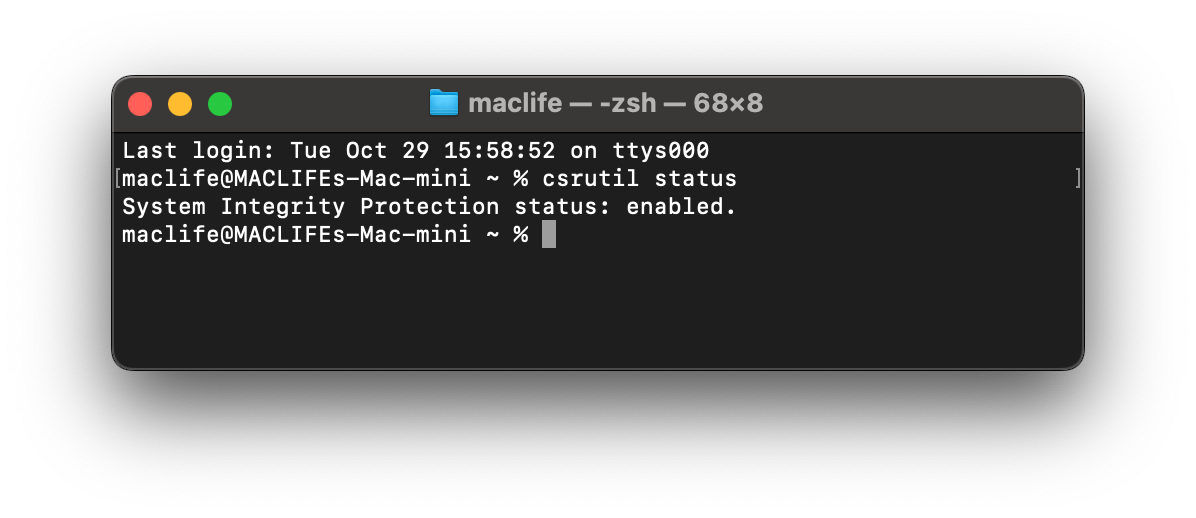
screenshot 2024 10 29 at 9 07 25e280afpm

Sau khi biết tình trạng SIP của máy thì mở lại file cài Parallel, chuột phải vào file phù hợp và chọn Open. Ví dụ máy mình đang ON SIP nên chạy file SIP ON. Lưu ý phải là chuột phải chọn open, ko được click đúp
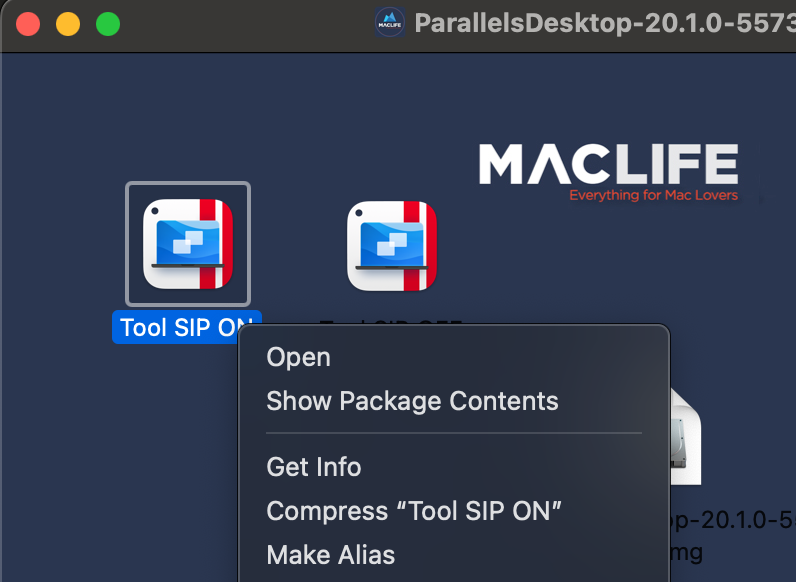
screenshot 2024 10 29 at 9 09 40e280afpm

Chọn Install như hình

screenshot 2024 03 08 at 8 00 45e280afpm

Sau đó nhập mật khẩu đăng nhập máy. Đợi nó chạy Patch. Xong chọn Edit để thoát.

3. Bung File Windows

– Trở lại file đã tải ở bước I.2. Click đúp vào file này và chọn Copied
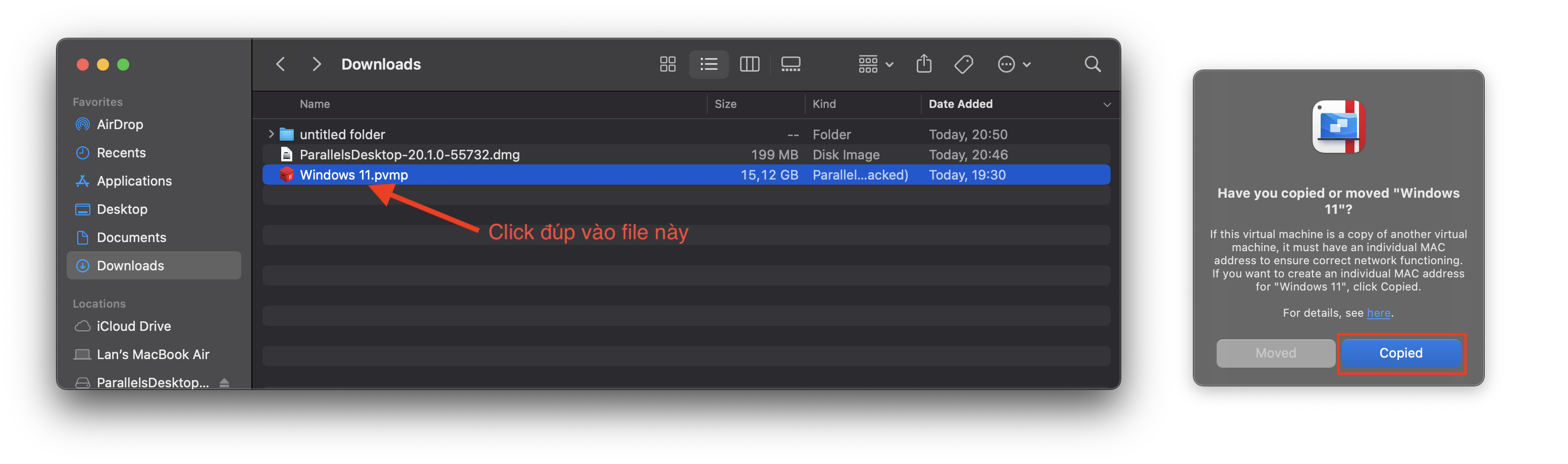
screenshot 2024 10 29 at 20 51 20 1

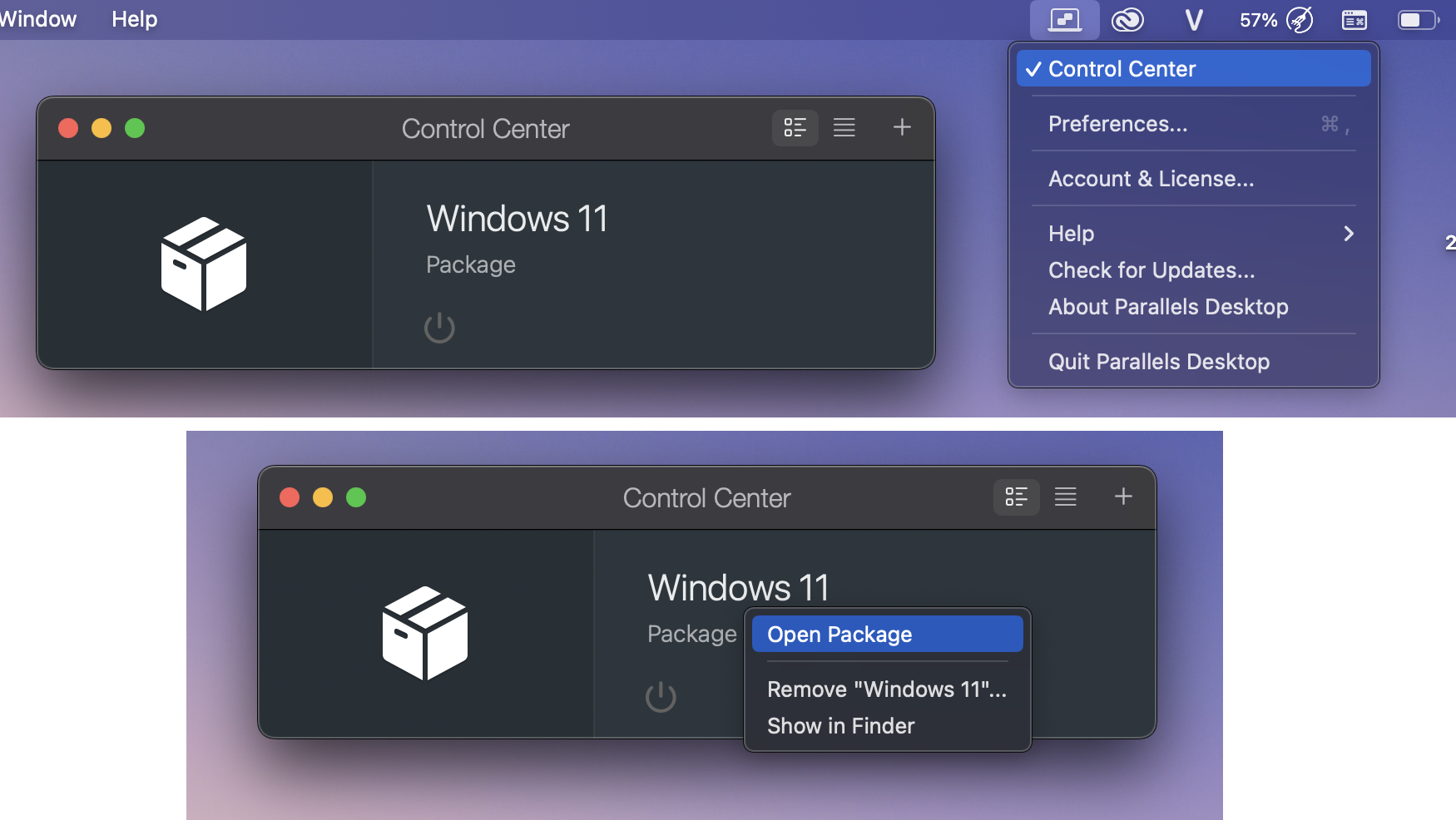
Sau đó anh em vào Control Center> Click chuột phải chọn Open package như hình và chọn Unpack
screenshot 2024 10 29 at 20 52 43

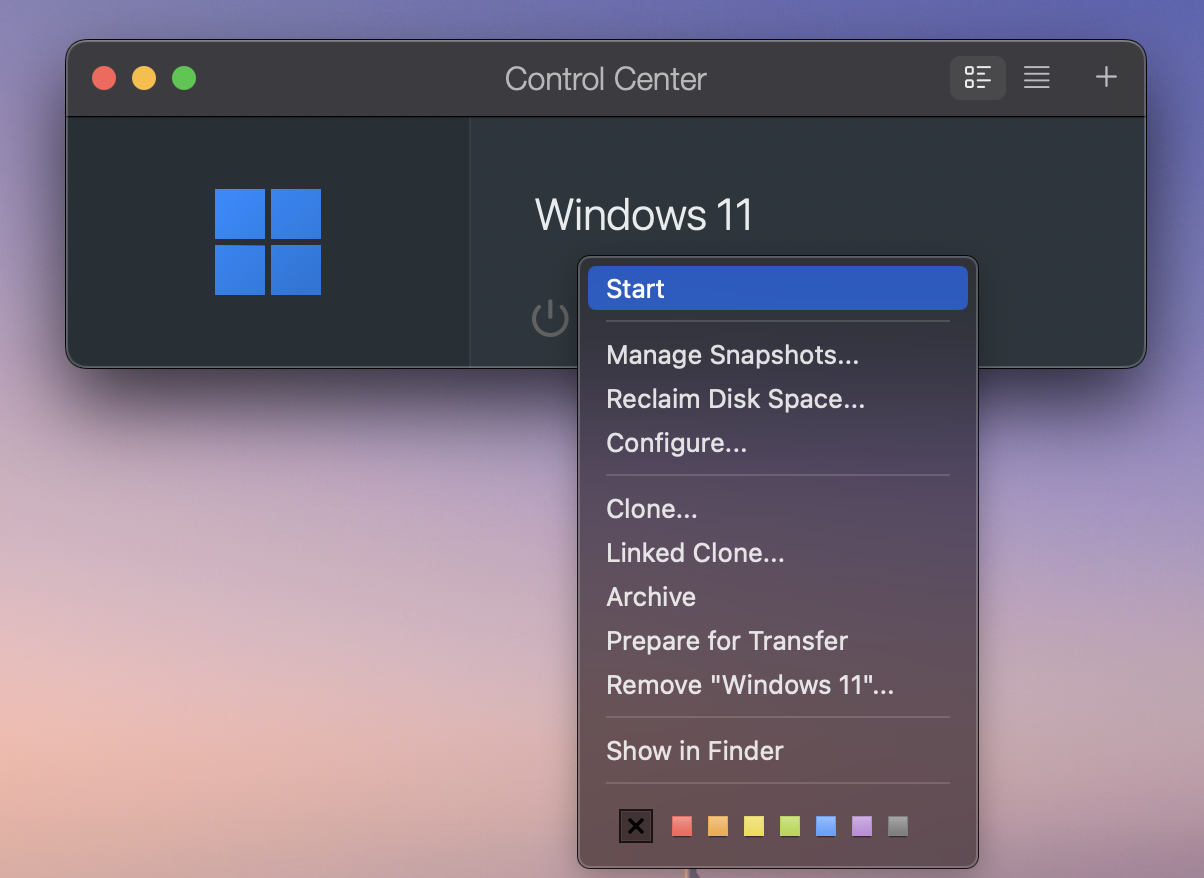
Đợi cho quá trình Unpack xong (khoảng 2-5 phút).  Click chuột phải vào máy ảo, chọn Start
screenshot 2024 10 29 at 20 54 54

Windows sẽ khởi động. Vậy là xong

Ưu điểm: Dễ, không phải lo cờ rét Windows, Office do mình đã làm sẵn. Windows cũng đã được update mới nhất ở thời điểm post bài, đã cài sẵn .Net Framework…
Nhược điểm: User mình đặt là Maclife, ai ko thích thì tự đổi lại, và file tải hơi nặng (gần 15GB)

Chat Zalo
0979106855
Maclife MacOs
Logo