Magnet – Phần mềm quản lý cửa sổ tuyệt vời trên Mac
Tuyệt vời! Dưới đây là bài giới thiệu về phần mềm Magnet, tập trung vào khách hàng cá nhân sử dụng Mac, kèm theo các yêu cầu về phiên bản macOS và cấu hình tối thiểu.
—
## Magnet – Phần mềm quản lý cửa sổ tuyệt vời trên Mac ✨
Bạn đang sử dụng MacBook 💻 và cảm thấy việc sắp xếp các cửa sổ ứng dụng trở nên rắc rối, tốn thời gian? Đã đến lúc khám phá **Magnet** – một công cụ quản lý cửa sổ siêu việt, mang đến trải nghiệm làm việc hiệu quả và gọn gàng hơn bao giờ hết ngay trên chiếc máy Mac của bạn! 🚀
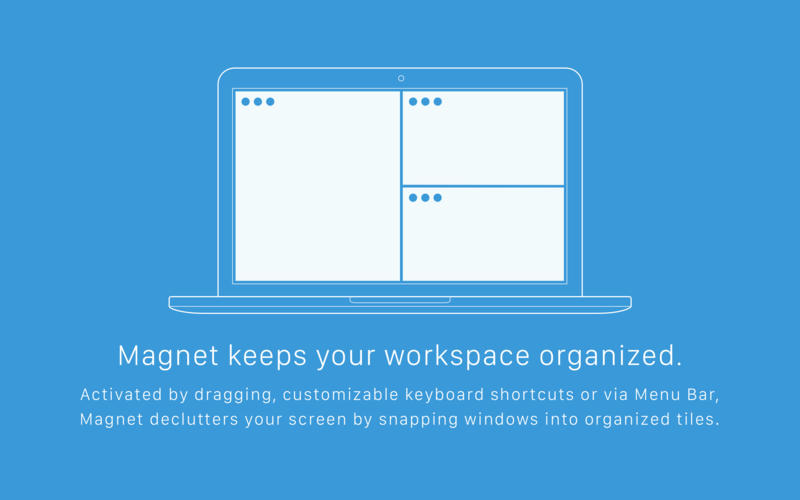
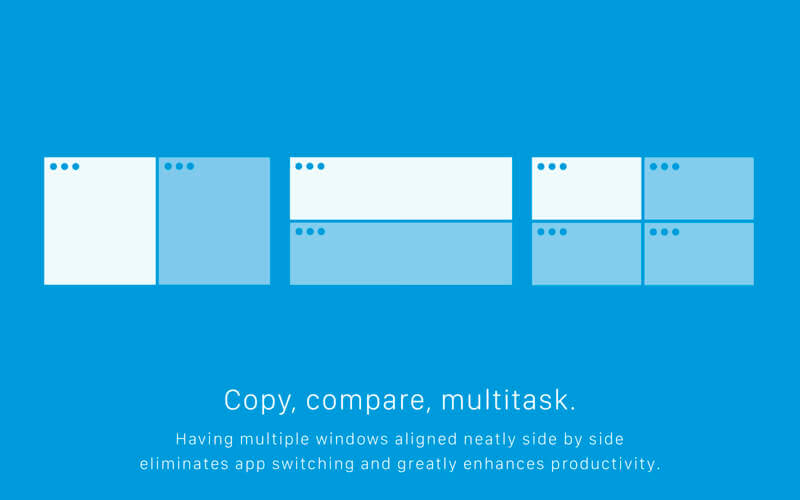
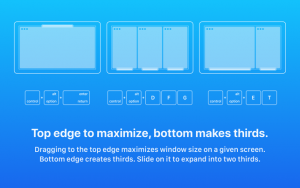
Magnet cho phép bạn dễ dàng sắp xếp các cửa sổ ứng dụng theo nhiều bố cục khác nhau chỉ bằng thao tác kéo thả đơn giản hoặc sử dụng các phím tắt tiện lợi. 🖱️ Hãy tưởng tượng bạn có thể chia đôi màn hình để vừa xem tài liệu vừa lướt web 📄🌐, hoặc chia ba, chia bốn để làm việc đa nhiệm một cách chuyên nghiệp. Magnet biến điều đó thành hiện thực!
Với Magnet, không gian làm việc trên Mac của bạn sẽ trở nên ngăn nắp, giúp bạn tập trung tối đa vào công việc, tăng năng suất và giảm thiểu sự phân tâm. 🎯 Phần mềm này đặc biệt hữu ích cho những ai thường xuyên làm việc với nhiều ứng dụng cùng lúc, từ dân văn phòng, lập trình viên 👨💻👩💻, đến các nhà sáng tạo nội dung ✍️🎨.
Để trải nghiệm sức mạnh của Magnet, bạn cần đảm bảo máy Mac của mình đang chạy **macOS 10.13 (High Sierra) trở lên** ⬆️. Cấu hình tối thiểu để cài đặt Magnet là **RAM 4GB** và **ổ cứng trống khoảng 50MB** 💾, một yêu cầu rất khiêm tốn cho một phần mềm mang lại lợi ích lớn như vậy.
Hãy tải Magnet ngay hôm nay để biến chiếc Mac của bạn thành một cỗ máy đa nhiệm đỉnh cao! 💪🌟
—
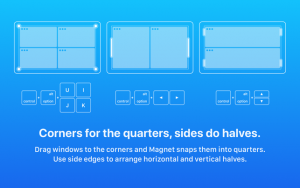
Magnet sẽ thay đổi cách bạn làm việc với các cửa sổ trên Mac. Bạn có thể dễ dàng snap 1 cửa sổ bất kỳ vào các kích thước và vị trí khác nhau bằng cách kéo và thả vào các góc màn hình. Bạn cũng thể cho hiển thị 4 cửa sổ đều nhau trên màn hình trong nháy mắt.
Features
・Left/Right/Top/Bottom Halves of the screen supported
・Left/Center/Right Thirds of the screen supported
・Left Two Thirds & Right Two Thirds of the screen supported
・Fullscreen & all four Quarters of the screen supported
・Activated by dragging (optional)
・Activated by keyboard shortcuts (customizable)
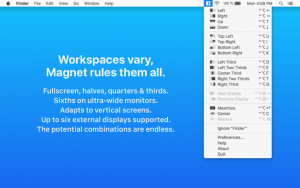
・Operated via Menu Bar icon
・Runs both on Retina and regular displays
・Up to six external displays supported