Adobe Indesign 2025 – Công cụ dàn trang chuyên dụng
1
Tuyệt vời! Dưới đây là bài giới thiệu về Adobe InDesign 2025, tập trung vào đối tượng người dùng cá nhân trên MacBook, với các yêu cầu bạn đã đề ra:
✨ **Adobe InDesign 2025 – Công cụ dàn trang chuyên dụng cho cá nhân sáng tạo trên MacBook** ✨
Adobe InDesign 2025 🚀 tiếp tục khẳng định vị thế là tiêu chuẩn vàng trong ngành thiết kế dàn trang, mang đến sức mạnh chuyên nghiệp ngay trên chiếc MacBook của bạn. Dù bạn là nhà thiết kế tự do 🧑🎨, blogger ✍️, hay người yêu thích sáng tạo nội dung cá nhân 💖, InDesign 2025 cung cấp bộ công cụ mạnh mẽ để biến ý tưởng thành những ấn phẩm tuyệt đẹp. Từ tạp chí 📖, brochure 📄, danh thiếp 💳 đến ebook tương tác 📱, mọi thứ đều trở nên dễ dàng và hiệu quả hơn bao giờ hết. Giao diện trực quan, các tính năng hỗ trợ sáng tạo không giới hạn và khả năng tích hợp mượt mà với các ứng dụng Adobe khác 🎨 là những điểm cộng lớn.
Để trải nghiệm Adobe InDesign 2025 trên MacBook, bạn cần đảm bảo máy chạy phiên bản **macOS 13 (Ventura) trở lên** 🍏. Cấu hình tối thiểu khuyến nghị bao gồm **bộ xử lý Intel đa lõi hoặc Apple Silicon (M1 trở lên)** ⚡, **tối thiểu 8GB RAM** 💾, và khoảng **4GB dung lượng ổ cứng trống** 💽 để cài đặt.
Hãy để Adobe InDesign 2025 🌟 là trợ thủ đắc lực, giúp bạn tạo ra những sản phẩm đồ họa chuyên nghiệp, thu hút mọi ánh nhìn và thể hiện cá tính độc đáo của riêng mình! 🌈🎉
Thiết kế nhanh hơn và thông minh hơn với các công cụ được xây dựng để cộng tác. InDesign tích hợp hoàn toàn với Adobe InCopy CC để bạn có thể làm việc trên bố cục đồng thời với người viết và người chỉnh sửa. Nhập nhận xét và chỉnh sửa từ các tệp PDF để xem tất cả phản hồi của bạn. Và chia sẻ văn bản, màu sắc, đồ họa, v.v
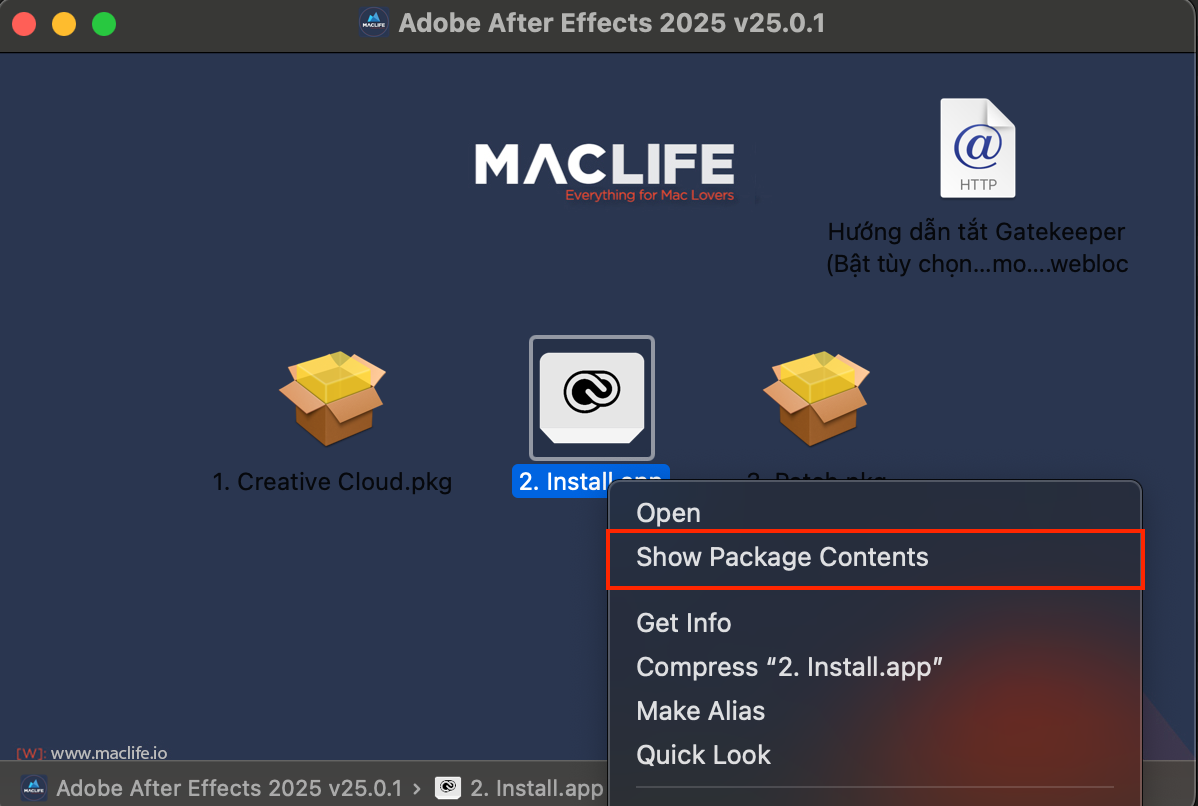
2. Click chuột phải chọn Open để chạy file Install (đương nhiên phải tắt gatekeeper trước), ví dụ xui không mở được thì click chuột phải vào File Install> Chọn Show Package Contents> Contents> MacOS> Chạy file Install
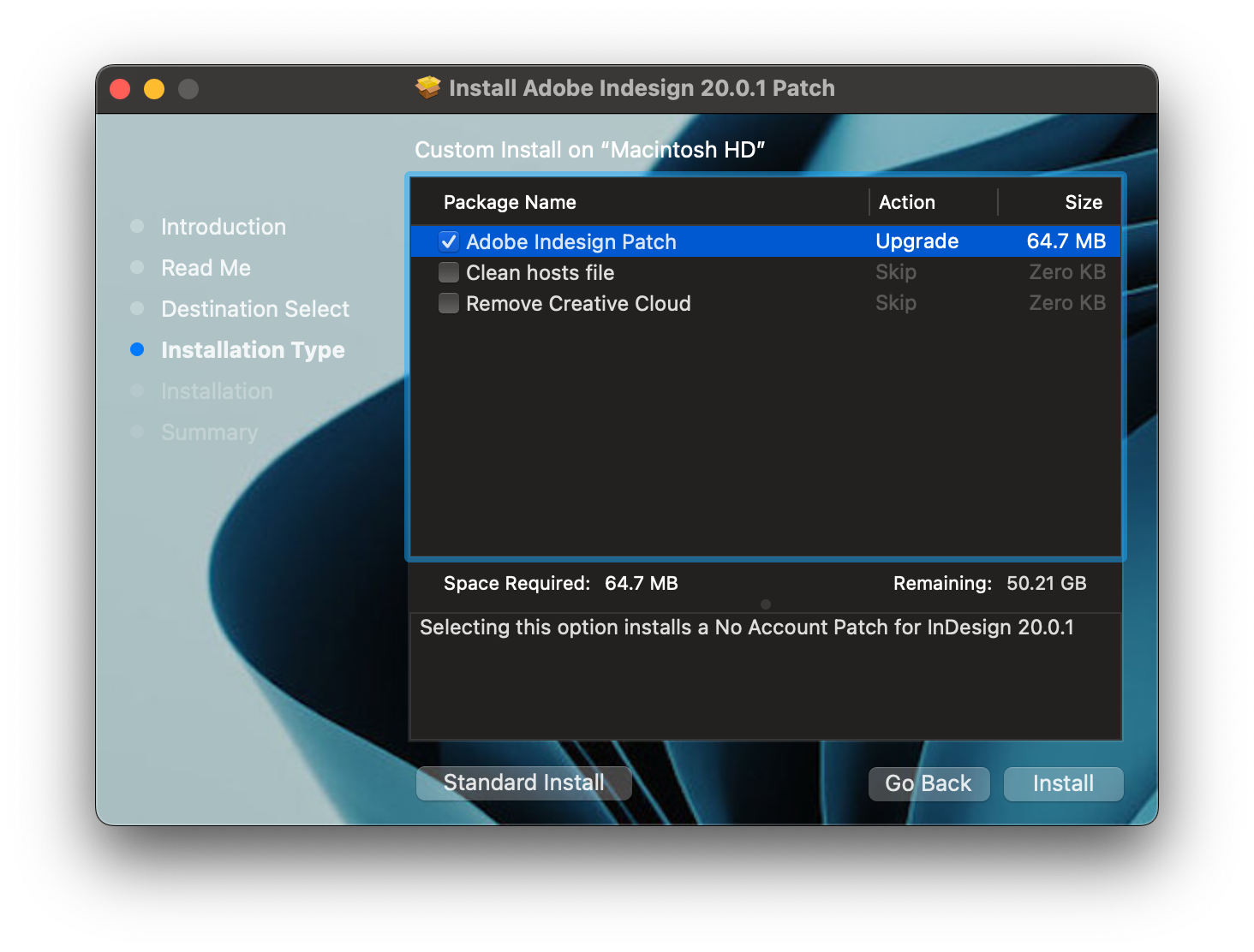
3. Click chuột phải chọn Open để chạy cài File Patch. Lúc cài chọn như hình. Ai trước đó có cài nhiều cách hoặc nhiều bản khác thì stick thêm clean host
Hướng dẫn cài bản 20.0
Nhấn vào đây để xem chi tiết
1. Chạy cài file số 1. Creative cloud, Sau đó chạy cài file số 2 là xong
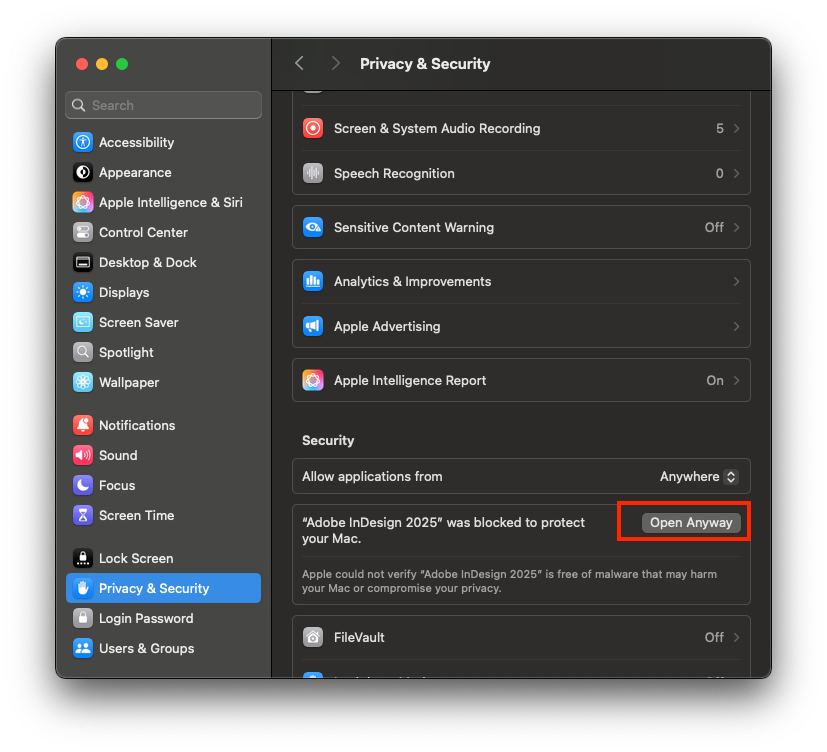
Sau đó mở sẽ báo lỗi damaged. Nếu macOS 15.1 trở xuống thì tắt Gatekeeper hoặc chạy lệnh xattr -cr là được