Adobe Lightroom Classic 14.4 – Cách cài mới, chuẩn và dễ
29
**Adobe Lightroom Classic 14.4 – Cách cài mới, chuẩn và dễ cho người dùng MacBook** 🌟
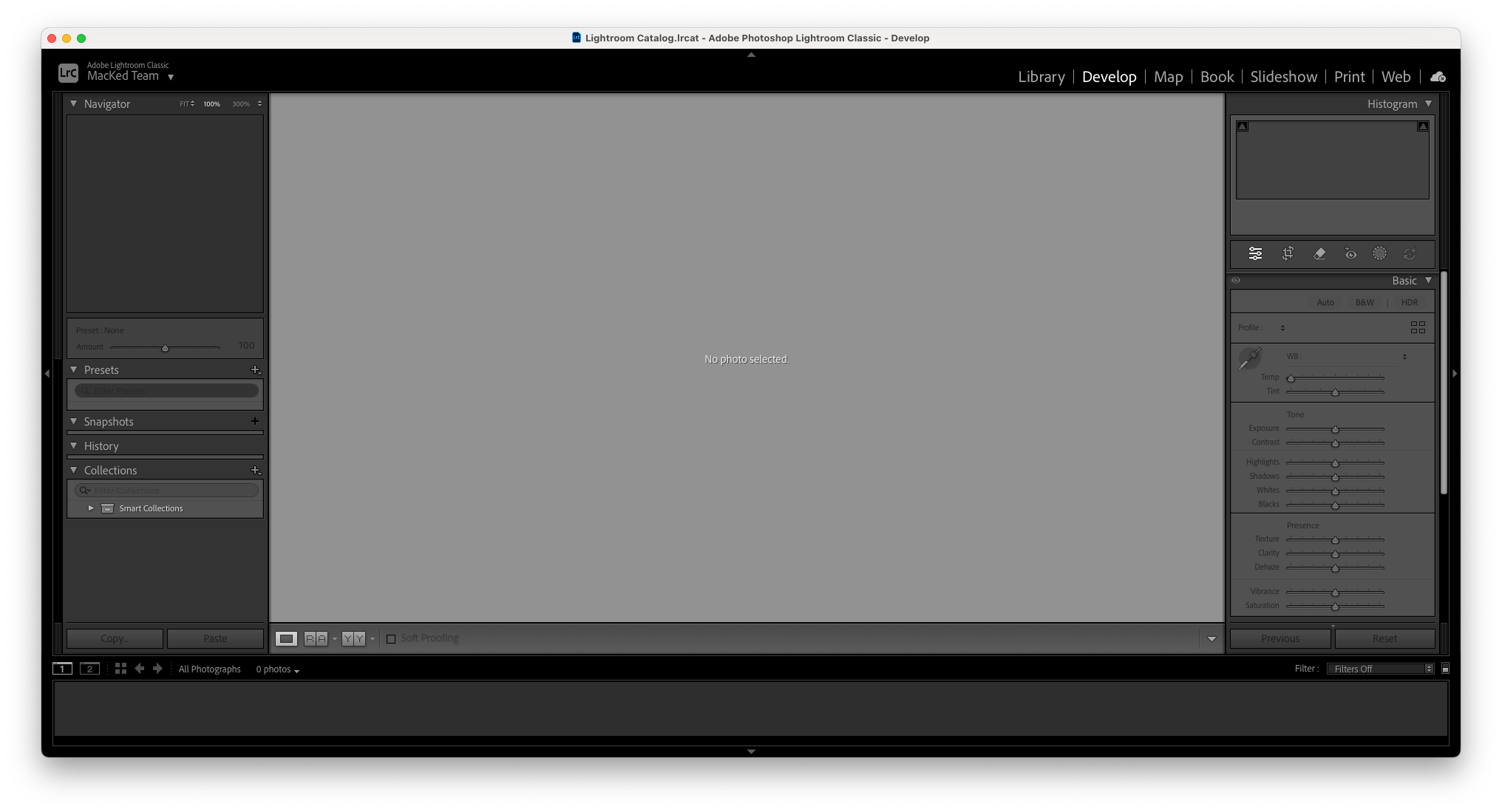
Chào mừng bạn đến với thế giới nhiếp ảnh đỉnh cao cùng **Adobe Lightroom Classic 14.4**! 📸 Phiên bản mới nhất này được thiết kế đặc biệt để mang đến trải nghiệm quản lý và chỉnh sửa ảnh mượt mà, mạnh mẽ ngay trên chiếc MacBook của bạn. 💻 Dù bạn là người đam mê ghi lại khoảnh khắc cuộc sống hàng ngày 👨👩👧👦, một nhiếp ảnh gia bán chuyên 🧑🎨, hay đơn giản là muốn những bức ảnh cá nhân trở nên lung linh hơn ✨, Lightroom Classic 14.4 chính là trợ thủ đắc lực.
Khám phá quy trình cài đặt mới toanh, chuẩn xác và vô cùng đơn giản, giúp bạn nhanh chóng làm quen và khai thác tối đa tiềm năng sáng tạo. 🚀 Từ việc tổ chức hàng ngàn bức ảnh 📂, tinh chỉnh màu sắc, ánh sáng 💡, loại bỏ khuyết điểm 🧼, cho đến xuất bản tác phẩm của mình, mọi thứ đều trở nên trực quan và hiệu quả.
Để bắt đầu hành trình sáng tạo, hãy đảm bảo MacBook của bạn sẵn sàng: 👇
* **Yêu cầu phiên bản macOS:** Cần macOS 12 (Monterey) trở lên để đảm bảo tính tương thích và hiệu suất tốt nhất. ⬆️
* **Cấu hình tối thiểu:** Máy cần có bộ xử lý Intel hoặc Apple Silicon (M1/M2/M3 series), tối thiểu 8GB RAM (khuyến nghị 16GB cho trải nghiệm mượt mà hơn), và khoảng 2GB dung lượng ổ cứng trống để cài đặt. 💾 Màn hình có độ phân giải cao cũng sẽ giúp bạn làm việc chi tiết hơn. 🌈
Với Adobe Lightroom Classic 14.4, việc biến những bức ảnh bình thường thành kiệt tác chưa bao giờ dễ dàng đến thế! 🎉
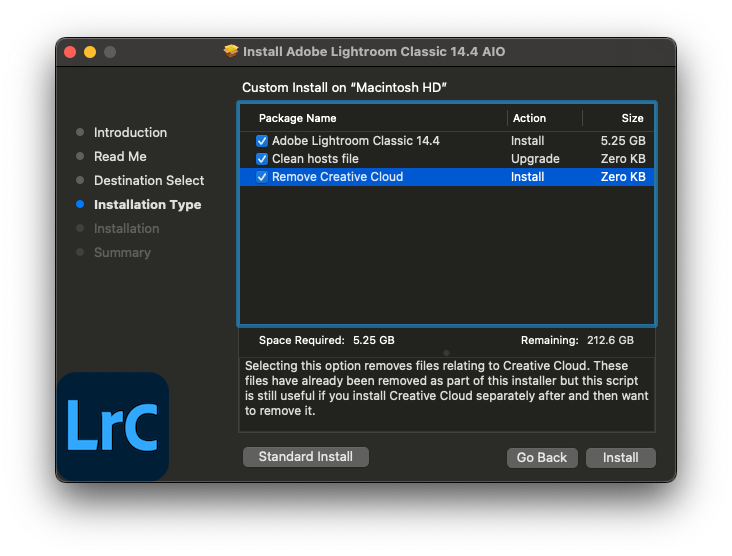
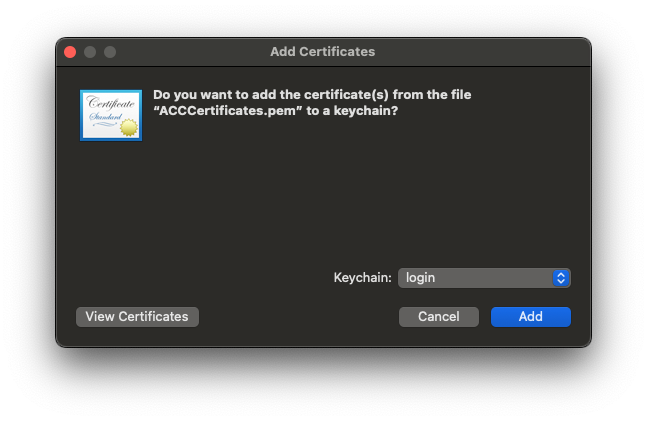
App này không giới thiệu gì nữa đâu, bản này có cách cài hơi khác nên làm thành 1 post riêng để tránh anh em bị rối. Vô đề luôn