Tooth Fairy – Chuyển đổi, quản lý kết nối cho các thiết bị Bluetooth dễ dàng
3
## Tooth Fairy – Chuyển đổi, quản lý kết nối Bluetooth trên Macbook dễ dàng 🚀
✨ Chào mừng bạn đến với **Tooth Fairy**, trợ lý Bluetooth đắc lực, mang đến trải nghiệm kết nối liền mạch và thông minh cho các thiết bị của bạn trên Macbook! 🍏
Bạn mệt mỏi với việc loay hoay trong các menu phức tạp để kết nối tai nghe, loa hay bàn phím Bluetooth? Tooth Fairy sẽ giải quyết tất cả! 🪄 Chỉ với một cú nhấp chuột hoặc một phím tắt tùy chỉnh, bạn có thể dễ dàng chuyển đổi, kết nối và ngắt kết nối mọi thiết bị Bluetooth yêu thích. 🎧🖱️⌨️
**Tooth Fairy** hiển thị trạng thái kết nối và mức pin của từng thiết bị ngay trên thanh menu, giúp bạn luôn nắm bắt thông tin. 🔋 Tận hưởng chất lượng âm thanh tốt nhất với khả năng tự động chọn codec AAC cho trải nghiệm nghe nhạc và xem phim đỉnh cao. 🎶🎬
**Yêu cầu hệ thống:**
✅ **Phiên bản macOS:** Yêu cầu macOS 10.13 (High Sierra) trở lên.
✅ **Cấu hình tối thiểu:** Một thiết bị Bluetooth đã được ghép nối với máy Mac của bạn.
**Tooth Fairy** tự động khởi chạy khi đăng nhập, luôn sẵn sàng phục vụ bạn. 🌟 Hãy để Tooth Fairy biến việc quản lý Bluetooth trên Macbook trở nên đơn giản, nhanh chóng và thú vị hơn bao giờ hết! 🎉
Tooth Fairy giúp bạn chuyển đổi kết nối cho các thiết bị Bluetooth-ví dụ như AirPods-trực tiếp từ thanh Menu hoặc sử dụng phím nóng.Bạn có thể thực hiện điều đó trong Bluetooth menu, nhưng Tooth Fairy có thể giúp bạn tiết kiệm được một vài cú nhấp chuột.
Một số tính năng chính:
Quản lý nhanh kết nối Bluet00th chỉ với 1 click (đỡ phải vô System Preferences các kiểu)
Nhận diện được bất kỳ thiết bị Bluet00th nào từ tai nghe, bàn phím, Gamep4d,…. (ko nhận Homepod vì homepod không phải thiết bị Bluet00th)
Hiện được dung lượng Pin của Airpod, Magic Mouse, Magic Keyboard ngay trên Menubar (tính năng này xịn)
Mặc định macOS sẽ sử dụng codec SCO khi kết nối nếu nó cho rằng bạn có sử dụng micro, còn kết nối với Apps này thì mặc định sẽ dùng codec AAC cho âm thanh đầu ra chất lượng cao hơn.
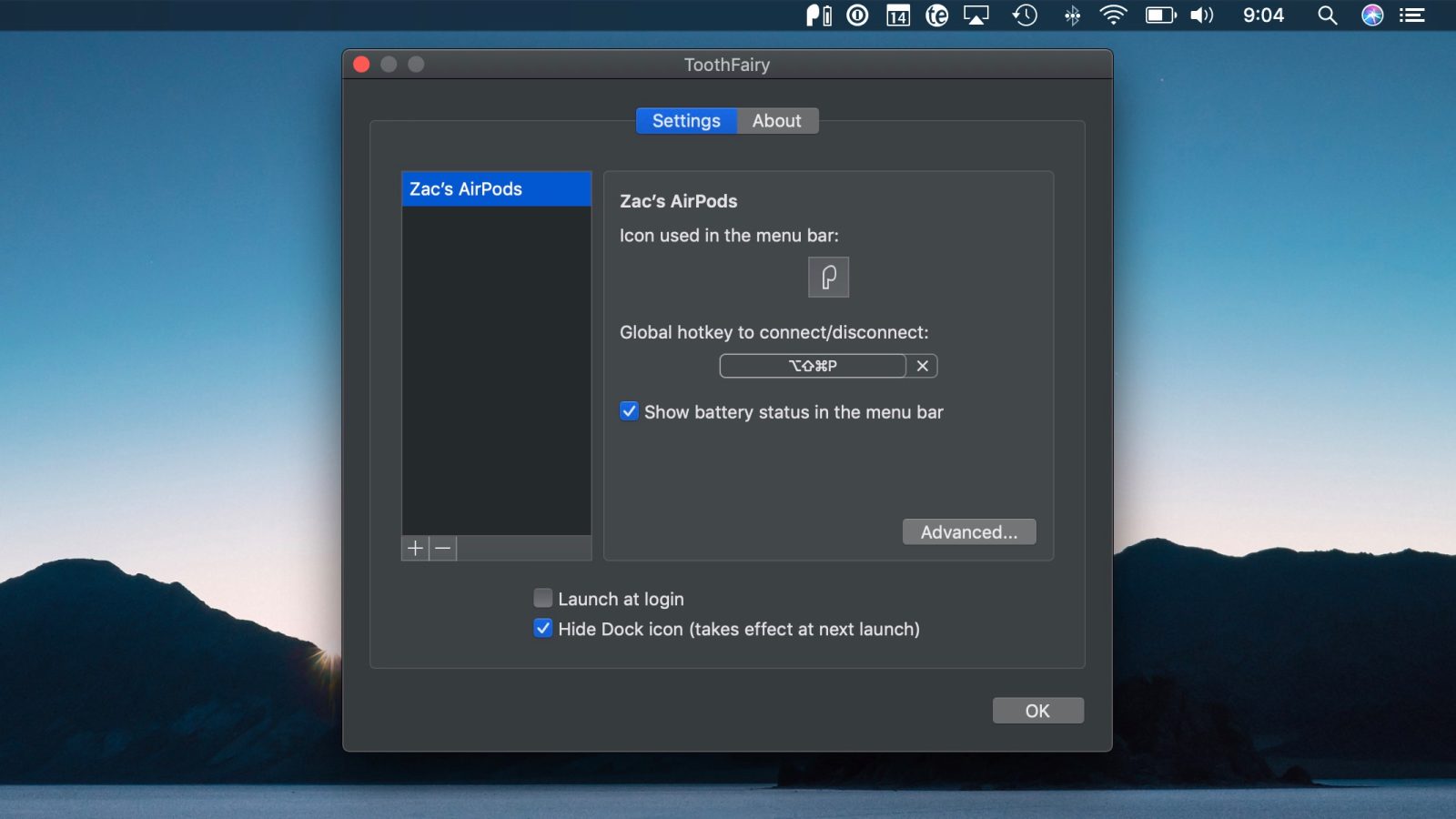
Thiết lập được cho mỗi thiết bị 1 icon riêng, ngắt/kết nối lại chỉ bằng cách click vào icon trên Menubar, hoặc có thể dùng phím tắt đã quy định, mỗi phím tắt sẽ tương đương với kết nối/ngắt kết nối 1 thiết bị