Easily Print To Pdf – Tạo Máy In Pdf ảo Trên Mac
Trong thế giới số hóa ngày nay, việc chuyển đổi các tài liệu, hình ảnh hay bất kỳ nội dung nào sang định dạng PDF đã trở nên vô cùng quan trọng. PDF (Portable Document Format) không chỉ giữ nguyên định dạng văn bản và hình ảnh một cách chính xác trên mọi thiết bị, mà còn đảm bảo tính bảo mật và dễ dàng chia sẻ. Đối với người dùng Mac, việc tạo ra các tệp PDF này giờ đây còn trở nên đơn giản hơn bao giờ hết nhờ vào tính năng “Easily Print To Pdf – Tạo Máy In Pdf ảo Trên Mac”. Bài viết này sẽ đi sâu vào cách bạn có thể tận dụng tối đa công cụ mạnh mẽ này, ngay trên chiếc máy Mac thân yêu của mình.
🚀 Hiểu Rõ Về Máy In PDF Ảo Trên Mac 🖥️
Máy in PDF ảo, hay còn gọi là chức năng “Print to PDF” hoặc “Save as PDF” trên macOS, không phải là một thiết bị vật lý mà là một chức năng phần mềm. Về cơ bản, nó hoạt động giống như một máy in thông thường, nhưng thay vì in ra giấy, nó sẽ tạo ra một tệp tin PDF từ bất kỳ tài liệu nào bạn có thể in. Điều này có nghĩa là bất kỳ ứng dụng nào trên Mac của bạn có khả năng “in” đều có thể sử dụng chức năng này để xuất ra tệp PDF.
✨ Tại Sao Bạn Cần Một Máy In PDF Ảo?
Đối với người dùng cá nhân, việc tạo tệp PDF mang lại vô số lợi ích:
- Chia sẻ dễ dàng: PDF là định dạng tiêu chuẩn để gửi tài liệu qua email, tin nhắn hoặc tải lên các nền tảng trực tuyến. Nó đảm bảo người nhận xem tài liệu của bạn y như cách bạn thấy, bất kể họ đang sử dụng thiết bị hay hệ điều hành nào.
- Lưu trữ an toàn và hiệu quả: Các tệp PDF thường có dung lượng nhỏ hơn so với các định dạng gốc, giúp tiết kiệm không gian lưu trữ trên máy tính hoặc đám mây. Chúng cũng bền vững hơn, ít bị lỗi hoặc hỏng hóc theo thời gian.
- Giữ nguyên định dạng: Dù bạn tạo PDF từ một trang web, một bản kế hoạch, một hóa đơn hay một bức ảnh, định dạng, phông chữ, hình ảnh và bố cục sẽ được bảo toàn nguyên vẹn.
- Bảo mật: Bạn có thể đặt mật khẩu cho tệp PDF để bảo vệ thông tin nhạy cảm.
- Chuyên nghiệp: Việc gửi tài liệu dưới dạng PDF tạo ấn tượng chuyên nghiệp hơn, đặc biệt khi bạn cần gửi các báo cáo, hợp đồng hay bài thuyết trình.
🛠️ Hướng Dẫn Cài Đặt Cơ Bản & Yêu Cầu Hệ Thống ⚙️
Tin vui là bạn không cần phải cài đặt thêm bất kỳ phần mềm phức tạp nào để bắt đầu sử dụng tính năng “Easily Print To Pdf – Tạo Máy In Pdf ảo Trên Mac”. macOS đã tích hợp sẵn chức năng mạnh mẽ này.
✅ Cách Thức Hoạt Động (Không Cần Cài Đặt Phức Tạp)
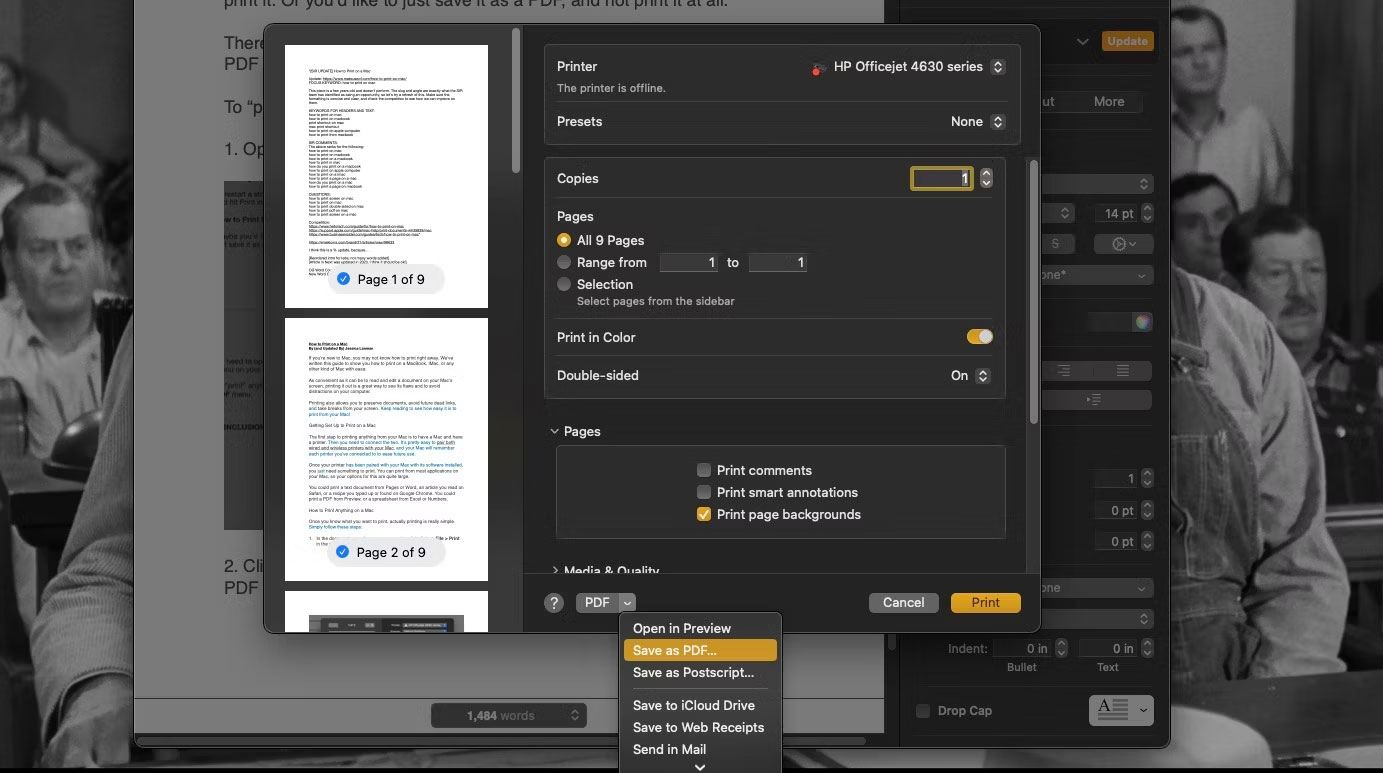
macOS cung cấp một tùy chọn “Lưu dưới dạng PDF” (Save as PDF) ngay trong hộp thoại In tiêu chuẩn của hệ điều hành. Bạn có thể truy cập tính năng này từ hầu hết mọi ứng dụng:
- Mở tài liệu của bạn: Chuẩn bị tệp bạn muốn chuyển đổi sang PDF trong bất kỳ ứng dụng nào hỗ trợ in ấn (ví dụ: Safari, Pages, TextEdit, Mail, Microsoft Word, v.v.).
- Truy cập Lệnh In:
- Trên thanh menu của ứng dụng, chọn Tệp (File) > In (Print).
- Hoặc sử dụng phím tắt: Nhấn tổ hợp phím Command + P.
- Chọn “Lưu dưới dạng PDF”:
- Trong cửa sổ In (Print) hiện ra, bạn sẽ thấy một menu thả xuống có tên là PDF ở góc dưới bên trái màn hình.
- Nhấn vào menu PDF này.
- Chọn tùy chọn Lưu dưới dạng PDF… (Save as PDF…).
- Lưu tệp:
- Một cửa sổ lưu tệp mới sẽ xuất hiện.
- Đặt tên cho tệp PDF của bạn.
- Chọn thư mục bạn muốn lưu tệp tin.
- Nhấn nút Lưu (Save).
Thế là xong! Bạn đã vừa tạo ra một tệp PDF một cách dễ dàng mà không cần bất kỳ phần mềm bổ sung nào.


🖥️ Yêu Cầu Hệ Thống
Để sử dụng tính năng “Easily Print To Pdf – Tạo Máy In Pdf ảo Trên Mac”, bạn chỉ cần một chiếc máy Mac chạy bất kỳ phiên bản hệ điều hành macOS nào gần đây. macOS đã tích hợp sẵn trình điều khiển cho máy in PDF ảo này từ rất lâu, giúp đảm bảo tính tương thích rộng rãi.
- Hệ điều hành: macOS 10.5 trở lên (tuy nhiên, các phiên bản mới hơn như macOS Monterey, Ventura, Sonoma sẽ có trải nghiệm mượt mà nhất).
- Dung lượng lưu trữ: Đủ không gian trống để lưu tệp PDF mới tạo.
💡 Lưu Ý Về Các Phần Mềm Thứ Ba
Trong một số trường hợp, bạn có thể tìm thấy các ứng dụng “Máy in PDF ảo” của bên thứ ba trên App Store hoặc từ các nhà phát triển khác (ví dụ: PDF Printer Lite, RWTS-PDFwriter). Những công cụ này thường cung cấp thêm các tùy chọn nâng cao hoặc giao diện chuyên biệt hơn. Tuy nhiên, đối với nhu cầu cá nhân thông thường, chức năng tích hợp sẵn của macOS là đủ mạnh mẽ và tiện lợi.
❓ 3 Câu Hỏi Thường Gặp Về Máy In PDF Ảo Trên Mac ❓
❓ 1. Máy in PDF ảo trên Mac có gì khác biệt so với việc in tài liệu ra giấy thông thường?
Máy in PDF ảo không in tài liệu của bạn ra giấy vật lý. Thay vào đó, nó hoạt động như một “máy in kỹ thuật số”, chuyển đổi nội dung từ ứng dụng bạn đang sử dụng thành một tệp tin PDF. Bạn có thể xem, chỉnh sửa (với các công cụ hỗ trợ PDF), lưu trữ, chia sẻ hoặc in tệp PDF này ra giấy sau đó nếu cần.
❓ 2. Tôi có cần cài đặt phần mềm đặc biệt để “Print to PDF” trên Mac không?
Hoàn toàn không. macOS đã tích hợp sẵn tính năng “Lưu dưới dạng PDF” vào menu In của mọi ứng dụng. Bạn chỉ cần mở tài liệu, chọn In (Command + P), sau đó chọn “Lưu dưới dạng PDF” từ menu thả xuống PDF. Đây là cách đơn giản và hiệu quả nhất cho hầu hết nhu cầu cá nhân.
❓ 3. Lợi ích chính của việc sử dụng tính năng “Print to PDF” trên Mac đối với người dùng cá nhân là gì?
Việc sử dụng tính năng này mang lại nhiều lợi ích thiết thực:
- Dễ dàng chia sẻ: Gửi tài liệu mà không lo bị lỗi định dạng.
- Lưu trữ gọn gàng: Tiết kiệm dung lượng và dễ dàng tìm kiếm.
- Bảo toàn bố cục: Đảm bảo tài liệu trông giống hệt nhau trên mọi thiết bị.
- Tăng tính chuyên nghiệp: Phù hợp cho mọi loại tài liệu cá nhân hoặc công việc.
- Bảo mật tùy chọn: Khả năng đặt mật khẩu cho tệp.
💻 Dịch Vụ Cài Đặt Online Từ Xa Phần Mềm Một Cách Dễ Dàng 🚀
Hiểu rằng không phải ai cũng có thời gian hoặc kiến thức kỹ thuật để tự mình thực hiện mọi thao tác. Dù tính năng “Print to PDF” trên Mac rất dễ sử dụng, đôi khi bạn có thể cần sự hỗ trợ chuyên nghiệp, đặc biệt nếu bạn đang tìm hiểu về các ứng dụng máy in PDF ảo của bên thứ ba hoặc gặp phải các vấn đề kỹ thuật phức tạp hơn.
Chúng tôi cung cấp dịch vụ cài đặt và thiết lập online từ xa, giúp bạn Easily Print To Pdf – Tạo Máy In Pdf ảo Trên Mac một cách nhanh chóng và hiệu quả nhất.
✨ Dịch Vụ Của Chúng Tôi Bao Gồm:
- Hỗ trợ kỹ thuật chuyên nghiệp: Đội ngũ kỹ thuật viên giàu kinh nghiệm của chúng tôi sẽ kết nối với máy Mac của bạn thông qua các công cụ truy cập từ xa an toàn (như TeamViewer, AnyDesk).
- Cài đặt nhanh chóng: Chúng tôi sẽ giúp bạn cài đặt và cấu hình máy in PDF ảo (nếu bạn chọn sử dụng một ứng dụng cụ thể) hoặc hướng dẫn bạn cách tận dụng tối đa tính năng tích hợp sẵn của macOS.
- Thiết lập tối ưu: Đảm bảo chức năng hoạt động trơn tru, giúp bạn dễ dàng tạo tệp PDF từ mọi ứng dụng.
- Xử lý sự cố: Nếu bạn gặp bất kỳ lỗi nào liên quan đến việc in PDF, chúng tôi sẽ chẩn đoán và khắc phục sự cố từ xa.
- Hướng dẫn sử dụng: Chúng tôi sẽ cung cấp các mẹo và hướng dẫn để bạn có thể tự mình sử dụng tính năng này một cách hiệu quả sau khi hoàn tất cài đặt.
Với dịch vụ này, bạn hoàn toàn có thể yên tâm rằng việc tạo máy in PDF ảo trên Mac sẽ trở nên cực kỳ đơn giản và hiệu quả, tiết kiệm thời gian quý báu của bạn.
🛡️ Chế Độ Bảo Hành & Không Phát Sinh Chi Phí 💰
Chúng tôi cam kết mang đến cho khách hàng sự hài lòng và tin tưởng tuyệt đối. Khi sử dụng dịch vụ của chúng tôi, bạn sẽ nhận được:
✅ Bảo Hành Hỗ Trợ
- Hỗ trợ sau cài đặt: Sau khi hoàn tất cài đặt và cấu hình, chúng tôi cung cấp một khoảng thời gian hỗ trợ nhất định để đảm bảo mọi thứ hoạt động tốt. Nếu có bất kỳ vấn đề nào phát sinh liên quan đến dịch vụ đã cung cấp trong thời gian bảo hành, chúng tôi sẽ hỗ trợ khắc phục mà không phát sinh thêm chi phí.
- Tư vấn miễn phí: Luôn sẵn sàng giải đáp mọi thắc mắc của bạn liên quan đến việc sử dụng tính năng “Easily Print To Pdf – Tạo Máy In Pdf ảo Trên Mac”.
💰 Minh Bạch Về Chi Phí
- Không chi phí ẩn: Chúng tôi luôn công khai và minh bạch về mọi khoản phí. Chi phí dịch vụ sẽ được thông báo rõ ràng trước khi tiến hành, và bạn sẽ không phải đối mặt với bất kỳ khoản phí phát sinh bất ngờ nào.
- Giá trị vượt trội: Mục tiêu của chúng tôi là cung cấp giải pháp hiệu quả với mức giá hợp lý nhất, mang lại giá trị cao nhất cho nhu cầu cá nhân của bạn.
Với sự hỗ trợ tận tâm và cam kết về chất lượng, việc làm chủ công cụ “Easily Print To Pdf – Tạo Máy In Pdf ảo Trên Mac” chưa bao giờ dễ dàng đến thế. Hãy để chúng tôi giúp bạn trải nghiệm sự tiện lợi và hiệu quả tối đa! ✨📄🖨️
👉👉
Bấm Vào TẢI NGAY đến Trang Phần Mềm
Nhấn Command (⌘) + F (Gõ tên phần mềm cần tìm)
Hoặc Nhấn Ctrl + F (Gõ tên phần mềm cần tìm)