Acorn – Trình Sửa ảnh Nhẹ Và đơn Giản Cho Mac
Acorn – Trình Sửa ảnh Nhẹ Và đơn Giản Cho Mac 🚀
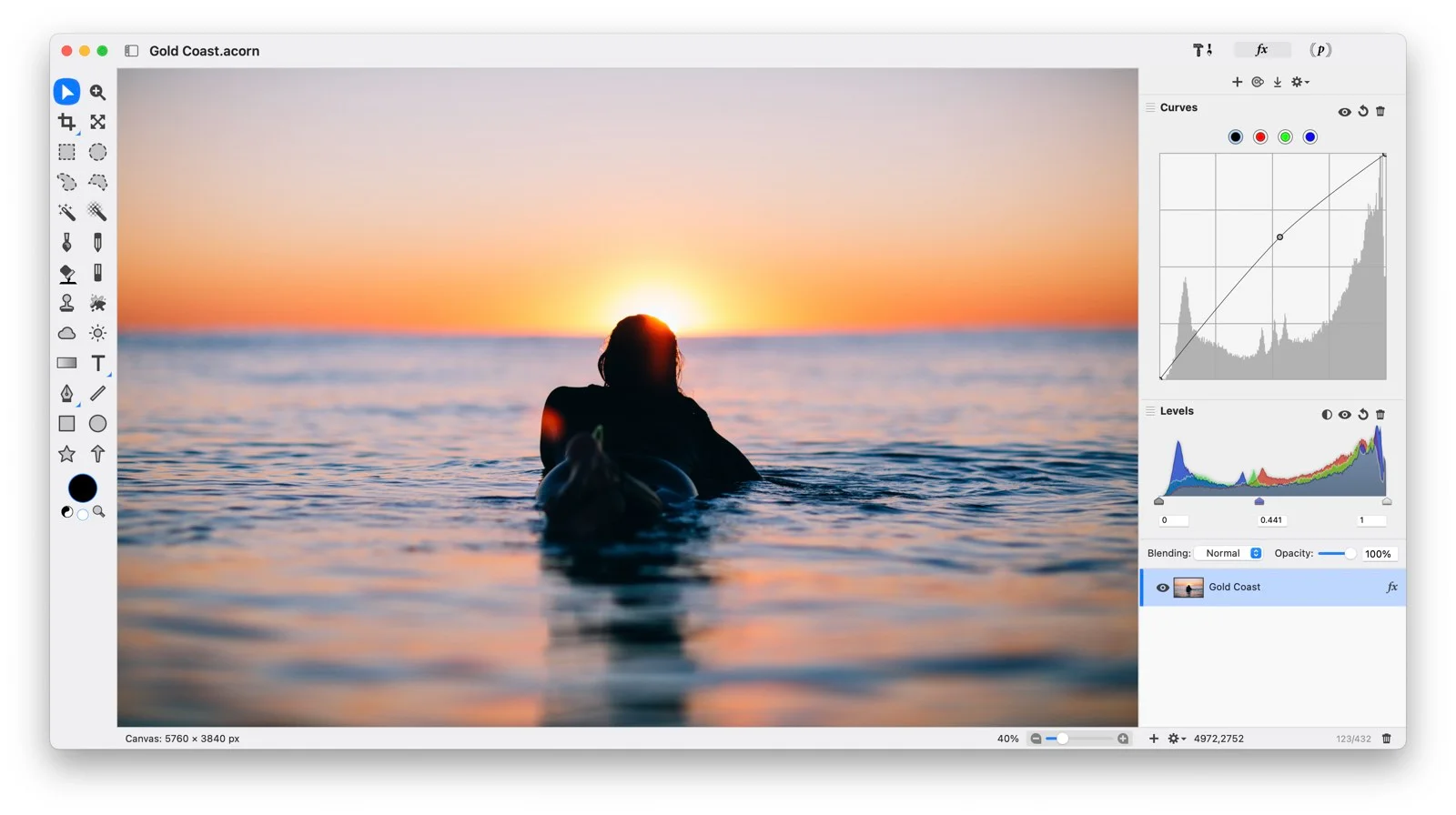
Khi nói đến chỉnh sửa ảnh trên máy Mac, nhiều người dùng cá nhân thường tìm kiếm một giải pháp cân bằng giữa sức mạnh và sự đơn giản. Họ không cần một “siêu phẩm” phức tạp, tốn kém tài nguyên, mà là một công cụ hiệu quả, dễ tiếp cận để biến những bức ảnh thường ngày trở nên ấn tượng hơn. Đó chính là lúc Acorn – Trình Sửa ảnh Nhẹ Và đơn Giản Cho Mac tỏa sáng. Được thiết kế dành riêng cho hệ điều hành macOS, Acorn mang đến một trải nghiệm chỉnh sửa ảnh mượt mà, trực quan, phù hợp hoàn hảo cho nhu cầu của người dùng cá nhân, từ những chỉnh sửa nhanh chóng cho đến các tác vụ sáng tạo phức tạp hơn.
🛠️ Cài Đặt Cơ Bản và Yêu Cầu Hệ Thống Cho Acorn
Để bắt đầu hành trình sáng tạo của bạn với Acorn, việc cài đặt và đảm bảo máy Mac của bạn đáp ứng các yêu cầu cơ bản là bước đầu tiên.
✅ Yêu Cầu Hệ Thống
Acorn được tối ưu hóa để hoạt động hiệu quả trên nhiều thế hệ máy Mac, mang đến trải nghiệm mượt mà ngay cả trên các cấu hình không quá cao cấp. Tuy nhiên, để có hiệu suất tốt nhất, bạn nên tham khảo các yêu cầu sau:
- Hệ điều hành: Acorn 8, phiên bản mới nhất, yêu cầu macOS 14 Sonoma trở lên. Các phiên bản trước đó như Acorn 7 có thể chạy trên macOS 10.14 Mojave hoặc macOS 11 Big Sur. Điều này cho phép người dùng trên nhiều phiên bản macOS khác nhau vẫn có thể tìm thấy phiên bản Acorn phù hợp.
- Bộ xử lý (CPU): Máy Mac sử dụng chip Intel hoặc Apple Silicon (M1, M2, M3 và mới hơn) đều được hỗ trợ đầy đủ.
- Bộ nhớ RAM: Acorn yêu cầu tối thiểu 4 GB RAM. Tuy nhiên, để xử lý các tệp tin lớn hoặc làm việc với nhiều lớp (layers) phức tạp, 8 GB RAM trở lên sẽ mang lại trải nghiệm tốt nhất.
- Dung lượng ổ đĩa: Bạn sẽ cần khoảng 200 MB hoặc 1 GB dung lượng trống trên ổ đĩa để cài đặt Acorn.
- Kết nối Internet: Cần thiết cho việc kích hoạt phần mềm và nhận các bản cập nhật trong tương lai.
📥 Hướng Dẫn Cài Đặt Nhanh Chóng
Việc cài đặt Acorn – Trình Sửa ảnh Nhẹ Và đơn Giản Cho Mac rất đơn giản, bạn có hai cách chính để thực hiện:
- Tải trực tiếp từ trang web của Flying Meat:
- Truy cập trang web chính thức của Acorn (flyingmeat.com/acorn/).
- Nhấn vào nút “Download and Try Acorn” để tải về bản dùng thử.
- Sau khi tải xuống, bạn có thể cần giải nén tệp .zip (nếu có).
- Kéo và thả ứng dụng Acorn vào thư mục Ứng dụng (Applications) của bạn.
- Khi bạn quyết định mua, bạn có thể mua trực tiếp từ cửa hàng của Flying Meat. Sau khi thanh toán, bạn sẽ nhận được một liên kết để tự động đăng ký hoặc thông tin đăng ký để nhập thủ công vào ứng dụng.
- Mua và cài đặt qua Mac App Store:
- Mở ứng dụng App Store trên Mac của bạn.
- Tìm kiếm “Acorn”.
- Nhấn nút “Buy App” (Mua ứng dụng) và sau đó là “Install” (Cài đặt).
- Acorn sẽ tự động được cài đặt vào thư mục Ứng dụng của bạn.
- Khi mua qua App Store, bạn không cần nhập số đăng ký. Nếu bạn đã từng mua Acorn trên App Store, bạn có thể tải lại miễn phí từ lịch sử mua hàng của mình.


❓ Ba Câu Hỏi Thường Gặp Về Acorn – Trình Sửa ảnh Nhẹ Và đơn Giản Cho Mac
Để giúp bạn hiểu rõ hơn về Acorn và những gì nó có thể mang lại, đây là một số câu hỏi thường gặp:
💡 1. Điều Gì Làm Cho Acorn Trở Nên “Nhẹ” và “Đơn Giản” So Với Các Trình Chỉnh Sửa Khác Như Photoshop?
Sự nhẹ nhàng và đơn giản của Acorn đến từ triết lý thiết kế tập trung vào những gì người dùng cá nhân thực sự cần, loại bỏ sự cồng kềnh và phức tạp không cần thiết. Thay vì cung cấp hàng trăm công cụ chuyên sâu mà chỉ có các chuyên gia đồ họa sử dụng, Acorn – Trình Sửa ảnh Nhẹ Và đơn Giản Cho Mac tập trung vào một bộ công cụ mạnh mẽ nhưng dễ tiếp cận. Giao diện người dùng được thiết kế trực quan, với các tùy chọn được sắp xếp logic, giúp người mới bắt đầu nhanh chóng làm quen. Nó cũng khởi động nhanh hơn và tiêu thụ ít tài nguyên hệ thống hơn so với các trình chỉnh sửa ảnh lớn, điều này đặc biệt quan trọng đối với những người dùng Mac có cấu hình khiêm tốn hơn hoặc muốn giữ cho máy hoạt động mượt mà.
🌟 2. Acorn Có Những Tính Năng AI Tiên Tiến Nào, Hay Nó Chỉ Là Một Công Cụ Cơ Bản?
Mặc dù mang danh hiệu “nhẹ và đơn giản”, Acorn không hề thiếu các tính năng hiện đại. Kể từ phiên bản Acorn 8, phần mềm đã tích hợp một số tính năng dựa trên Trí tuệ Nhân tạo (AI), hay còn gọi là Học máy (Machine Learning – ML), để nâng cao hiệu quả chỉnh sửa. Các tính năng nổi bật bao gồm:
- Chọn Chủ thể bằng AI (AI Subject Selection): Tự động nhận diện và tách biệt chủ thể trong ảnh, giúp việc chỉnh sửa hậu cảnh hoặc các chi tiết quan trọng trở nên dễ dàng hơn bao giờ hết.
- Công cụ Văn bản Trực tiếp (Live Text Tool): Cho phép bạn nhận diện, sao chép và tương tác với văn bản có trong ảnh.
- Siêu Phân Giải (Super Resolution): Cải thiện chất lượng ảnh bằng cách nâng cấp độ phân giải, giúp ảnh chi tiết hơn mà không làm giảm chất lượng.
Điều quan trọng là các hoạt động AI này đều được thực hiện cục bộ trên máy Mac của bạn, không yêu cầu gửi dữ liệu hình ảnh lên đám mây. Điều này đảm bảo quyền riêng tư và tốc độ xử lý nhanh chóng.
❓ 3. Acorn Hỗ Trợ Các Tệp Định Dạng Photoshop (.PSD) Như Thế Nào và Có Những Hạn Chế Gì?
Acorn có khả năng mở và chỉnh sửa các tệp Photoshop (.PSD) ở mức độ nhất định, một tính năng hữu ích cho những ai thường xuyên làm việc với các tệp từ Photoshop hoặc muốn chuyển đổi quy trình làm việc. Acorn cố gắng giữ lại các lớp (layers) và nội dung hình ảnh khi nhập tệp PSD. Tuy nhiên, nó không hỗ trợ hoàn toàn tất cả các tính năng nâng cao của Photoshop như các hiệu ứng lớp (layer styles) phức tạp hay văn bản có thể chỉnh sửa được. Khi xuất ra tệp PSD có lớp, Acorn cũng có thể hoạt động tốt. Đối với người dùng cá nhân, khả năng tương thích này là đủ để tiếp tục làm việc với các dự án hoặc tệp hiện có mà không gặp quá nhiều rào cản.
💻 Dịch Vụ Cài Đặt Online Từ Xa Phần Mềm Acorn – Trình Sửa ảnh Nhẹ Và đơn Giản Cho Mac
Hiểu rằng không phải ai cũng thoải mái với việc tự cài đặt phần mềm, đặc biệt là trên một hệ điều hành mới như macOS, chúng tôi cung cấp dịch vụ cài đặt online từ xa chuyên nghiệp. Dịch vụ này giúp bạn sở hữu ngay Acorn – Trình Sửa ảnh Nhẹ Và đơn Giản Cho Mac mà không cần bận tâm đến các bước kỹ thuật phức tạp.
Dịch vụ cài đặt từ xa sử dụng các công cụ kết nối an toàn như Apple Remote Desktop (ARD) hoặc các phần mềm hỗ trợ từ xa như AnyDesk hay Supremo. Chuyên gia của chúng tôi sẽ kết nối với máy Mac của bạn thông qua Internet (với sự cho phép và giám sát của bạn) để:
- Tải và cài đặt phiên bản Acorn mới nhất.
- Thực hiện các cấu hình cơ bản để đảm bảo phần mềm hoạt động tối ưu.
- Xác nhận cài đặt thành công và hướng dẫn bạn các bước sử dụng ban đầu nếu cần.
Đây là giải pháp lý tưởng cho những ai muốn tiết kiệm thời gian, tránh sai sót kỹ thuật và đảm bảo Acorn được cài đặt một cách chính xác nhất, sẵn sàng cho việc sáng tạo của bạn.
🤝 Chế Độ Bảo Hành và Không Phát Sinh Chi Phí
Khi bạn sử dụng dịch vụ cài đặt online từ xa của chúng tôi cho Acorn – Trình Sửa ảnh Nhẹ Và đơn Giản Cho Mac, chúng tôi cam kết mang đến trải nghiệm minh bạch và an tâm nhất.
- Chế độ Bảo hành cho Dịch vụ: Dịch vụ cài đặt của chúng tôi đi kèm với chế độ bảo hành. Điều này có nghĩa là chúng tôi đảm bảo phần mềm được cài đặt đúng cách và hoạt động ổn định ngay sau khi hoàn tất. Nếu có bất kỳ vấn đề nào phát sinh do quá trình cài đặt của chúng tôi trong một khoảng thời gian nhất định (thường là từ 30-90 ngày sau cài đặt), chúng tôi sẽ hỗ trợ khắc phục mà không phát sinh thêm chi phí.
- Không Phát Sinh Chi Phí Ẩn: Cam kết của chúng tôi là sự rõ ràng. Mọi chi phí liên quan đến dịch vụ cài đặt sẽ được thông báo trước và bạn hoàn toàn đồng ý trước khi tiến hành. Chúng tôi không có các khoản phí ẩn hoặc các chi phí phát sinh không được báo trước. Giá dịch vụ đã bao gồm cả công sức cài đặt, cấu hình cơ bản và chế độ bảo hành đi kèm. Điều này giúp bạn hoàn toàn kiểm soát ngân sách của mình khi lựa chọn Acorn – Trình Sửa ảnh Nhẹ Và đơn Giản Cho Mac và dịch vụ hỗ trợ đi kèm.
Acorn thực sự là một lựa chọn tuyệt vời cho người dùng Mac cá nhân, mang đến sự cân bằng hoàn hảo giữa tính năng mạnh mẽ và giao diện thân thiện. Dù bạn là người mới bắt đầu hay đã có kinh nghiệm, Acorn đều có thể giúp bạn nâng tầm những bức ảnh của mình một cách dễ dàng và hiệu quả.
Bấm Vào TẢI NGAY đến Trang Phần Mềm
Nhấn Command (⌘) + F (Gõ tên phần mềm cần tìm)
Hoặc Nhấn Ctrl + F (Gõ tên phần mềm cần tìm)