Tải Và Cài đặt Parallels Desktop 20 cho Macbook
💻 Giới Thiệu Parallels Desktop 20
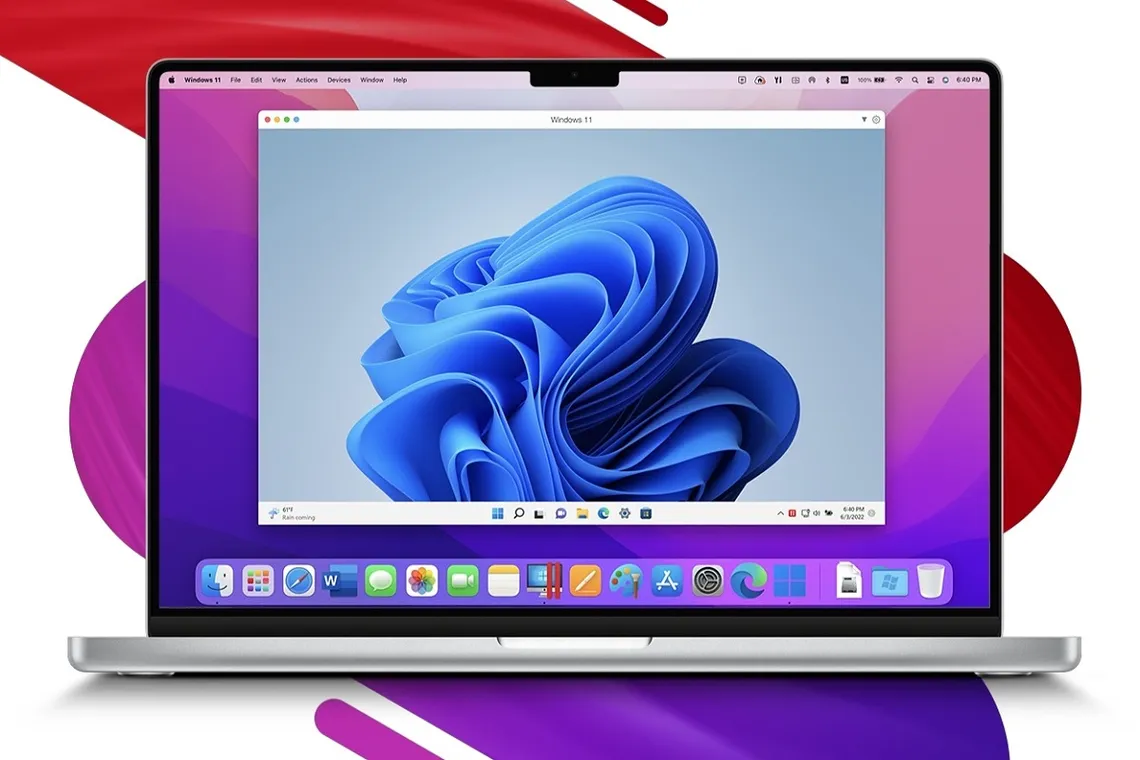
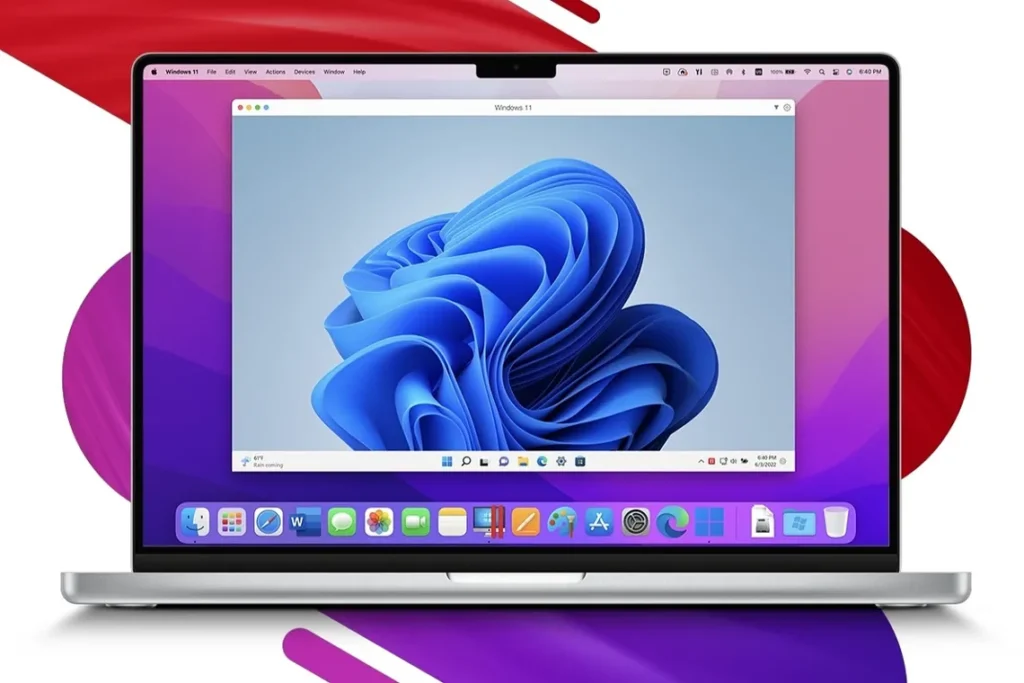
Parallels Desktop 20 là một giải pháp ảo hóa hàng đầu, cho phép người dùng Mac chạy hệ điều hành Windows (hoặc Linux, macOS khác) song song với macOS mà không cần khởi động lại máy. Nó đặc biệt hữu ích cho những người cần sử dụng các ứng dụng hoặc trò chơi chỉ dành riêng cho Windows trên máy Mac của mình.
✨ Các Tính Năng Nổi Bật
-
Hiệu suất: Parallels Desktop 20 được cải thiện để đạt hiệu suất nhanh hơn, tích hợp tốt hơn giữa Windows và macOS, và tương thích tốt hơn với các ứng dụng và trò chơi hiện đại.
-
Hỗ trợ Chip Apple Silicon (M1/M2/M3): Phiên bản này hỗ trợ chạy các phiên bản Windows 11 Pro và Enterprise được thiết kế cho bộ xử lý ARM trên các máy Mac chip Apple Silicon. Đối với Mac chip Intel, bạn có thể chạy Windows 10 và 11 (phiên bản thông thường).
-
Tích hợp Seamless (liền mạch): Cho phép bạn chạy các ứng dụng Windows như thể chúng là ứng dụng Mac, chia sẻ thư mục, clipboard và kéo thả file giữa hai hệ điều hành.
-
Sẵn sàng cho các bản cập nhật mới: Parallels Desktop 20 sẵn sàng cho các phiên bản macOS và Windows mới nhất (như macOS Sequoia 15 và Windows 11 24H2).
-
Các trường hợp sử dụng: Rất lý tưởng cho công việc (chạy Microsoft Office với các tiện ích mở rộng chỉ có trên Windows, các ứng dụng doanh nghiệp như Power BI, Access…), học tập (phần mềm kỹ thuật như Matlab, SolidWorks…), và giải trí (chơi game Windows).


⚙️ Yêu Cầu Hệ Thống Tối Thiểu
Trước khi cài đặt Parallels Desktop 20, hãy đảm bảo máy Mac của bạn đáp ứng các yêu cầu sau:
-
Phiên bản macOS: macOS Ventura 13 trở lên.
-
Bộ xử lý: Chip Intel hoặc Apple Silicon (M1/M2/M3).
-
RAM: Tối thiểu 8GB (nên dùng 16GB trở lên cho các tác vụ nặng).
-
Dung lượng đĩa: Tối thiểu 16GB cho cài đặt Windows, cộng thêm không gian cho ứng dụng và file.
📝 Hướng Dẫn Cài Đặt Parallels Desktop 20
Quá trình cài đặt gồm hai giai đoạn chính: Cài đặt phần mềm Parallels Desktop lên Mac, sau đó cài đặt hệ điều hành ảo (Windows, Linux) bên trong Parallels.
Bước 1: Tải và Cài đặt Parallels Desktop
-
Tải xuống: Truy cập trang web chính thức của Parallels (parallels.com) và tải xuống bản cài đặt mới nhất (bạn có thể chọn dùng thử miễn phí hoặc mua bản quyền).
-
Chạy file cài đặt: Mở file cài đặt vừa tải về (thường là file
.dmg). -
Cài đặt: Nhấp đúp vào biểu tượng Install Parallels Desktop và làm theo các hướng dẫn trên màn hình để cài đặt phần mềm lên máy Mac của bạn. Bạn sẽ cần chấp nhận Thỏa thuận cấp phép và có thể được yêu cầu nhập mật khẩu quản trị viên hoặc sử dụng Touch ID.
Bước 2: Cài đặt Hệ điều hành Ảo (Ví dụ: Windows 11)
-
Khởi chạy Parallels Desktop: Sau khi cài đặt xong, Parallels Desktop sẽ tự động khởi chạy và hướng dẫn bạn thiết lập Máy ảo (Virtual Machine – VM) đầu tiên.
-
Chọn hệ điều hành: Parallels sẽ thường đề xuất cài đặt Windows mới hoặc sử dụng file cài đặt Windows (ISO, DVD) có sẵn.
-
Đối với máy Mac chip Apple Silicon, Parallels thường sẽ tự động tải và cài đặt phiên bản Windows 11 Pro/Enterprise (Arm) được Microsoft ủy quyền.
-
-
Thực hiện cài đặt Windows:
-
Làm theo các bước trên màn hình. Nếu Parallels tự động tải và cài đặt Windows, quá trình này sẽ diễn ra khá nhanh chóng và đơn giản.
-
Bạn có thể được yêu cầu chọn mục đích sử dụng (Ví dụ: Productivity/Năng suất, Design/Thiết kế, Gaming/Chơi game) để tối ưu hóa cài đặt.
-
Nếu được hỏi, bạn có thể bỏ qua việc nhập Product Key của Windows ở bước này.
-
-
Hoàn tất: Sau khi Windows được cài đặt, nó sẽ tự động khởi động. Parallels sẽ cài đặt Parallels Tools vào Windows để đảm bảo sự tích hợp và hiệu suất tối ưu.