Bài viết này cho bạn thấy một số cách đơn giản để chuyển nhạc từ PC sang iPhone mà không cần iTunes qua EaseUS MobiMover Free và đưa nhạc trên iPhone mà không có iTunes bằng cách sử dụng dịch vụ đám mây Google Play Music, Amazon Cloud Player, Dropbox và File Master.
iTunes là công cụ chính thức duy nhất để đưa nhạc đến iPhone và người dùng Apple dựa vào nó quá nhiều bất chấp sự phức tạp của nó. Nếu bạn không muốn bị khóa bằng iTunes, hoặc bởi một chương trình truyền dữ liệu iPhone khác của bên thứ ba, bạn sẽ phải trả một số tiền nhất định, thế thì làm thế nào để đưa nhạc vào iPhone mà không cần iTunes dễ dàng? Trong các hướng dẫn bên dưới, chúng tôi sẽ giới thiệu cho bạn một số giải pháp miễn phí để truyền nhạc tới iPhone mà không cần iTunes, hãy thử từng bước một để cải thiện kỹ năng quản lý dữ liệu iPhone của bạn.
Cách 1: Công cụ truyền dữ liệu iPhone miễn phí MobiMover
Để dễ dàng và nhanh chóng chuyển nhạc từ PC sang iPhone không có iTunes, bạn có thể dùng thử EaseUS MobiMover, phần mềm chuyển đổi iPhone tất cả trong một và miễn phí . Với sự trợ giúp của MobiMover, bạn có thể thêm nhạc vào iPhone trực tiếp bằng thư mục hoặc theo tệp. Tất cả bạn cần làm là chuẩn bị các file nhạc trên máy tính và MobiMover sẽ giúp bạn đặt chúng trên iPhone chỉ bằng một cú nhấp chuột. Bây giờ, chúng ta hãy bắt đầu với việc cài đặt MobiMover đơn giản.
- Đơn giản chỉ cần tải về và cài đặt EaseUS MobiMover trên máy tính của bạn với Windows 7, 8, 8.1 hoặc 10 bằng cách nhấn vào nút tải xuống dưới đây. Bên cạnh đó, bạn cũng cần phải cài đặt iTunes trên máy tính để đọc dữ liệu iPhone, điều này không thể tránh khỏi đối với công cụ của bên thứ ba. MobiMover bao gồm bốn kiểu truyền dữ liệu iPhone: chuyển các tệp tin từ PC sang iPhone , sao chép dữ liệu giữa hai thiết bị iOS, sao lưu dữ liệu từ iPhone / iPad sang PC và chuyển dữ liệu iOS tùy chỉnh.
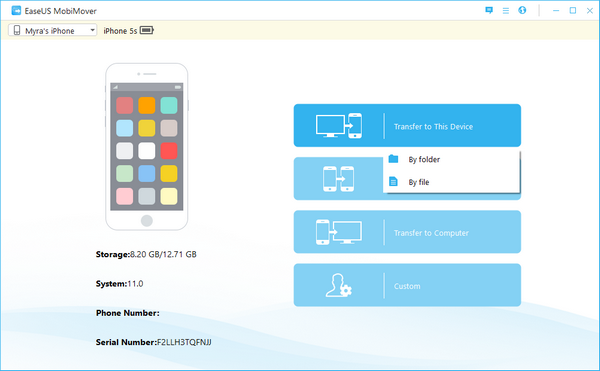
- Kết nối iPhone với máy tính bằng cáp USB được hỗ trợ. Tìm EaseUS MobiMover trên màn hình của bạn và khởi động nó. Nhấp vào Transfer to This Device để đưa nhạc vào iPhone By folder or By file .
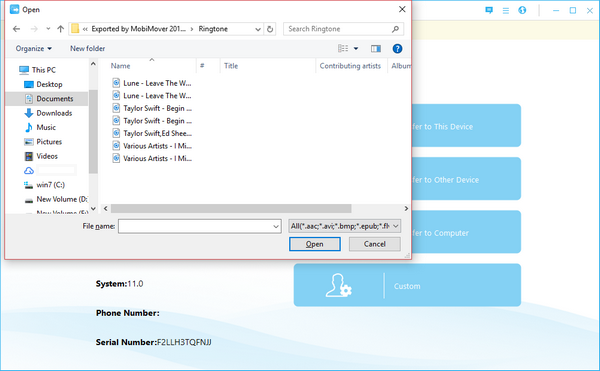
- Tiếp theo, điều hướng đến máy tính của bạn để tìm nội dung nhạc được lưu ngay từ đầu và nhấp Open để thêm vào MobiMover. Bạn có thể chuyển các tập tin nhạc cùng một lúc.
- Trước khi bạn bắt đầu chuyển các tập tin đã chọn sang iPhone của mình, bạn có thể thêm nhiều tệp nhạc trong giao diện truyền tải bằng cách nhấp vào nút Add bên dưới danh sách các danh mục iPhone.
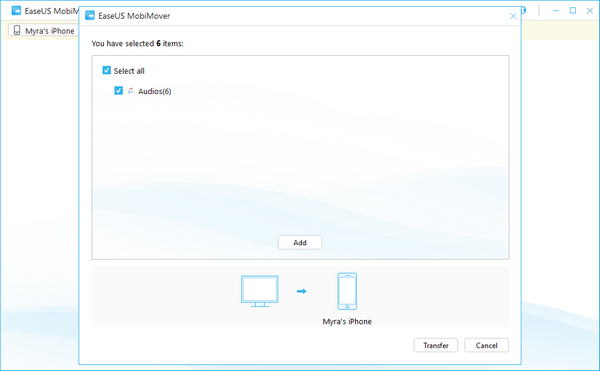
- Nhấp vào nút Transfer để bắt đầu đưa nhạc vào iPhone, và MobiMover sẽ truyền nhạc với tốc độ cực nhanh. Kích thước dữ liệu sẽ ảnh hưởng đến tốc độ truyền, vì vậy hãy kiên nhẫn đợi vài giây.
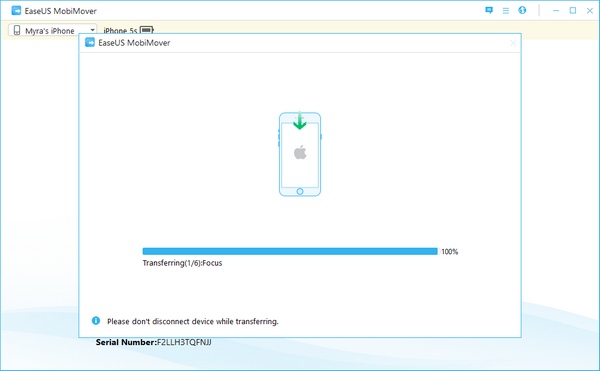
Đối với người dùng iPad muốn đưa nhạc từ máy tính đến iPad , EaseUS MobiMover cũng là người trợ giúp tốt và các bước trên cũng hoạt động, bạn chỉ cần thay đổi iPhone thành iPad trong bước thứ hai. Ngoài âm nhạc, MobiMover còn hỗ trợ đưa nhiều loại tệp khác vào thiết bị iOS, bao gồm nhập ảnh từ PC sang iPhone , thêm nhạc chuông và tệp PDF vào iPhone hoặc iPad.
Phương pháp 2: Dịch vụ đám mây âm nhạc trên Google Play
Google Play Âm nhạc là một trong những Ứng dụng dịch vụ đám mây miễn phí và tên tuổi lớn cho phép tải lên đến 50.000 bài hát miễn phí. Một khi bạn đã tải nhạc yêu thích lên đám mây, bạn có thể thưởng thức chúng trên iPhone khi bạn trực tuyến hoặc ngoại tuyến.
Cài đặt web App > chọn nhạc > upload to cloud > bạn sẽ có thư viện nhạc của mình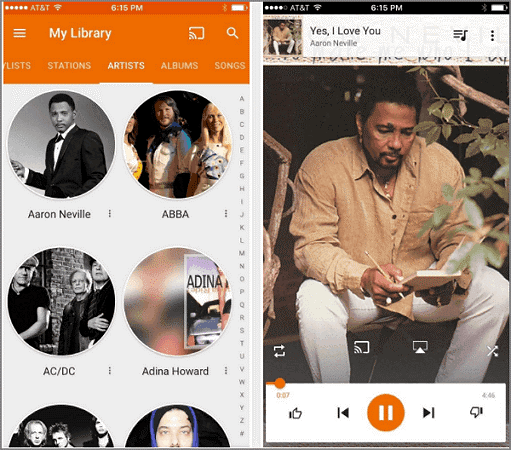
Phương pháp 3: Trình phát đám mây của Amazon
Amazon Có thể Player là dịch vụ chơi nhạc trên đám mây khác cho phép bạn đưa nhạc vào iPhone mà không cần iTunes. Mỗi người dùng có thể tải lên 250 bài hát lên đám mây miễn phí, nhưng bạn cần phải trả tiền thêm không gian đám mây.
Tải xuống ứng dụng > đi đến trang web của họ > tải xuống hoặc nhập nhạc theo lựa chọn của riêng bạn> chơi danh sách phát bạn chọn..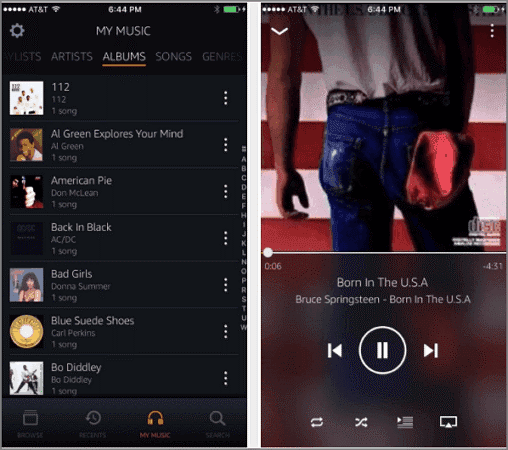
Cách 4: Dropbox
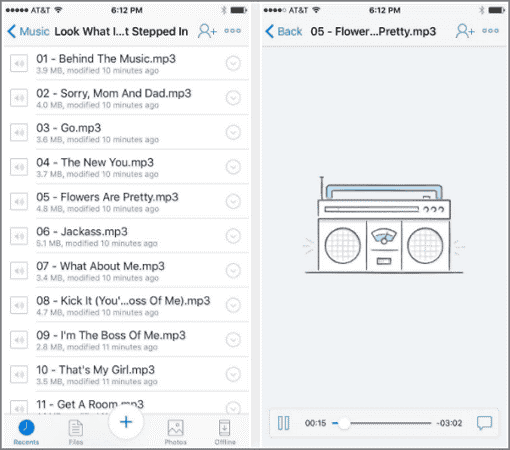
Một công cụ khác để chuyển nhạc sang iPhone không có iTunes là Dropbox, đây là một cách hoàn toàn miễn phí để chuyển, quản lý và phát nhạc trên iDevice của bạn. Điều này đặc biệt đúng khi các tệp âm nhạc địa phương của bạn quá lớn, nó khá nhanh và dễ dàng để tải lên.
Cài đặt Dropbox trên thiết bị của bạn> add music > thưởng thức các bài hát yêu thích của bạn. Nếu bạn không muốn sử dụng trình duyệt của mình, bạn có thể tải xuống ứng dụng miễn phí Dropbox và phát nhạc của bạn từ đó.